Filtre chauve
Voyez-vous avec le crâne rasé. Ajoutez votre photo et gardez les détails que vous aimez.
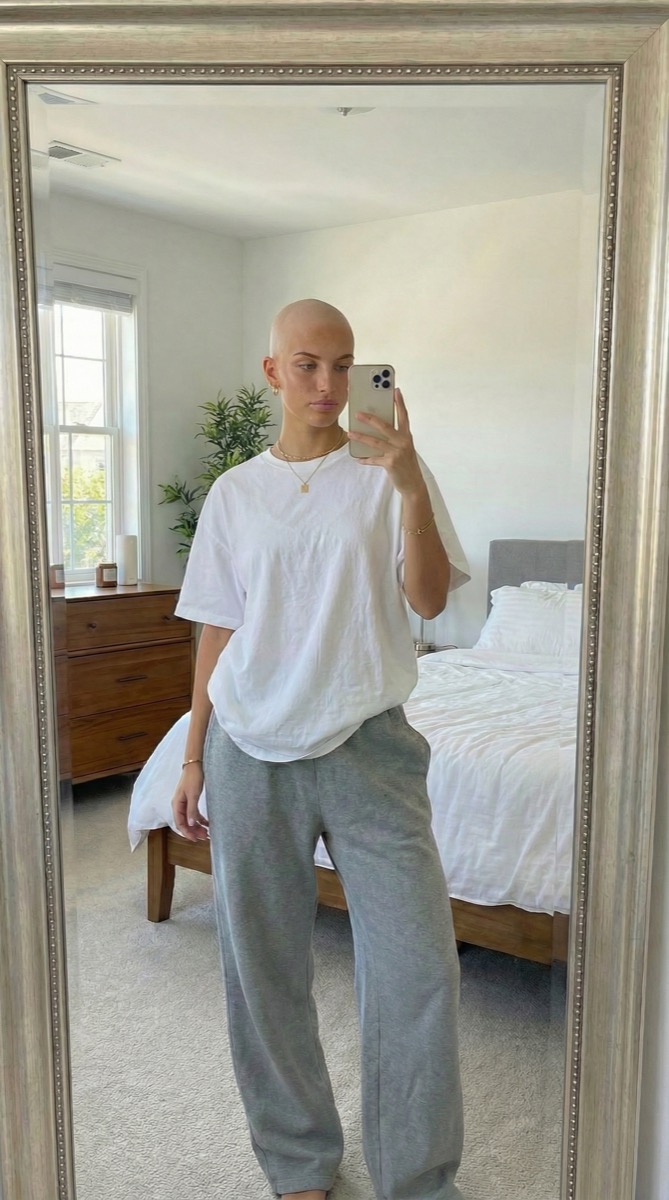
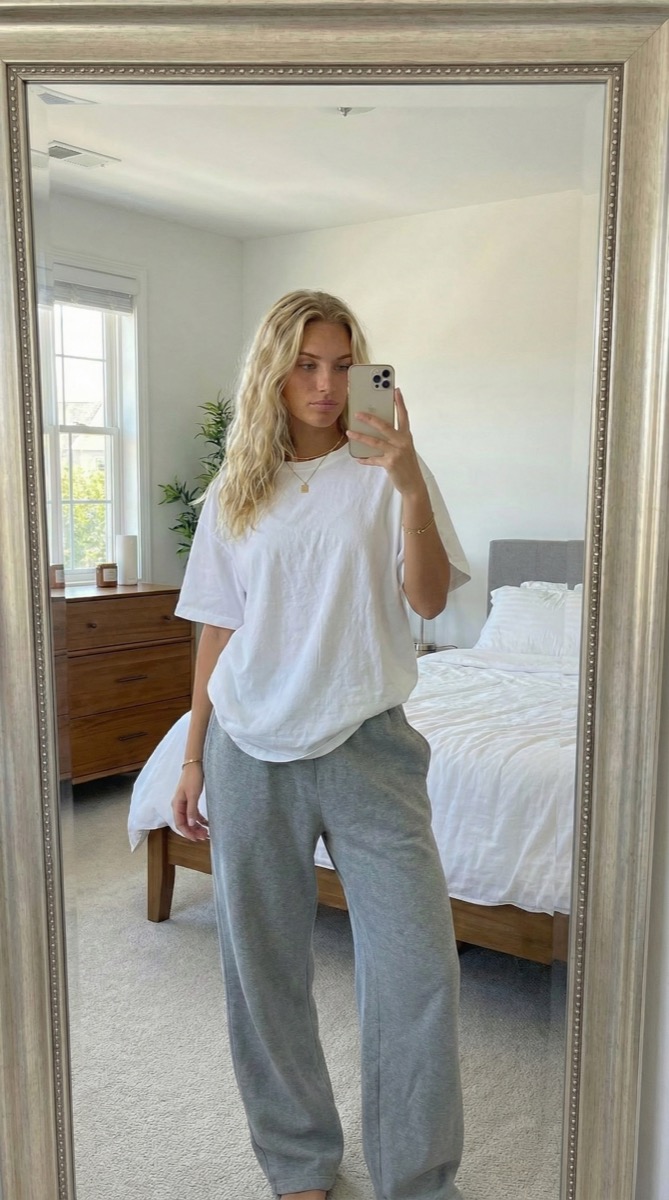
Essayez-le sur votre photo
Comment essayer un filtre chauve sur votre photo
Ajoutez votre photo
Choisissez un portrait avec votre tête entière dans le cadre. Un selfie ou une photo prise par un ami fonctionne bien.
Personnalisez votre retouche
L'effet chauve est déjà sélectionné. Ajoutez une instruction si vous souhaitez garder votre barbe, vos lunettes ou un autre détail.
Donnez-moi un crâne rasé. Gardez mon visage et ma barbe tels quels.
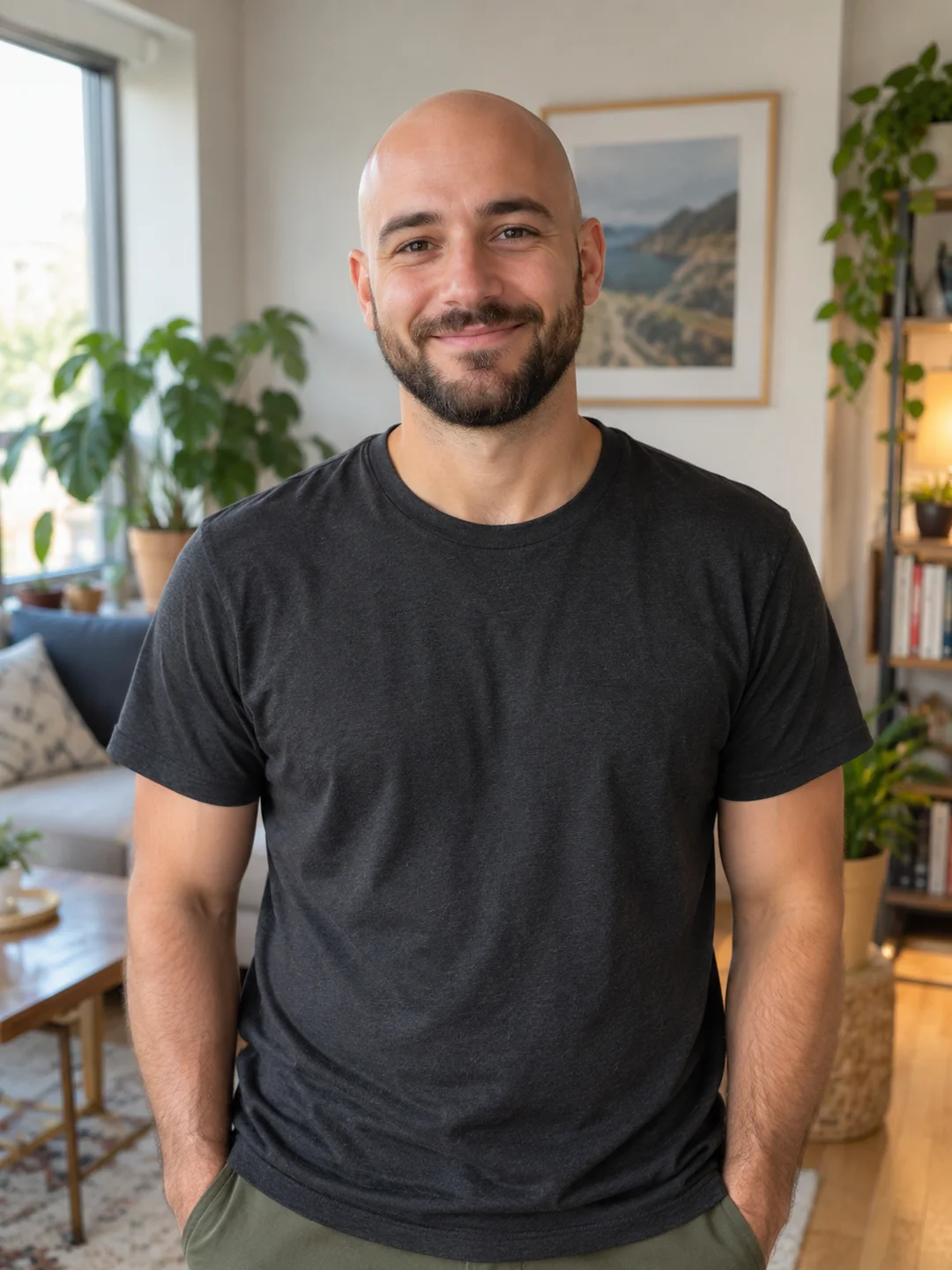
Générez votre photo
Comparez votre look rasé avec l'original. Téléchargez le résultat ou partagez-le directement depuis votre téléphone.
AvantAprès
Découvrez le look rasé sur votre propre visage.
Essayez une tête rasée sur une photo familière. Gardez votre barbe, votre expression et la scène, et voyez comment une coiffure différente change votre apparence.
Voyez-vous avec une tête rasée
Comparez le look rasé avec votre coiffure actuelle avant de décider si vous devez prendre la tondeuse.
Réalisez un montage photo amusant
Envoyez votre nouveau look au chat de groupe, ou échangez des photos avec un ami et voyez à qui la tête rasée va le mieux.
Conservez les détails importants
Demandez à conserver votre barbe ou vos lunettes. Une photo bien éclairée avec un seul visage visible donne au modèle un point de départ plus clair.
Choisissez une photo avec une vue dégagée de votre tête.
Gardez votre tête dans le cadre
Laissez de l'espace autour du haut et des côtés de votre tête. Une ligne de cheveux coupée rend la forme manquante plus difficile à reconstruire.
Utilisez une lumière uniforme
Choisissez une photo nette sans chapeau ni ombres prononcées. Les cheveux couvrant le front ou le visage peuvent modifier le résultat.
Essayez un autre angle
Comparez un selfie de face avec un portrait de trois quarts pour voir le look rasé sous un angle différent.
Gardez les détails que vous aimez.
Gardez ma barbe, mes lunettes et mon expression identiques. Laissez l'arrière-plan inchangé.
Des questions sur filtre chauve ?
Besoin d'autre chose ? Contactez-nous.
Importez un portrait clair sur ce filtre chauve, ajoutez des instructions et appuyez sur Générer l'image. Connectez-vous et choisissez un forfait payant pour générer. Votre photo et vos instructions sont transférées dans l'éditeur correspondant.
Non. Choisir une photo et rédiger des instructions ne coûte rien, mais générer une photo nécessite un forfait payant. Les nouveaux clients éligibles peuvent commencer avec 40 images pour 0,99 $ pendant trois jours. L'abonnement hebdomadaire est ensuite renouvelé à 6,99 $ par semaine ; l'abonnement annuel est renouvelé à 59,99 $ par an avec 100 images créditées mensuellement. Annulez les futurs renouvellements dans les paramètres.
Oui. L'outil fonctionne dans votre navigateur. Ajouter votre photo ouvre le sélecteur natif de votre appareil, qui peut proposer votre bibliothèque de photos, vos fichiers ou votre appareil photo selon votre appareil et votre navigateur.
L'effet vise à garder votre visage reconnaissable. Ajoutez une instruction pour conserver votre barbe ou vos lunettes. L'IA peut toujours modifier des détails, le résultat est donc une approximation visuelle.
Vous pouvez l'essayer avec des cheveux longs. Les cheveux sur le visage, les épaules ou l'arrière-plan donnent au modèle plus d'éléments à reconstruire et peuvent rendre le résultat moins cohérent.
Non. TooExtra modifie une photo fixe. Si votre appareil propose une option appareil photo dans le sélecteur, vous pouvez d'abord prendre une photo, puis la modifier.
La photo sélectionnée est préparée et enregistrée dans ce navigateur pendant que vous vous connectez ou visitez la page de paiement. Elle n'est pas envoyée au service IA tant que vous n'avez pas accès et que vous n'appuyez pas sur Générer l'image dans l'application. Utilisez le même navigateur et le même onglet pour conserver votre brouillon.