Changer la couleur d’une voiture
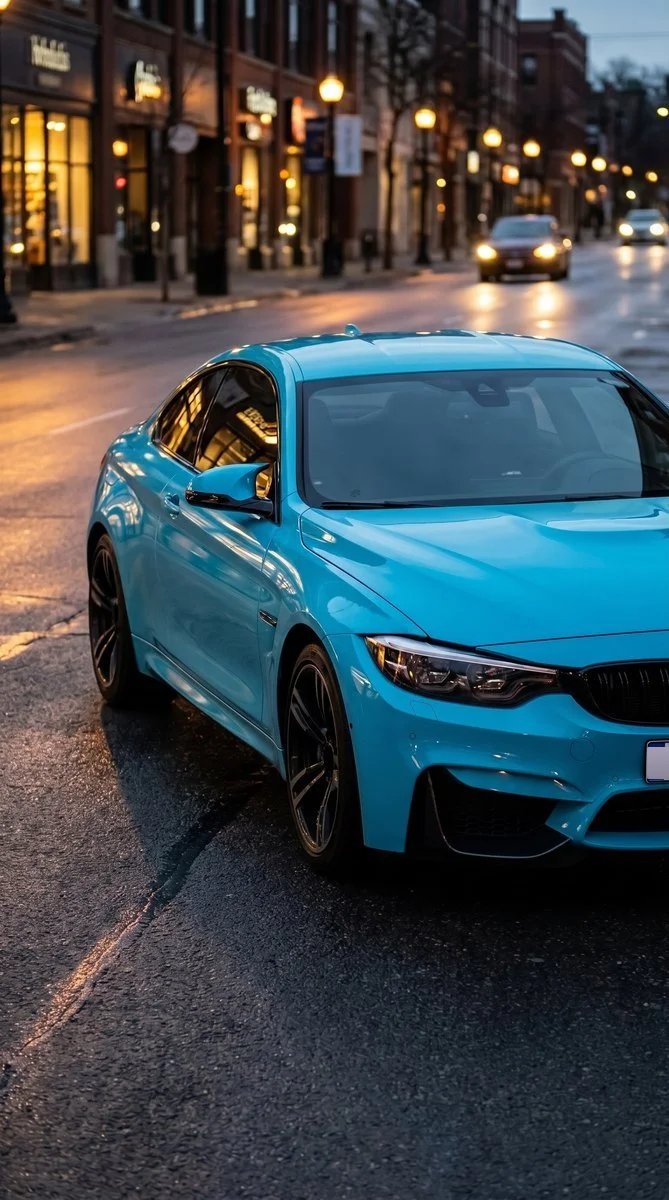
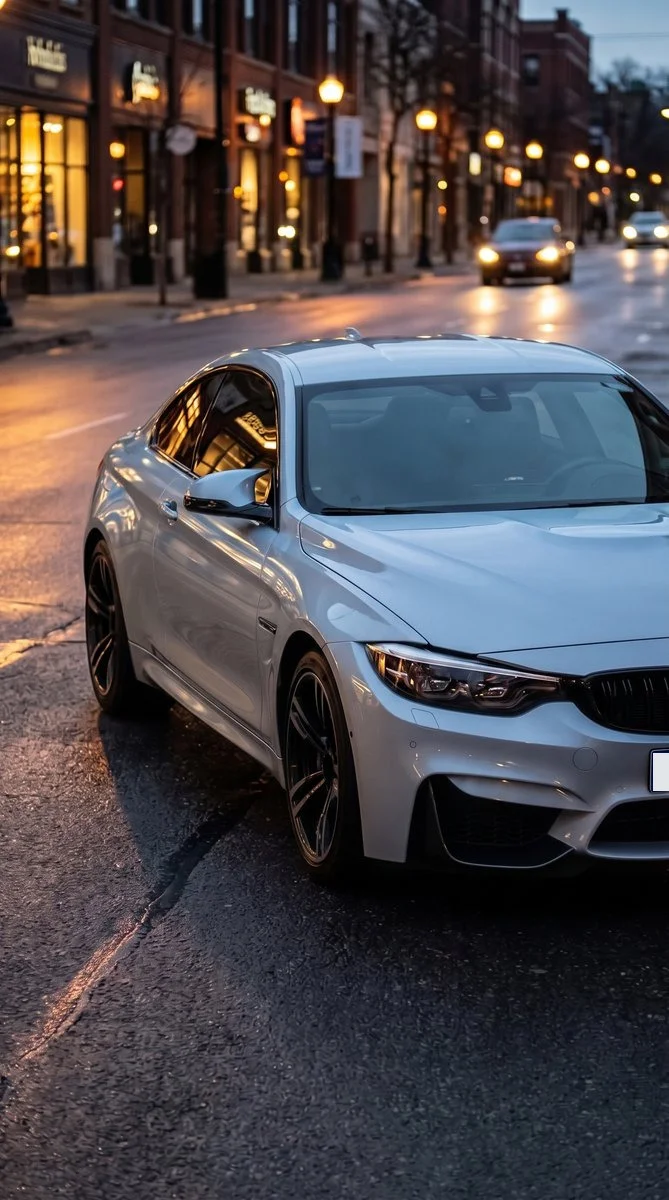
Prévisualisez une nouvelle couleur sur votre propre voiture. Choisissez une teinte pour la carrosserie peinte et comparez le résultat avec la photo originale du véhicule.
Essayez-le sur votre photo
Comment changer la couleur d'une voiture sur votre photo
Montrez la voiture et ses panneaux de carrosserie
Choisissez une photo nette avec la majeure partie du véhicule visible. Une vue de trois quarts avant montre souvent le capot, les panneaux latéraux et le toit ensemble. Laissez de l'espace autour de la voiture plutôt que de recadrer à travers les roues ou de cacher la carrosserie derrière un autre objet.
Choisissez la couleur que vous souhaitez comparer
Sélectionnez le bleu turquoise, le rouge profond, le noir, le blanc, le bleu marine ou l'argent. Ajoutez des détails sur les garnitures ou les pièces à conserver dans les instructions supplémentaires. Commencez par une seule couleur de carrosserie afin de pouvoir la juger par rapport aux roues, aux fenêtres et à l'environnement.
Utilisez la couleur sélectionnée uniquement sur les panneaux de carrosserie peints. Gardez les roues, les fenêtres, les phares, les garnitures, la forme de la carrosserie et l'arrière-plan inchangés.
Vérifiez le résultat sous le même angle
Basculez vers l'original et inspectez les lignes de carrosserie, les phares et les garnitures. Observez les reflets ainsi que la teinte générale. Enregistrez l'aperçu ou essayez une autre couleur en utilisant la photographie originale plutôt que de recolorer un résultat déjà généré.
AvantAprès
Découvrez une nouvelle couleur de carrosserie sur un véhicule familier
Une couleur apparaît différemment sur un capot, une aile courbée et une porte ombragée. Cet éditeur applique une teinte demandée sur une photographie de votre propre voiture. Il demande de préserver le modèle du véhicule et la géométrie des panneaux tout en modifiant l'extérieur peint et en gardant les reflets cohérents.
Comparez une couleur audacieuse avec une couleur neutre
Essayez une direction rouge ou turquoise à côté du noir, du blanc ou de l'argent en utilisant la même photo source. Un angle cohérent facilite l'évaluation de la couleur sur la forme réelle de la carrosserie. Regardez d'abord les grands panneaux avant de vous concentrer sur les petits badges ou les garnitures.
Gardez les roues et les garnitures comme points de référence
Demandez à laisser les roues, les vitres, les phares et les garnitures non peintes inchangés. Ces détails vous aident à reconnaître la voiture et à comparer la couleur de la carrosserie avec des surfaces familières. Vérifiez-les dans l'image finale au lieu de juger uniquement le panneau peint le plus lumineux.
Présentez une idée à un atelier de covering ou de peinture
Enregistrez l'image comme référence visuelle lorsque vous expliquez la couleur générale que vous aimez. Un atelier peut vous montrer des échantillons physiques et discuter des finitions disponibles. L'aperçu photo ne sélectionne pas de code de peinture de fabricant et ne calcule pas les matériaux pour votre véhicule.
Rendez la carrosserie peinte facile à identifier
Utilisez une vue dégagée sous une lumière uniforme
Choisissez la lumière du jour avec suffisamment de détails dans les hautes lumières et les ombres. Des lumières colorées fortes ou des reflets profonds peuvent rendre la couleur de carrosserie existante plus difficile à distinguer. Évitez le flou de mouvement important, la pluie sur l'objectif ou une photo prise de loin.
Incluez les bords et les matériaux voisins
Gardez les roues, les bords des fenêtres et les garnitures visibles afin que les surfaces peintes aient des limites claires. Un recadrage serré d'un seul panneau fournit moins de contexte qu'une vue de la voiture entière. Si une seule zone doit changer, décrivez-la clairement.
Concentrez la première demande
Commencez par la couleur de la carrosserie avant de demander un graphique complexe ou plusieurs finitions différentes. Si le résultat modifie une roue ou un phare, revenez à l'original et nommez ce détail explicitement. Une demande simple est plus facile à comparer avec la photographie non éditée.
Gardez les détails que vous aimez.
Utilisez la couleur sélectionnée uniquement sur les panneaux de carrosserie peints. Gardez les roues, les fenêtres, les phares, les garnitures, la forme de la carrosserie et l'arrière-plan inchangés.
Questions sur les aperçus de couleur de voiture
Besoin d'autre chose ? Contactez-nous.
Importez une photo claire, choisissez une couleur de carrosserie et ajoutez les détails à conserver si nécessaire. L'outil demande une version recolorée de la même voiture avec le modèle, la forme, les roues, les phares, les vitres et les garnitures d'origine préservés. Comparez la photo finale avec l'originale.
Le menu comprend le bleu turquoise, le rouge profond, le noir, le blanc, le bleu marine et l'argent. Des instructions supplémentaires peuvent décrire une direction plus spécifique. L'image générée est une interprétation visuelle de cette couleur plutôt qu'un échantillon de peinture ou de covering calibré.
Non. Il édite une seule photographie fixe du véhicule. Vous pouvez comparer un autre angle en important une autre photo originale, mais vous ne pouvez pas faire pivoter un modèle 3D dans cet outil. Chaque photo générée utilise votre allocation de plan.
Oui. Le préréglage demande de préserver les roues, les phares, les vitres et les garnitures tout en changeant la carrosserie peinte. Mentionnez un détail particulier lorsque cela est important et inspectez l'image finale. Les reflets et les surfaces très sombres peuvent rendre les limites plus difficiles à interpréter.
Aucune correspondance exacte n'est garantie. L'éclairage source, l'interprétation du modèle et l'affichage affectent l'apparence. Utilisez l'image pour discuter d'une direction de couleur avec un professionnel et comparez des échantillons physiques avant de choisir un produit de peinture ou de covering spécifique.
Oui. Ouvrez la page dans votre navigateur mobile et appuyez sur « Ajouter votre photo ». Votre appareil propose un sélecteur pour votre bibliothèque de photos, vos fichiers ou votre appareil photo, selon le navigateur. Vous pouvez télécharger la photo finale ou utiliser le bouton de partage dans l'éditeur.
Choisir une photo et rédiger des instructions est gratuit. La génération de l'image éditée nécessite un forfait payant. Les nouveaux clients éligibles peuvent commencer avec 40 images pour 0,99 $ pendant trois jours. Le forfait hebdomadaire se renouvelle ensuite à 6,99 $ par semaine, ou le forfait annuel à 59,99 $ par an avec 100 images par mois.
La page enregistre votre photo et vos instructions sélectionnées dans ce navigateur avant de vous envoyer à la connexion ou au page d’abonnement. Continuez dans le même navigateur pour conserver votre brouillon. Le paiement vous ramène à l'éditeur correspondant. Payer ne lance pas une génération automatiquement ; vous appuyez sur « Générer l'image » lorsque vous êtes prêt.