Photos de Noël avec l’IA
Transformez un portrait ordinaire en photo de Noël. Ajoutez un sapin doucement éclairé et des détails festifs tout en gardant les personnes de votre photo reconnaissables.
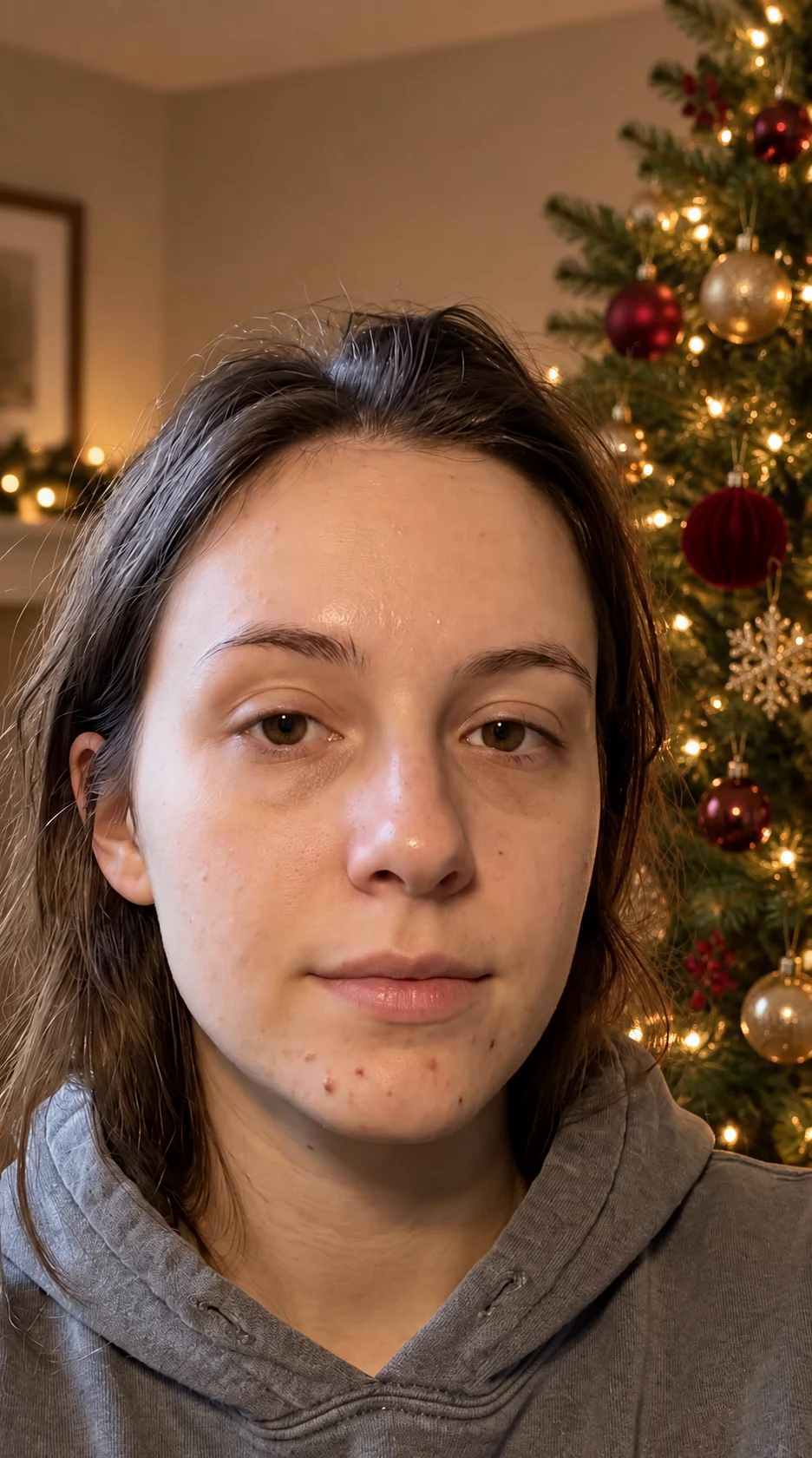
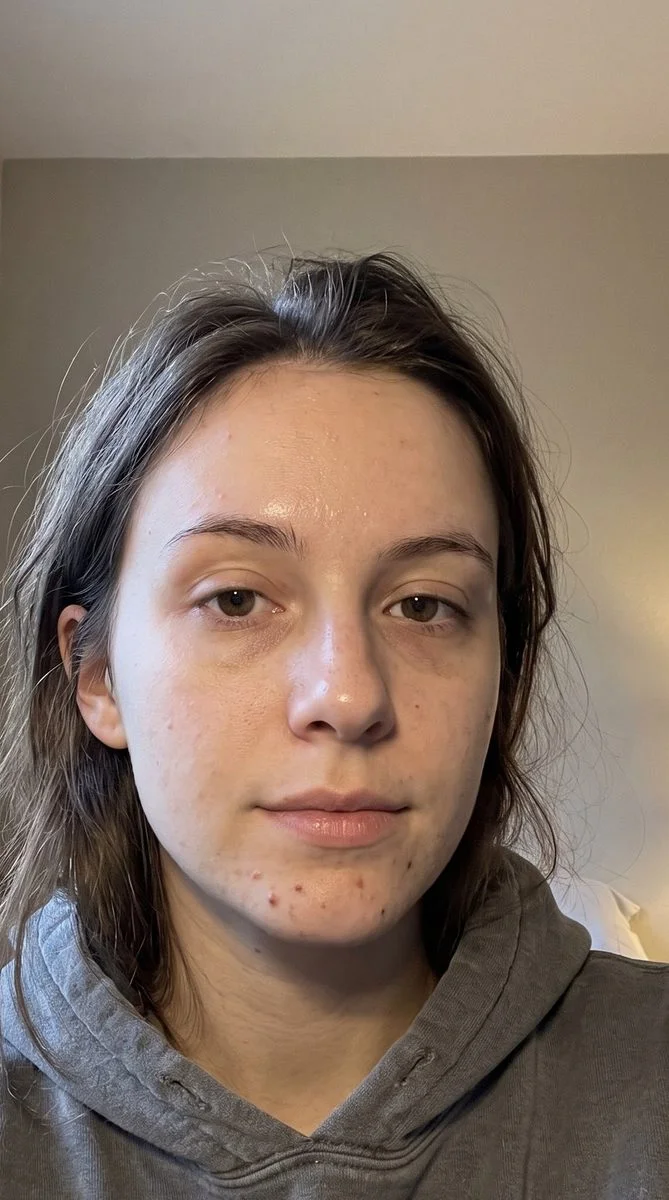
Essayez-le sur votre photo
Comment créer une photo de Noël à partir de votre image
Choisissez un portrait clair ou une photo de groupe
Choisissez une photo avec des visages visibles et suffisamment d'espace autour des sujets. Un portrait jusqu'aux épaules peut devenir un gros plan festif ; une image plus large laisse plus d'espace pour le sapin et la pièce. Gardez la photo originale nette plutôt que d'utiliser une capture d'écran d'un fil de discussion.
Décrivez le décor de Noël
Le cadre initial est une scène intérieure chaleureuse avec un sapin décoré et des lumières douces. Utilisez les instructions supplémentaires pour des détails tels que de simples ornements dorés, une palette rouge et verte ou le maintien de vos vêtements existants. Nommez les personnes et les caractéristiques que vous souhaitez inchangées au lieu d'ajouter plusieurs effets non liés.
Ajoutez un sapin de Noël décoré et des lumières blanches chaudes derrière moi. Gardez mon visage, mes cheveux, mon expression et mes vêtements inchangés. Rendez la pièce festive sans ajouter de texte ou de personnes supplémentaires.
Vérifiez chaque visage et enregistrez la photo
Comparez le résultat avec la source avant de partager. Vérifiez les expressions, les mains, les lunettes et le nombre de personnes ainsi que les décorations. Téléchargez la photo que vous préférez. Ajoutez ensuite un message de vœux exact ou un nom de famille si vous créez une carte ou une publication sur les réseaux sociaux.
AvantAprès
Un décor de Noël autour d'un visage familier
Un portrait de fête n'a pas besoin de commencer par des tenues assorties et un fond de studio. Une photographie que vous aimez déjà peut fournir l'expression, la pose et les personnes. Ce préréglage crée un décor de Noël intérieur chaleureux autour de cette référence, en utilisant un sapin décoré, des lumières douces et des détails festifs discrets plutôt qu'un portrait complètement sans rapport.
Créez un portrait pour vos messages de fêtes
Choisissez une image où vous avez l'air détendu et où le visage est clair. Un simple sapin et des lumières chaudes peuvent fournir le contexte saisonnier sans changer toute votre tenue. Téléchargez le résultat et ajoutez votre message de vœux dans votre application de messagerie ou de création de cartes habituelle, où le texte reste facile à modifier.
Utilisez une photo qui inclut déjà votre famille
Si tout le monde est déjà réuni sur une seule image, gardez cette photo comme référence. Demandez à conserver le nombre de personnes, leurs positions et leurs traits reconnaissables. Examinez attentivement chaque visage dans le résultat, surtout dans un groupe plus grand où chaque personne occupe une plus petite partie de l'image.
Maintenez une cohérence visuelle pour une série de fêtes
Essayez une description de décor similaire pour les portraits individuels ou les photos d'animaux de compagnie. Mentionnez des lumières de sapin blanc chaud, un arrière-plan calme ou la même palette générale. Utilisez les fichiers originaux pour chaque retouche, puis comparez les images comme un ensemble avant de décider lesquelles inclure dans une publication saisonnière.
Tirez le meilleur parti de votre photo
Adaptez l'idée au cadrage
Un selfie rapproché ne montrera qu'une partie de l'arrière-plan de Noël, tandis qu'un portrait plus large peut montrer un sapin entier. Travaillez avec l'espace fourni par la source. Essayer de faire tenir une pièce entièrement décorée derrière un visage très recadré peut donner l'impression que la composition est surchargée.
Gardez la première demande simple
Commencez par le sapin, les lumières et les visages familiers. Une fois que vous avez une version qui vous plaît, décidez si un arrière-plan ou un détail vestimentaire différent est vraiment nécessaire. Une courte description de scène est plus facile à évaluer qu'une demande qui modifie la pièce, les vêtements, les poses et l'éclairage en une seule fois.
Ajoutez les messages de vœux exacts après le téléchargement
Les images générées peuvent inclure des lettrages imparfaits. Laissez la photo sans texte et utilisez un outil de mise en page séparé pour les noms, les dates et un message de vœux. Vous pourrez alors réutiliser la même image avec différents messages sans générer une autre image juste pour corriger un mot.
Gardez les détails que vous aimez.
Ajoutez un sapin de Noël décoré et des lumières blanches chaudes derrière moi. Gardez mon visage, mes cheveux, mon expression et mes vêtements inchangés. Rendez la pièce festive sans ajouter de texte ou de personnes supplémentaires.
Questions sur les photos de Noël
Besoin d'autre chose ? Contactez-nous.
Oui. Importez une photo et le préréglage ajoute un décor de fête intérieur chaleureux avec un sapin décoré et des lumières. Il demande de préserver les personnes, les visages et les poses de la source. Vous pouvez décrire les détails d'arrière-plan que vous souhaitez dans les instructions supplémentaires avant de générer.
Utilisez une seule photographie qui inclut déjà les membres de la famille que vous souhaitez dans le résultat. Demandez à conserver tout le monde et leurs positions. Cet outil n'a qu'une seule entrée photo ; il ne combine pas une collection de portraits séparés en un nouveau groupe. Vérifiez chaque personne après la génération.
Vous pouvez essayer un portrait clair de votre animal de compagnie et décrire le décor festif autour de lui. Demandez à conserver les marques, le visage et la pose de l'animal. Commencez par les décorations d'arrière-plan plutôt que par plusieurs changements de costume, puis inspectez les oreilles, les pattes et les motifs de fourrure dans l'image finale.
L’outil crée l’image pour une carte ou un message, pas un document de carte modifiable. Téléchargez la photo et ajoutez votre message, les noms et la mise en page dans votre application de création habituelle. Avant de commander une impression, vérifiez que les dimensions du fichier correspondent aux exigences de votre imprimeur.
Oui. Utilisez les instructions supplémentaires pour demander un sapin plus simple, une palette de couleurs générale particulière ou des vêtements inchangés. Il n'y a pas de catalogue séparé d'ornements ou de tenues sur cette page. Le texte guide la retouche, alors comparez les détails importants avec votre photo originale.
Oui. Ouvrez la page dans votre navigateur mobile et appuyez sur Ajouter votre photo. Votre appareil ouvre son sélecteur de photos natif, qui peut proposer votre bibliothèque, vos fichiers ou votre appareil photo. L'image finale peut être téléchargée ou partagée depuis l'éditeur. Il n'y a pas d'application séparée à installer.
Vous pouvez sélectionner une photo et écrire des instructions avant de payer. La génération nécessite un accès payant. Les nouveaux clients éligibles peuvent commencer avec 40 images pour 0,99 $ pendant trois jours. L'abonnement hebdomadaire est ensuite renouvelé à 6,99 $ par semaine. L'abonnement annuel est renouvelé à 59,99 $ par an et comprend 100 images créditées chaque mois.
L'outil enregistre votre photo et vos instructions dans ce navigateur avant d'ouvrir la connexion et la page des abonnements. Continuez dans le même navigateur pour conserver le brouillon. Vous retournerez à l'éditeur correspondant avec les détails remplis. Le paiement ne génère jamais d'image automatiquement ; appuyez sur Générer l'image lorsque vous êtes prêt.