Changer de couleur de cheveux
Prévisualisez une autre couleur de cheveux sur votre propre photo. Choisissez une teinte et gardez votre coupe de cheveux actuelle afin de pouvoir vous concentrer sur le changement de couleur.
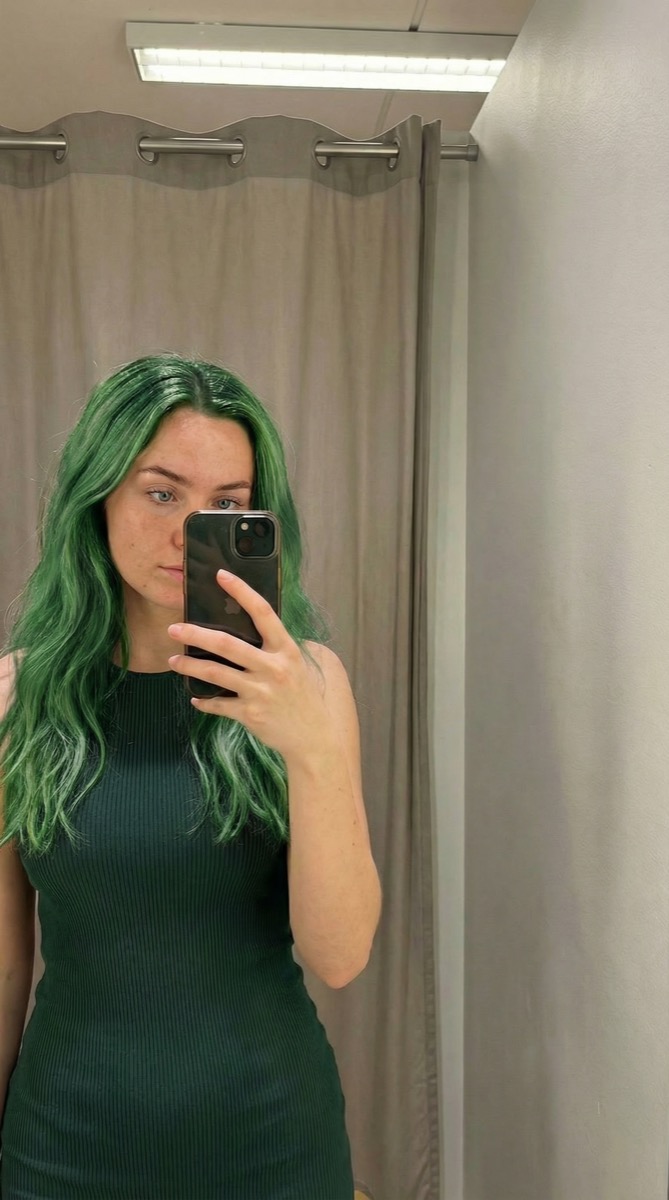
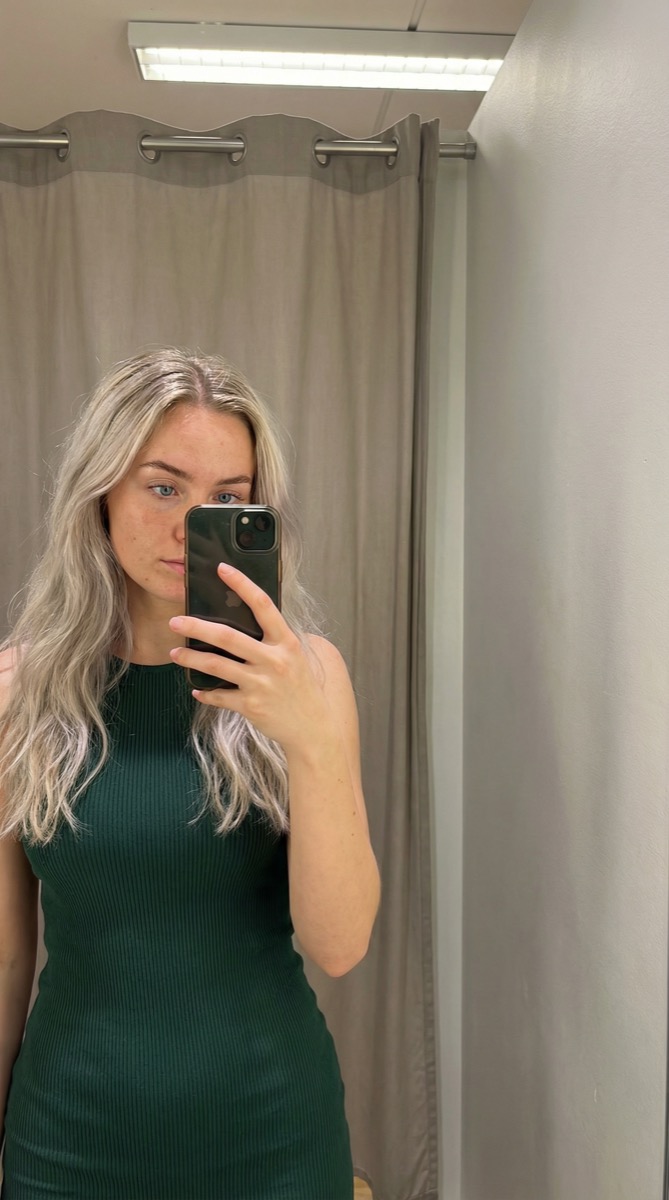
Essayez-le sur votre photo
Comment essayer une nouvelle couleur de cheveux sur votre photo
Choisissez un portrait qui montre vos cheveux
Utilisez une photo claire avec le dessus, les côtés et la longueur de vos cheveux visibles. Une lumière douce aide à distinguer les mèches de l'arrière-plan. Si vous souhaitez comparer la couleur autour de votre visage, gardez le front et les joues libres de mains ou d'autres objets.
Choisissez une teinte et gardez la coupe de cheveux
Choisissez le vert émeraude, le brun chocolat, le noir, le blond doré, le roux cuivré ou le rose poudré. Concentrez la première modification sur la couleur plutôt que de changer la longueur et le style en même temps. Ajoutez tous les détails que vous souhaitez conserver inchangés dans les instructions supplémentaires.
Utilisez la couleur sélectionnée uniquement sur mes cheveux. Gardez ma coupe de cheveux, mon visage, mes sourcils, mon teint, mes vêtements et l'arrière-plan inchangés.
Comparez autour du visage et des pointes
Basculez entre la photo générée et votre originale. Regardez les racines, les mèches près de votre visage et les pointes. Enregistrez la version que vous aimez, puis revenez à l'originale pour une autre couleur afin qu'une modification précédente ne devienne pas la référence pour la suivante.
AvantAprès
Comparez une nouvelle teinte avec les cheveux que vous avez déjà
Les nuanciers montrent une teinte sur quelqu'un d'autre ou sur un petit échantillon. Votre propre portrait place l'idée à côté de votre visage, de vos sourcils et de vos vêtements. Cet outil utilise la photographie importée comme point de départ et demande de conserver la coupe de cheveux existante tout en changeant la couleur des cheveux.
Essayez une couleur familière avant une audacieuse
Comparez une direction brune ou blonde avec une option plus ludique verte ou rose en utilisant le même portrait. Faites attention aux sections les plus proches de votre visage. Un angle et une expression cohérents facilitent le jugement de la différence entre les couleurs.
Gardez la longueur et la texture comme références
Demandez à conserver les boucles, les ondulations, une frange ou une longueur particulière si ceux-ci sont importants. Séparer la question de la couleur d'un changement de coupe de cheveux vous aide à voir quelle partie d'un nouveau look vous plaît. Inspectez la texture ainsi que la teinte générale.
Apportez une idée visuelle à votre coloriste
Enregistrez une interprétation que vous aimez et apportez également la photo originale. Vous pouvez utiliser la paire pour discuter de la teinte générale et du placement. Votre coloriste pourra vous expliquer ce qui est réalisable pour vos cheveux actuels, leur couleur actuelle et tout traitement antérieur.
Choisissez une photo où les cheveux sont bien visibles
Utilisez une lumière qui montre les mèches
Évitez les photos où les cheveux deviennent une silhouette sombre contre une fenêtre lumineuse. Choisissez un éclairage uniforme qui révèle les racines et les différentes sections. Vérifiez la mise au point avant d'importer, surtout si vos cheveux se fondent dans un haut ou un arrière-plan sombre.
Montrez les parties que vous voulez recolorer
Incluez toute la longueur visible si vous voulez comparer la couleur aux pointes. Un chapeau ou le haut de la tête coupé cache une partie de la zone que l'édition doit couvrir. Si une seule section doit changer, décrivez clairement cette section dans vos instructions.
Comparez un changement à la fois
Utilisez la même source pour chaque nuance et gardez la coiffure, l'expression et l'arrière-plan cohérents. Une nouvelle coupe et une nouvelle couleur ensemble peuvent rendre plus difficile de déterminer ce que vous préférez. Commencez par un aperçu simple de la couleur globale avant de décrire un look plus détaillé.
Gardez les détails que vous aimez.
Utilisez la couleur sélectionnée uniquement sur mes cheveux. Gardez ma coupe de cheveux, mon visage, mes sourcils, mon teint, mes vêtements et l'arrière-plan inchangés.
Questions sur les aperçus de couleur de cheveux
Besoin d'autre chose ? Contactez-nous.
Ajoutez un portrait, choisissez une couleur et générez un aperçu. Le préréglage demande de recolorer les cheveux tout en conservant votre coupe de cheveux existante et vos traits reconnaissables. Comparez le résultat avec l'original à l'aide du bouton de l'éditeur, puis enregistrez ou partagez la version que vous préférez.
Le sélecteur propose le vert émeraude, le brun chocolat, le noir, le blond doré, le roux cuivré et le rose poudré. Des instructions supplémentaires peuvent décrire le ton ou les caractéristiques à conserver. La nuance générée est une interprétation visuelle, et non une correspondance avec un code de teinture professionnel.
Le préréglage demande de conserver la coupe de cheveux, le visage, le teint et l'arrière-plan. Mentionnez les boucles, une frange ou un autre détail important si nécessaire. Vérifiez ces zones après la génération, car une édition par IA peut toujours réinterpréter de petits détails.
Vous pouvez décrire une section dans les instructions supplémentaires, comme conserver les racines et ne colorer que les pointes. Il n'y a pas de pinceau de mèches ou de masque de section séparé. Des instructions claires et une photo montrant les cheveux pertinents donnent à l'édition une meilleure référence.
Non. Il modifie une photographie pour montrer une apparence. Il n'évalue pas l'état de vos cheveux et ne prédit pas comment la teinture et la décoloration se comporteront. Utilisez l'image comme point de départ visuel lorsque vous discutez d'un vrai changement de couleur avec un professionnel.
Oui. Ouvrez la page dans votre navigateur mobile et appuyez sur « Ajouter votre photo ». Votre appareil propose un sélecteur pour votre bibliothèque de photos, vos fichiers ou votre appareil photo, selon le navigateur. Vous pouvez télécharger la photo finale ou utiliser le bouton de partage dans l'éditeur.
Choisir une photo et rédiger des instructions est gratuit. La génération de l'image éditée nécessite un forfait payant. Les nouveaux clients éligibles peuvent commencer avec 40 images pour 0,99 $ pendant trois jours. Le forfait hebdomadaire se renouvelle ensuite à 6,99 $ par semaine, ou le forfait annuel à 59,99 $ par an avec 100 images par mois.
La page enregistre votre photo et vos instructions sélectionnées dans ce navigateur avant de vous envoyer à la connexion ou au page d’abonnement. Continuez dans le même navigateur pour conserver votre brouillon. Le paiement vous ramène à l'éditeur correspondant. Payer ne lance pas une génération automatiquement ; vous appuyez sur « Générer l'image » lorsque vous êtes prêt.