Photos de photomaton avec l’IA
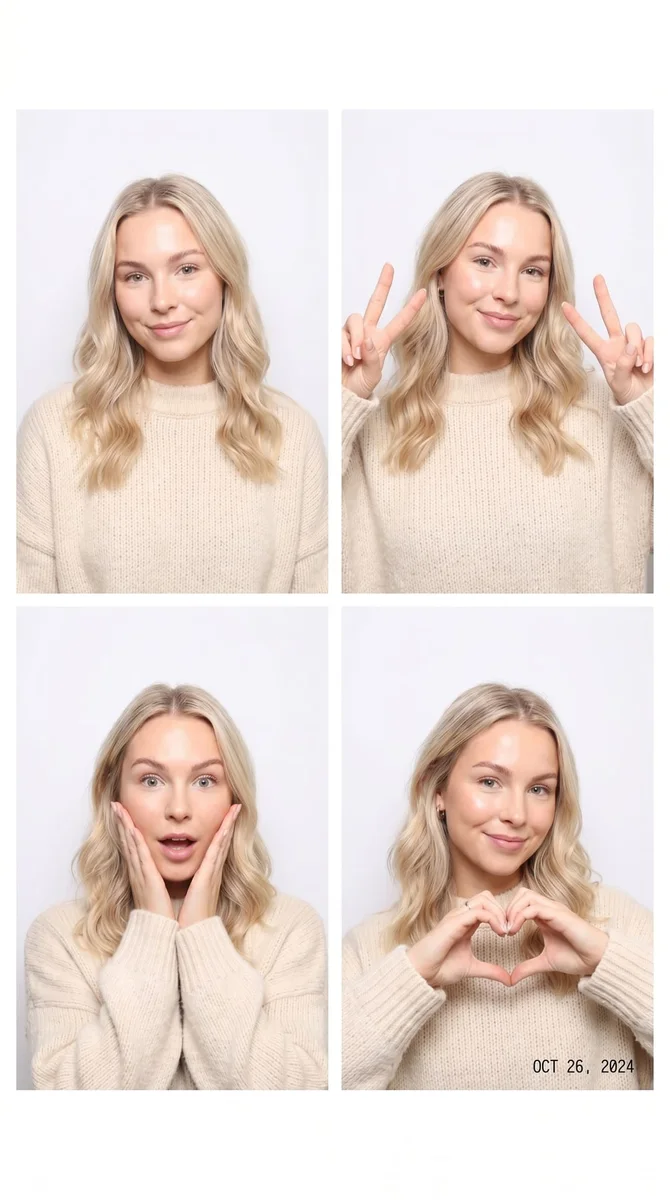
Transformez un portrait en une image de photomaton à quatre cadres. Gardez un visage et une tenue familiers tout en essayant de petits changements de pose et d'expression.
Essayez-le sur votre photo
Comment créer une bandelette photomaton avec l’IA
Choisissez un portrait clair
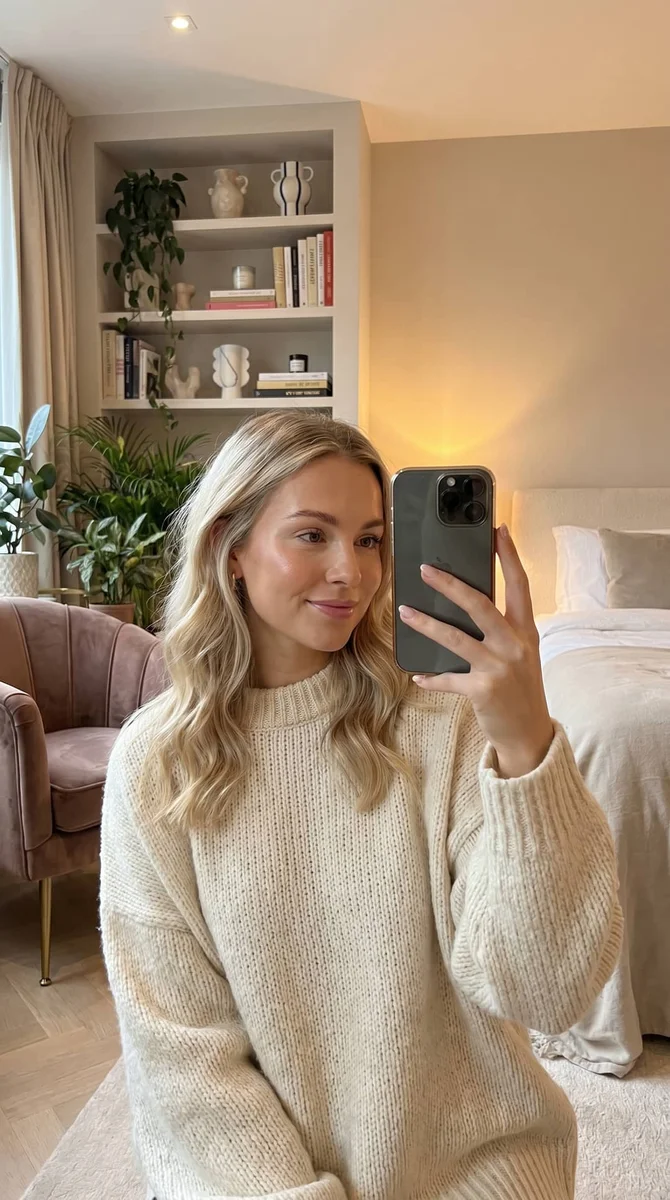
Utilisez une photo de face ou légèrement inclinée avec le visage et les épaules visibles. Une tenue simple et un éclairage uniforme facilitent la cohérence de la personne. Vous n'avez pas besoin de quatre photos différentes ; l'outil génère les variations de pose et d'expression à partir de cette seule référence.
Décrivez l'ambiance du photomaton
Le format de départ est une image de photomaton de style coréen à quatre cadres, nette, avec un arrière-plan pastel neutre. Ajoutez une courte instruction sur les expressions ou l'arrière-plan si vous le souhaitez. Demandez à conserver les mêmes cheveux et la même tenue sur tous les panneaux afin que la composition ressemble à une seule séance.
Créez une bande photo de photomaton de style coréen à quatre cadres, nette, de moi avec un arrière-plan pastel neutre. Utilisez de petits changements de pose amicaux. Gardez mon visage, mes cheveux et ma tenue cohérents sur les quatre cadres.
Passez en revue les quatre cadres ensemble
Vérifiez le visage, les vêtements et les mains dans chaque vignette plutôt que de ne juger que le premier portrait. Comptez les cadres et comparez l'espacement général. Enregistrez l'image que vous préférez ou essayez une autre demande à partir du même original si vous souhaitez un ensemble d'expressions différent.
AvantAprès
Quatre moments à partir d'une seule photo de référence
Une bande de photomaton raconte une petite histoire à travers de petits changements : un sourire, un regard et une pose différente dans la vignette suivante. Ce générateur utilise un portrait comme référence et crée une image de photomaton de style coréen à quatre vignettes. Les poses sont des variations générées, vous pouvez donc explorer le look sans avoir besoin de quatre photographies sources distinctes.
Créez un portrait qui semble moins formel
De petits changements d'expression peuvent rendre un ensemble détendu sans nécessiter une scène dramatique. Commencez par une photo où votre visage et votre tenue sont clairs. Demandez des changements de pose amicaux et modestes afin que la personne reste reconnaissable sur toute la bande au lieu de ressembler à quatre portraits sans rapport.
Essayez un look de photomaton épuré de style coréen
Le préréglage utilise un arrière-plan pastel neutre et une tenue cohérente. Cela permet de concentrer l'attention sur le visage et les poses. Si vous préférez une couleur d'arrière-plan générale différente, décrivez-la dans les instructions supplémentaires. Gardez les demandes de décoration simples afin que les vignettes et le sujet aient encore de l'espace pour respirer.
Enregistrez une bande pour des messages ou un collage
Téléchargez l'image finale comme une seule composition et partagez-la comme publication, message ou partie d'une mise en page plus grande. Si vous souhaitez des vignettes individuelles, recadrez des copies dans votre éditeur habituel. Conservez également le téléchargement original complet, afin de pouvoir revenir à la bande complète sans la reconstruire à partir de versions recadrées.
Tirez le meilleur parti de votre photo
Gardez le visage bien visible
Un très petit visage dans une photo de paysage large donne au modèle moins de détails utiles pour chaque portrait. Choisissez une source où le visage et le haut du corps sont déjà proéminents. Évitez les lunettes de soleil, le flou de mouvement ou une main couvrant les traits que vous souhaitez répéter sur la bande.
Demandez de petits changements de pose
Un léger sourire ou un léger mouvement de tête est plus facile à comparer avec la source que quatre poses dramatiques avec de nombreux accessoires. Gardez la première version simple. Si les mains font partie de la demande, inspectez les doigts dans chaque vignette avant de partager l'image terminée.
Séparez la génération du travail de mise en page précis
Le modèle crée les portraits et la composition ensemble. Si vous avez besoin de dimensions d'impression fixes, de marges exactes ou de texte à une position spécifique, ajustez l'image téléchargée dans un éditeur de mise en page. Utilisez la bande générée pour l'idée visuelle et gérez le formatage mesuré dans un outil conçu à cet effet.
Gardez les détails que vous aimez.
Créez une bande photo de photomaton de style coréen à quatre cadres, nette, de moi avec un arrière-plan pastel neutre. Utilisez de petits changements de pose amicaux. Gardez mon visage, mes cheveux et ma tenue cohérents sur les quatre cadres.
Questions sur les bandelettes photomaton
Besoin d'autre chose ? Contactez-nous.
Un portrait clair suffit pour ce préréglage. Le modèle l'utilise comme référence pour quatre vignettes générées de style photomaton avec de petits changements de pose. Vous n'importez pas quatre clichés distincts, et les nouvelles expressions ne sont pas des photographies supplémentaires capturées par votre appareil photo.
Non. Cette page génère une composition de style photomaton à partir d'un seul portrait source. Elle n'arrange pas quatre photographies importées inchangées. Si vous avez déjà les quatre images exactes que vous souhaitez, un éditeur de collages conventionnel vous donne un contrôle direct sur leur ordre, leur recadrage et leur espacement.
Oui. Décrivez une couleur d'arrière-plan générale ou quelques expressions amicales dans les instructions supplémentaires. Le réglage par défaut est un arrière-plan pastel neutre avec un éclairage et des vêtements cohérents. Il n'y a pas de contrôles individuels pour chaque vignette, alors examinez l'ensemble de la composition pour voir comment la demande a été interprétée.
Ceci est un outil d'édition d'images fixes, pas un photomaton à déclenchement temporisé ni un kiosque événementiel. Le sélecteur de photos de votre téléphone peut vous permettre de prendre une photo source, puis vous générez la bande à partir de cette image. Il ne capture pas une séquence d'invités et n'imprime pas automatiquement de photographies.
Le résultat est téléchargé sous forme d'une seule image composée. Il n'y a pas d'exportations de panneaux séparés sur cette page. Vous pouvez recadrer des copies après le téléchargement si vous souhaitez des portraits individuels. Pour l'impression, vérifiez les dimensions du fichier et effectuez le recadrage final ainsi que la mise en page du papier dans votre éditeur d'images habituel.
Oui. Ouvrez la page dans votre navigateur mobile et appuyez sur Ajouter votre photo. Votre appareil ouvre son sélecteur de photos natif, qui peut proposer votre bibliothèque, vos fichiers ou votre appareil photo. L'image finale peut être téléchargée ou partagée depuis l'éditeur. Il n'y a pas d'application séparée à installer.
Vous pouvez sélectionner une photo et écrire des instructions avant de payer. La génération nécessite un accès payant. Les nouveaux clients éligibles peuvent commencer avec 40 images pour 0,99 $ pendant trois jours. L'abonnement hebdomadaire est ensuite renouvelé à 6,99 $ par semaine. L'abonnement annuel est renouvelé à 59,99 $ par an et comprend 100 images créditées chaque mois.
L'outil enregistre votre photo et vos instructions dans ce navigateur avant d'ouvrir la connexion et la page des abonnements. Continuez dans le même navigateur pour conserver le brouillon. Vous retournerez à l'éditeur correspondant avec les détails remplis. Le paiement ne génère jamais d'image automatiquement ; appuyez sur Générer l'image lorsque vous êtes prêt.