Filtro de glow-up
Dê à sua selfie um visual polido e natural com iluminação mais suave e cabelo mais arrumado. Mantenha as características que fazem a foto parecer você.
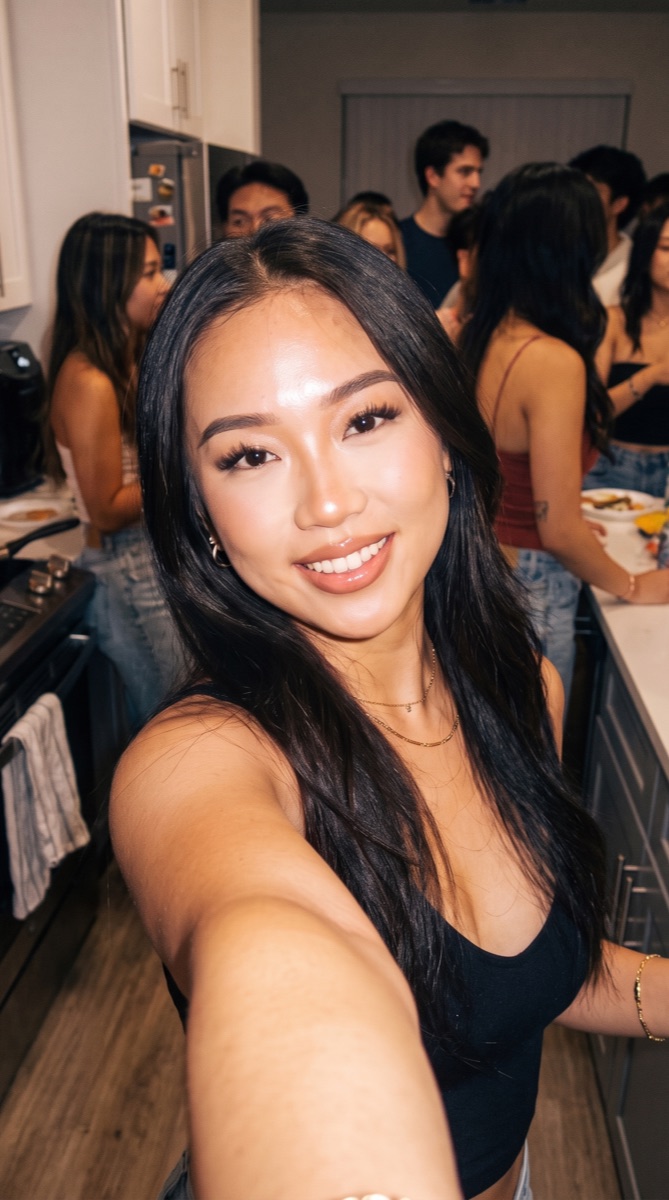
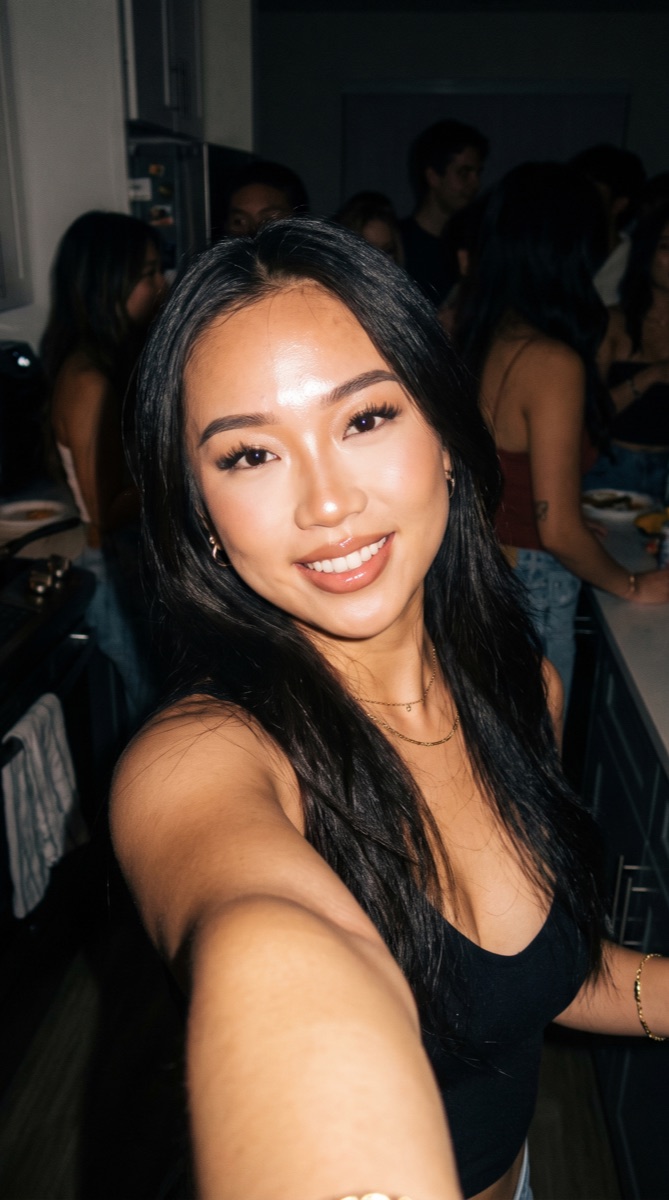
Experimente em sua foto
Como dar um up natural na sua selfie
Escolha uma selfie nítida
Use um retrato onde seus olhos, cabelo e traços faciais sejam fáceis de ver. Uma foto recente sem um filtro de beleza forte torna a comparação mais útil. Deixe algum espaço ao redor da cabeça para que a edição possa arrumar o cabelo sem alterar o enquadramento.
Diga o que você quer manter
O modelo busca um acabamento sutil e natural. Mencione sardas, óculos, pelos faciais ou outra característica que seja importante para você. Mantenha o pedido focado na iluminação e no estilo se você quiser a menor mudança em relação à foto original.
Use iluminação suave e natural e arrume os fios soltos. Mantenha o formato do meu rosto, tom de pele, sardas, idade e textura natural da pele inalterados.
Compare os detalhes e depois salve
Alterne entre o original e o resultado para inspecionar os olhos, a textura da pele e o contorno do rosto. Olhe a foto em tamanho normal e também de perto. Baixe a versão que você gostar ou compartilhe-a diretamente do editor.
AntesDepois
Uma foto mais cuidada, com seus traços de sempre
Às vezes, a expressão está boa, mas a iluminação ou os fios soltos distraem. Uma edição glow-up natural melhora a apresentação dessa foto. O modelo pede uma luz mais suave, fios arrumados e um estilo delicado, preservando identidade, idade, tom e textura da pele e formato do corpo.
Resgate uma selfie com luz desfavorável
Experimente um original que seja nítido, mas tenha iluminação interna irregular. Descreva uma luz mais suave e equilibrada, em vez de pedir um rosto diferente. A comparação é útil quando a expressão e a pose já são as que você deseja manter.
Mantenha os pequenos traços que você reconhece
Sardas, barba, óculos ou um penteado específico podem fazer um retrato parecer familiar. Nomeie os detalhes que você deseja manter inalterados antes de gerar. Verifique-os depois, em vez de julgar o resultado apenas pela iluminação ou cor geral.
Escolha um retrato para compartilhar
Compare o resultado com o seu original antes de usá-lo como foto de perfil ou de mensagem. Uma pequena mudança geralmente funciona melhor do que várias edições dramáticas juntas. Salve uma cópia separadamente para que você ainda tenha a fotografia não editada disponível.
Comece com uma selfie que ainda se pareça com você
Comece sem filtros empilhados
Um original com suavização pesada ou efeitos de cor oferece ao editor menos detalhes naturais para preservar. Use a versão mais nítida que você tiver. Se você tiver apenas uma cópia editada, verifique o resultado de perto ao redor dos olhos, linha de implantação do cabelo e textura da pele.
Torne o pedido de iluminação específico
Peça luz diurna suave, sombras equilibradas ou um tom geral mais quente, em vez de um rosto perfeito vago. Diga ao editor para manter o fundo, se isso for importante. Um pedido focado oferece uma comparação de antes e depois mais clara.
Mantenha a expressão que você gosta
Escolha o sorriso ou a expressão neutra antes de fazer o upload, em vez de depender da edição para inventar um. Mantenha as mãos longe do rosto, sempre que possível. Você pode pedir para a expressão permanecer inalterada enquanto ajusta a iluminação e os fios soltos.
Mantenha os detalhes que você gosta.
Use iluminação suave e natural e arrume os fios soltos. Mantenha o formato do meu rosto, tom de pele, sardas, idade e textura natural da pele inalterados.
Perguntas sobre fotos com glow-up
Precisa de mais alguma coisa? Entre em contato conosco.
O modelo de glow-up natural pede para melhorar a iluminação, arrumar os fios soltos e refinar suavemente o estilo. Ele também pede para preservar seus traços reconhecíveis, idade, tom de pele, textura natural da pele e formato do corpo. Você pode adicionar detalhes específicos para manter nas instruções.
O modelo é programado para preservar a identidade e o formato do corpo, em vez de remodelar o rosto. Os detalhes gerados ainda podem variar, então compare o contorno do rosto, olhos e nariz com o original. Mencione qualquer traço que você queira manter inalterado.
Sim. Escreva uma instrução clara para mantê-los e escolha um original onde eles estejam visíveis. Por exemplo, peça para preservar as sardas no seu nariz e seus óculos atuais. Verifique esses detalhes na foto finalizada antes de salvar.
Não. Esta página edita uma fotografia. Ela não avalia sua aparência, mede proporções faciais, diagnostica condições de pele ou recomenda tratamento. O resultado é uma apresentação diferente da foto que você envia.
Esta ferramenta foca em uma edição de retrato natural, em vez de restaurar detalhes perdidos. Comece com uma fonte nítida, se puder. Um rosto suave ou borrado por movimento oferece menos detalhes para comparar e pode levar a uma interpretação menos fiel.
Sim. Abra a página no seu navegador móvel e toque em Adicionar Sua Foto. Seu dispositivo oferece um seletor para sua biblioteca de fotos, arquivos ou câmera, dependendo do navegador. Você pode baixar a foto finalizada ou usar o botão de compartilhamento no editor.
Escolher uma foto e escrever instruções é gratuito. Gerar a imagem editada requer um plano pago. Novos clientes elegíveis podem começar com 40 imagens por $0.99 por três dias. O plano semanal então é renovado por $6.99 por semana, ou o plano anual por $59.99 por ano com 100 imagens por mês.
A página salva sua foto e suas instruções neste navegador antes de levar você ao login ou à tela de planos. Continue no mesmo navegador para manter o rascunho. Após o pagamento, você volta ao editor correspondente. Pagar não inicia a geração automaticamente. Toque em Gerar Imagem quando estiver pronto.