Mudar a cor da roupa
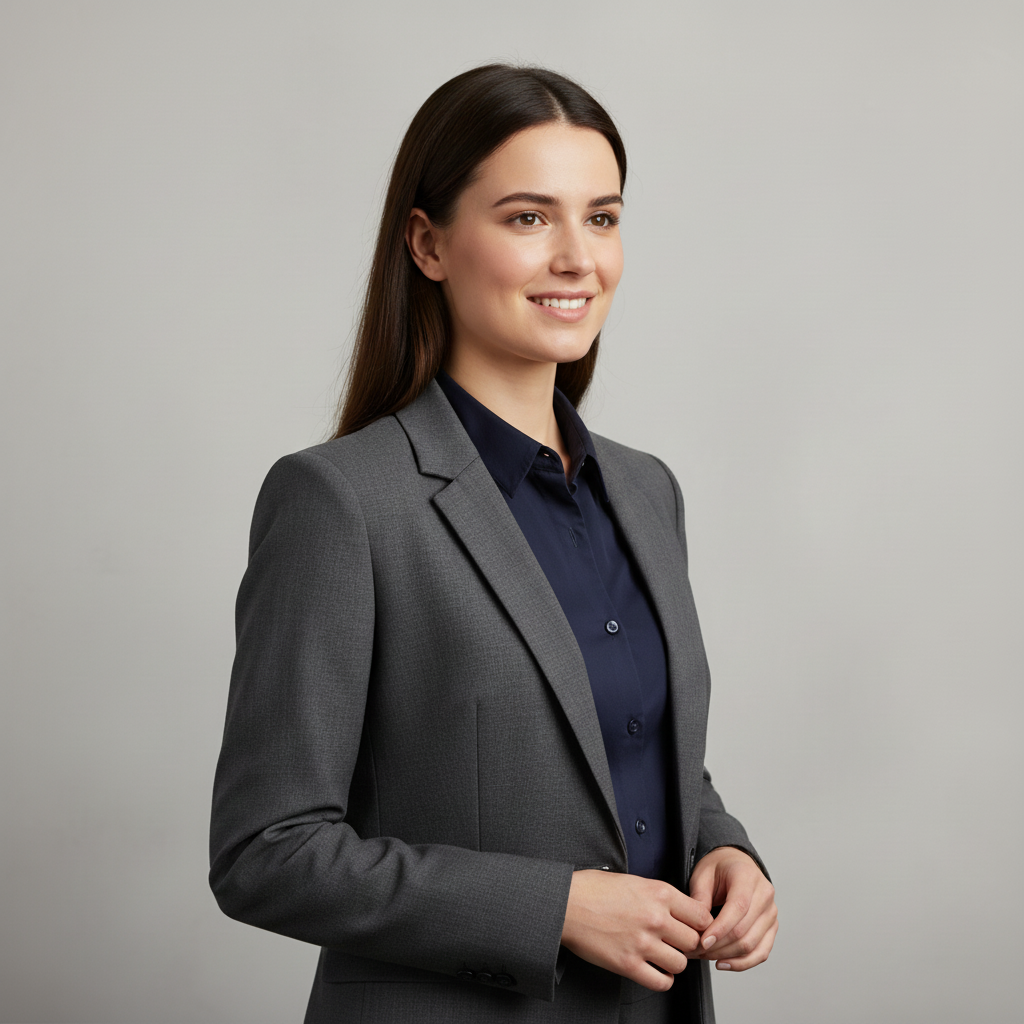
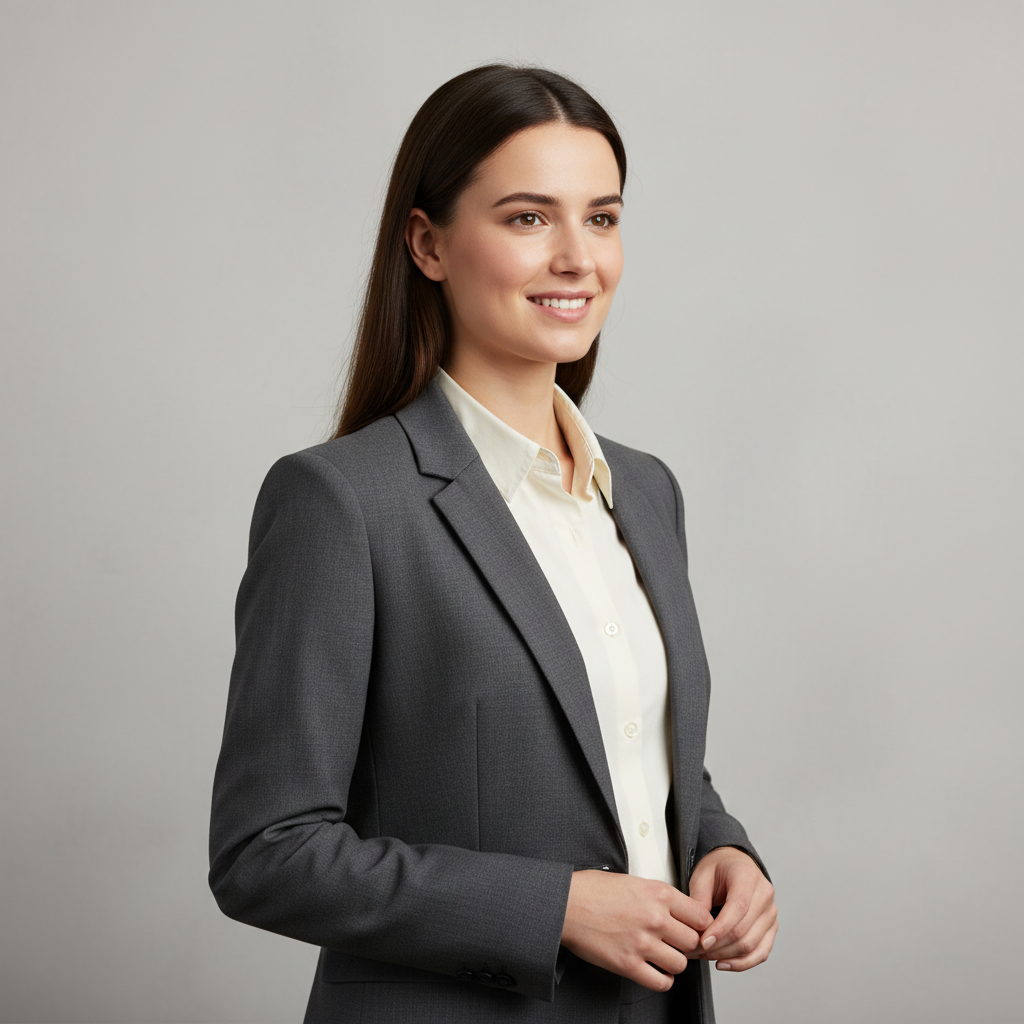
Veja o mesmo look em uma cor diferente. Escolha um tom para a peça principal e compare-o com sua foto original.
Experimente em sua foto
Como mudar a cor da roupa em uma foto
Escolha uma foto com um look visível
Use uma foto nítida onde a peça de roupa que você quer mudar seja fácil de distinguir do fundo. Inclua as mangas, decote ou barra se esses detalhes forem importantes. Uma visão completa da peça principal oferece uma comparação melhor do que um corte próximo de uma pequena área.
Selecione uma cor e nomeie a peça
Escolha azul marinho, bordô, preto, branco, verde floresta ou bege quente. Se houver mais de uma peça de roupa, identifique o item principal nas instruções, como a jaqueta ou o vestido. Diga quais outras peças devem manter suas cores originais.
Mude apenas a peça principal para a cor selecionada. Mantenha o corte, a textura do tecido, as dobras, o rosto e o fundo inalterados.
Compare a cor e o tecido
Quando a imagem estiver pronta, alterne entre ela e a original. Verifique o corte, as costuras, as dobras e a textura, além do novo tom. Salve o resultado ou tente outra cor selecionada da foto original para que cada versão comece com a mesma referência.
AntesDepois
Uma nova cor de look sem mudar o look
Uma cor diferente pode fazer a mesma jaqueta, vestido ou camisa parecerem bem diferentes. Esta ferramenta pede para recolorir a peça principal, mantendo sua forma, material e iluminação. Seu look existente permanece como referência, então a comparação é sobre a cor, e não sobre uma peça de roupa inteiramente nova.
Compare uma peça familiar em outro tom
Comece com uma cor que você já usa e compare-a com uma opção diferente do menu. Use a mesma foto para cada versão. Manter a pose e o fundo estáveis facilita o julgamento do tom em relação ao seu tom de pele e ao restante do look.
Mantenha o resto do visual consistente
Se você quiser recolorir apenas uma jaqueta, nomeie-a e peça para deixar a camisa, calças e acessórios inalterados. Uma separação clara entre os itens na foto original ajuda. Inspecione a imagem final ao redor de golas, punhos e alças onde as peças se sobrepõem.
Salve ideias antes de comprar ou estilizar uma foto
Use a edição para comparar uma direção geral de cor, não para identificar um produto exato de loja. O tecido original, a fotografia e a tela afetam como um tom aparece. Salve a versão que você preferir ao lado da sua original para uma referência útil lado a lado.
Escolha uma foto em que o tecido esteja nítido
Mostre a peça em luz uniforme
Escolha uma foto onde as partes claras e sombreadas do tecido sejam visíveis. Uma iluminação colorida forte pode dificultar a leitura do material original. Uma foto nítida à luz do dia é um ponto de partida útil para preservar dobras e detalhes da superfície.
Comece com um item claro
Uma única peça de roupa proeminente é mais fácil de descrever do que vários itens pequenos sobrepostos. Se sua foto incluir um casaco sobre um vestido, diga qual deve mudar. Mantenha a primeira solicitação restrita antes de experimentar uma edição de look mais detalhada.
Verifique estampas, acabamentos e acessórios
Padrões, logotipos, botões e acabamentos separados podem ser interpretados de forma diferente durante a recoloração. Mencione qualquer detalhe que você queira manter e, em seguida, compare essas áreas com o original. Para um primeiro teste simples, escolha um look com uma peça de cor sólida claramente visível.
Mantenha os detalhes que você gosta.
Mude apenas a peça principal para a cor selecionada. Mantenha o corte, a textura do tecido, as dobras, o rosto e o fundo inalterados.
Perguntas sobre como mudar as cores das roupas
Precisa de mais alguma coisa? Entre em contato conosco.
Adicione sua foto, escolha uma cor e identifique a peça de roupa nas instruções adicionais, se necessário. Pressione Gerar Imagem e continue com o login e a seleção do plano quando solicitado. O aplicativo abre o mesmo editor de look com sua foto, cor selecionada e instruções.
O menu inclui azul marinho, bordô, preto, branco, verde floresta e bege quente. Você pode adicionar uma descrição mais específica nas instruções adicionais. O resultado é uma interpretação de IA do tom solicitado, e não uma amostra de tecido calibrada.
Sim. Nomeie o item e descreva sua posição, como a jaqueta sobre a camisa branca. Peça para manter as outras roupas inalteradas. O editor usa instruções escritas em vez de um pincel ou uma máscara manual de seleção de peças de roupa.
A predefinição pede para preservar o formato, material, dobras e iluminação da peça de roupa. Verifique esses detalhes no resultado, pois as edições geradas ainda podem mudar uma costura, estampa ou borda. Uma foto original nítida torna a comparação mais útil.
A ferramenta foi configurada para recolorir a peça de roupa principal existente, não para substituí-la por uma roupa nova. Escolha uma foto onde você já goste do caimento e do formato. Se seu objetivo for uma peça de roupa totalmente diferente, use o editor de Criação personalizado para descrever essa edição separada.
Sim. Abra a página no seu navegador móvel e toque em Adicionar Sua Foto. Seu dispositivo oferece um seletor para sua biblioteca de fotos, arquivos ou câmera, dependendo do navegador. Você pode baixar a foto finalizada ou usar o botão de compartilhamento no editor.
Escolher uma foto e escrever instruções é gratuito. Gerar a imagem editada requer um plano pago. Novos clientes elegíveis podem começar com 40 imagens por $0.99 por três dias. O plano semanal então é renovado por $6.99 por semana, ou o plano anual por $59.99 por ano com 100 imagens por mês.
A página salva sua foto e suas instruções neste navegador antes de levar você ao login ou à tela de planos. Continue no mesmo navegador para manter o rascunho. Após o pagamento, você volta ao editor correspondente. Pagar não inicia a geração automaticamente. Toque em Gerar Imagem quando estiver pronto.