Design de cozinha com IA a partir de foto
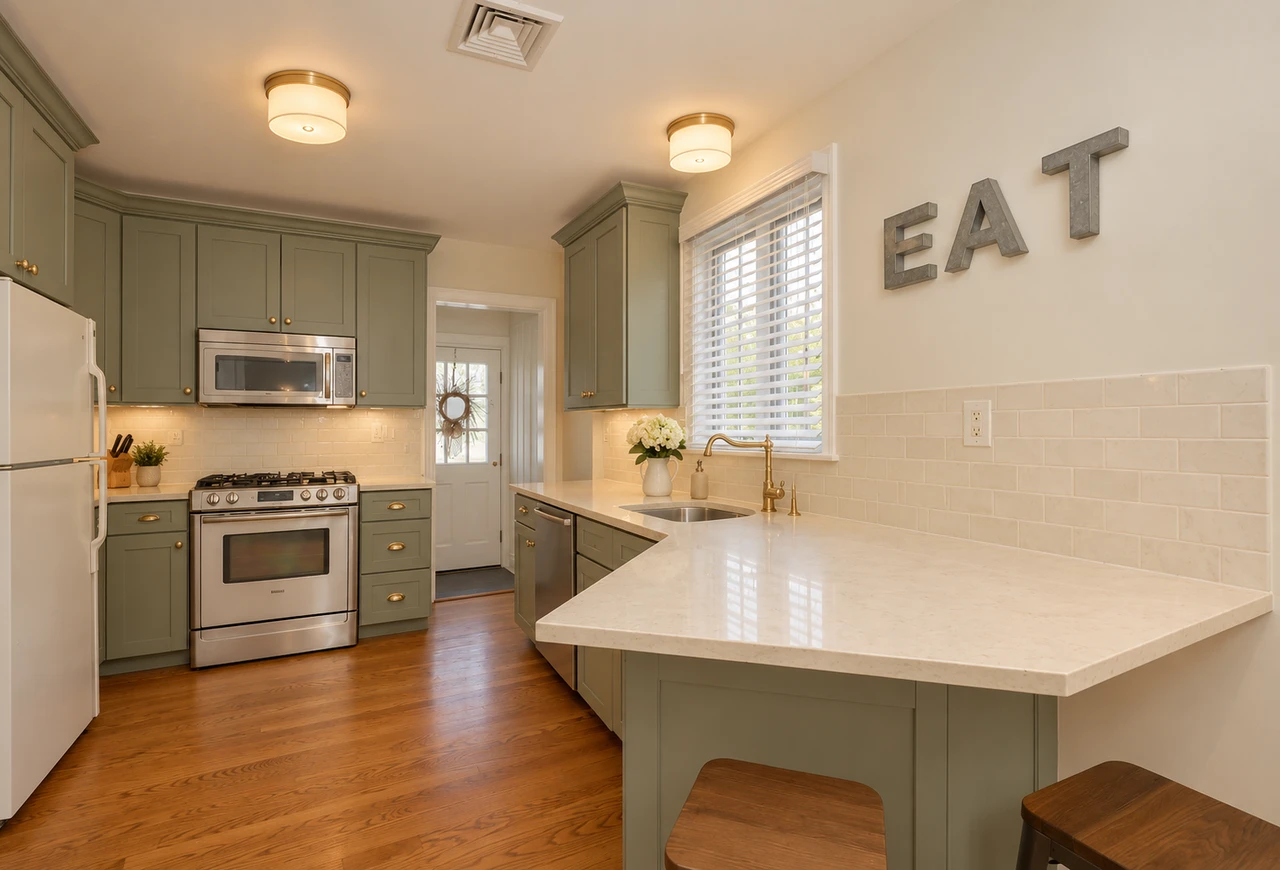
Explore um novo visual para a sua própria cozinha. Comece com acabamentos de armários modernos e quentes, bancadas claras e iluminação mais suave, usando sua foto como referência.
Experimente em sua foto
Como redesenhar sua cozinha a partir de uma foto
Fotografe a cozinha de um canto
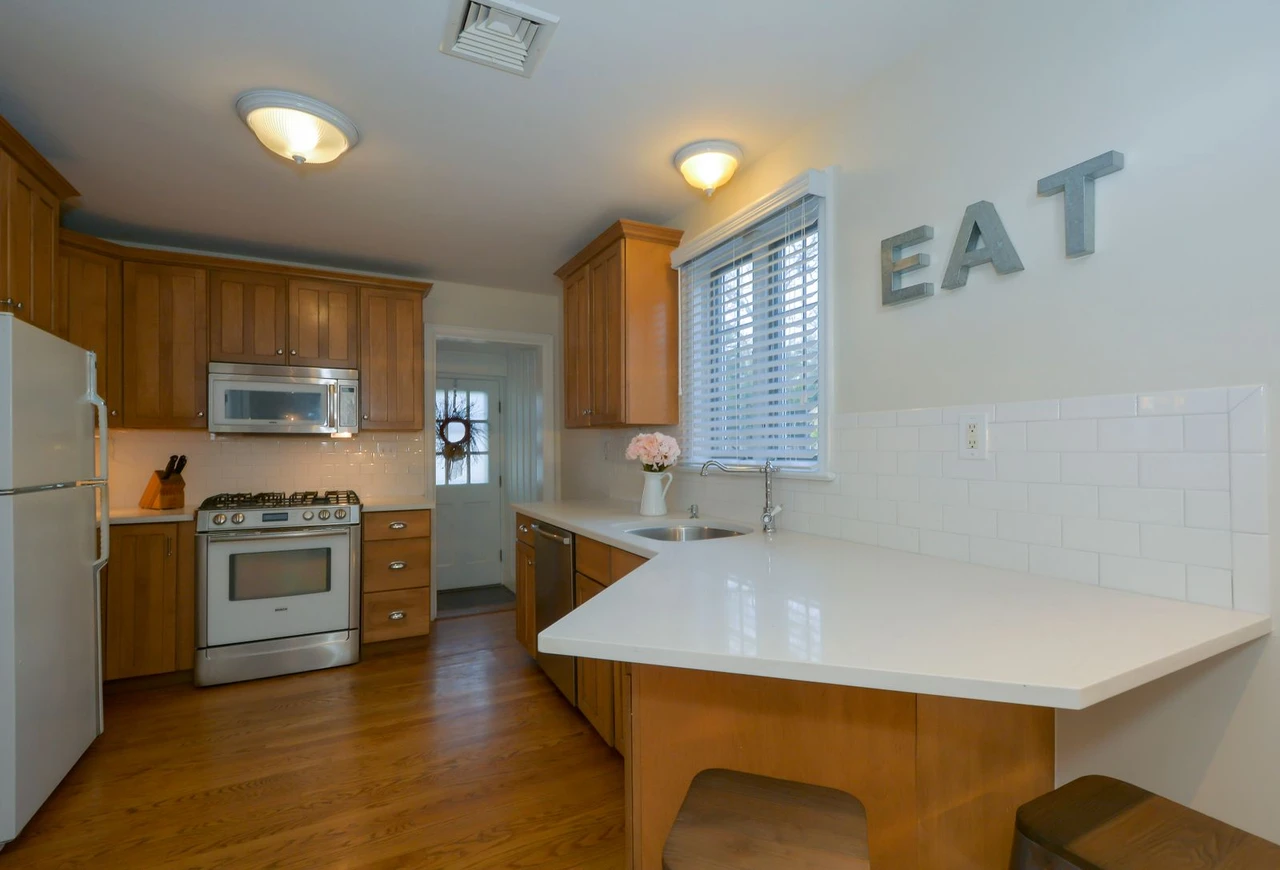
Inclua os armários, bancadas e eletrodomésticos principais em uma vista clara. Mostre as janelas, a porta e o chão, se possível. Mantenha a câmera nivelada para que o layout seja legível e evite uma imagem grande-angular extrema que distorce o ambiente nas bordas.
Descreva os acabamentos e detalhes a manter
A predefinição começa com frentes de armário verde-sálvia, bancadas creme claro, um revestimento neutro atrás da bancada e iluminação quente. Use as instruções adicionais para descrever outro acabamento ou um detalhe existente que você deseja manter. Mantenha a primeira solicitação focada nas superfícies, em vez de mudar todo o disposição da cozinha.
Mantenha o layout da cozinha, janelas, portas, eletrodomésticos e pia no lugar. Use armários cor sálvia, bancadas de pedra clara e iluminação moderna e aconchegante.
Compare a ideia com sua original
Alterne entre a cozinha gerada e a foto original. Verifique a posição de portas, janelas, pia e eletrodomésticos antes de focar em detalhes menores. Salve os acabamentos de que você gosta e use a mesma original se quiser comparar uma direção de design diferente.
AntesDepois
Veja novos acabamentos na cozinha que você já tem
Amostras de armários e fotos de bancadas são mais fáceis de julgar quando você pode imaginá-los juntos. Uma foto da cozinha oferece um layout familiar para essa comparação. Esta ferramenta cria uma interpretação moderna e acolhedora dos armários, bancadas, revestimento da parede e iluminação visíveis, solicitando a manutenção da estrutura existente do ambiente.
Comece com armários e bancadas
Olhe primeiro para as maiores superfícies. Frentes de armário verde-sálvia e bancadas claras criam a direção inicial; suas instruções podem descrever outro acabamento. Mantenha a mesma foto original ao comparar versões para que as escolhas de cor e material sejam mais fáceis de separar de outras mudanças.
Mantenha as características que definem seu ambiente
Mencione uma janela, prateleira aberta ou eletrodoméstico que deve permanecer, especialmente se for importante para a composição. A predefinição pede para manter o layout dos armários, a geometria do ambiente e as posições dos eletrodomésticos. Verifique esses detalhes na imagem gerada em vez de presumir que cada borda está inalterada.
Salve uma referência visual para explicar sua ideia
Use o resultado para explicar a paleta, o estilo do armário ou a iluminação que você prefere. Traga a foto original também ao discutir a ideia com um designer ou empreiteiro. Dimensões reais, compatibilidade do produto e detalhes de instalação ainda precisam ser verificados na cozinha real.
Dê ao design da cozinha uma referência útil
Mostre onde as superfícies se encontram
Inclua as bordas dos armários, cantos da bancada, o revestimento da parede e o chão. Esses limites ajudam a distinguir as superfícies que você deseja alterar. Um close de um armário pode ser útil para detalhes, mas oferece menos contexto para uma comparação de design de cozinha inteira.
Use luz natural equilibrada
Acenda as luzes comuns do ambiente, se necessário, e evite que uma janela brilhante escureça todos os armários. A fonte deve mostrar claramente os materiais existentes e as bordas dos eletrodomésticos. Verifique se a foto está em foco antes de adicionar instruções sobre pequenos detalhes de ferragens ou azulejos.
Comece com uma ideia de design simples
Escolha uma direção para armários e bancadas antes de adicionar muitos estilos conflitantes. Se você quiser manter o chão ou um eletrodoméstico específico, diga isso claramente. Retorne à original para cada variação para que um layout gerado anteriormente não se torne o ponto de partida.
Mantenha os detalhes que você gosta.
Mantenha o layout da cozinha, janelas, portas, eletrodomésticos e pia no lugar. Use armários cor sálvia, bancadas de pedra clara e iluminação moderna e aconchegante.
Perguntas sobre fotos de design de cozinha
Precisa de mais alguma coisa? Entre em contato conosco.
Envie uma foto da cozinha e descreva os acabamentos que você deseja explorar. A predefinição solicita uma cozinha moderna e acolhedora com armários verde-sálvia, bancadas creme claro, um revestimento neutro atrás da bancada e iluminação suave, preservando o layout. Compare o resultado com sua original e salve sua ideia preferida.
Sim. A ferramenta é projetada em torno de uma fotografia de cozinha existente, em vez de um plano de ambiente em branco. Uma vista de canto mostrando os armários, eletrodomésticos e limites do ambiente oferece uma referência útil para a edição. Você não precisa desenhar uma planta baixa para começar.
Descreva a mudança nas instruções extras, como armários de madeira mais quentes ou uma bancada mais clara. Esta página usa instruções escritas em vez de um catálogo de materiais separado. Ela cria uma interpretação, então compare o acabamento solicitado e os detalhes ao redor com o original.
A predefinição pede para manter a geometria do cômodo, o layout dos armários, janelas, portas, posições dos eletrodomésticos e a localização da pia. Os detalhes gerados ainda podem diferir da fonte. Use o original como referência para a cozinha real e inspecione a imagem final cuidadosamente.
Não. O resultado é uma foto redesenhada para explorar um visual. A ferramenta não mede armários, não calcula materiais nem gera desenhos de instalação ou pedidos de produtos. Use a imagem como referência visual, junto com medidas reais e orientação profissional ao planejar a obra.
Sim. Abra a página no seu navegador móvel e toque em Adicionar Sua Foto. Seu dispositivo oferece um seletor para sua biblioteca de fotos, arquivos ou câmera, dependendo do navegador. Você pode baixar a foto finalizada ou usar o botão de compartilhamento no editor.
Escolher uma foto e escrever instruções é gratuito. Gerar a imagem editada requer um plano pago. Novos clientes elegíveis podem começar com 40 imagens por $0.99 por três dias. O plano semanal então é renovado por $6.99 por semana, ou o plano anual por $59.99 por ano com 100 imagens por mês.
A página salva sua foto e suas instruções neste navegador antes de levar você ao login ou à tela de planos. Continue no mesmo navegador para manter o rascunho. Após o pagamento, você volta ao editor correspondente. Pagar não inicia a geração automaticamente. Toque em Gerar Imagem quando estiver pronto.