Mudar a cor do cabelo
Visualize outra cor de cabelo na sua própria foto. Escolha um tom e mantenha seu corte de cabelo atual para que você possa focar na mudança de cor.
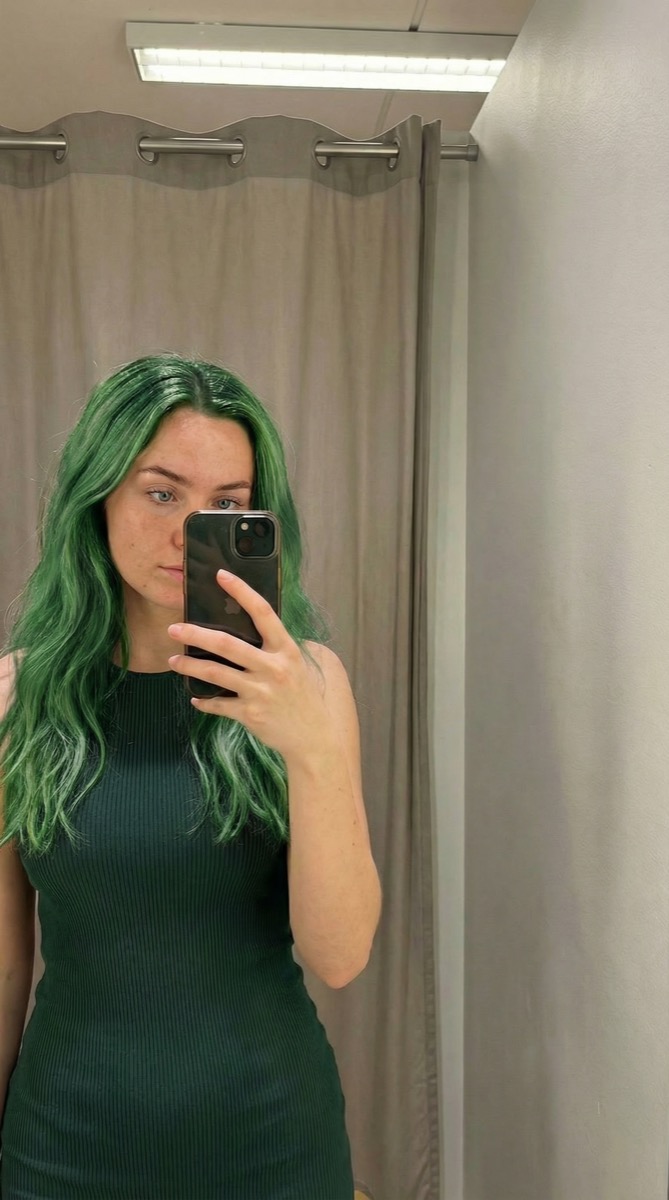
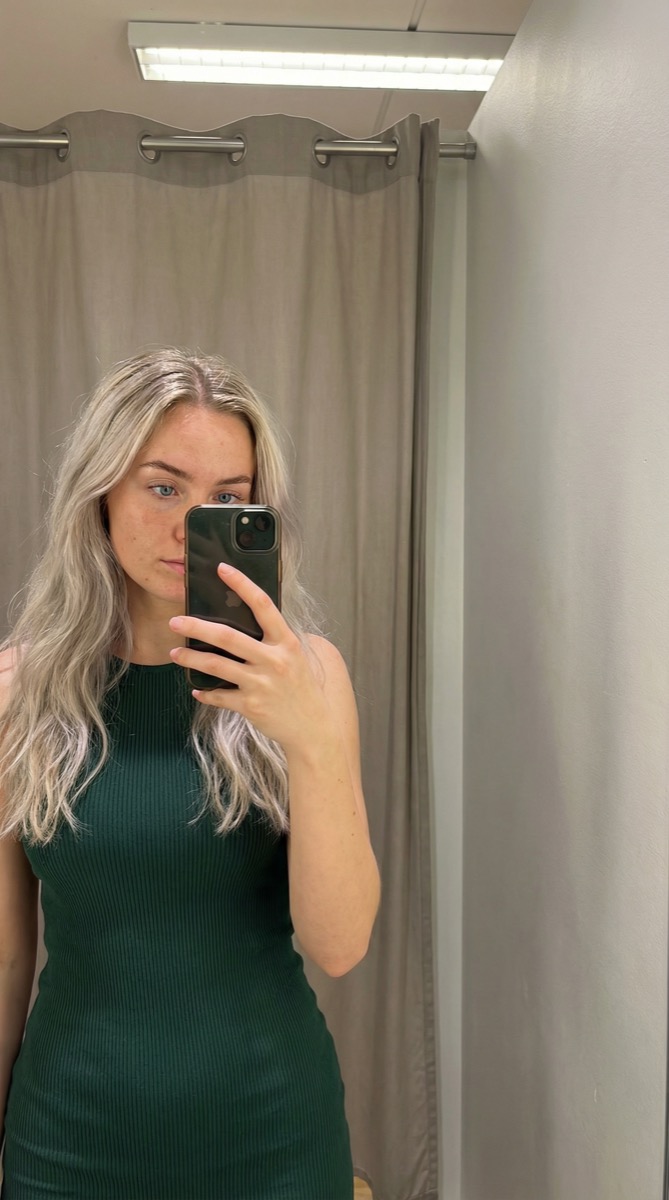
Experimente em sua foto
Como experimentar uma nova cor de cabelo na sua foto
Escolha um retrato que mostre seu cabelo
Use uma foto nítida com o topo, laterais e comprimento do seu cabelo visíveis. Luz suave ajuda a distinguir os fios do fundo. Se você quiser comparar a cor ao redor do seu rosto, mantenha a testa e as bochechas livres de mãos ou outros objetos.
Escolha um tom e mantenha o corte de cabelo
Escolha verde esmeralda, castanho chocolate, preto, loiro dourado, ruivo acobreado ou rosa claro. Mantenha a primeira edição focada na cor, em vez de mudar o comprimento e o estilo ao mesmo tempo. Adicione quaisquer detalhes que você queira manter inalterados nas instruções adicionais.
Use a cor selecionada apenas no meu cabelo. Mantenha meu corte de cabelo, rosto, sobrancelhas, tom de pele, roupas e fundo inalterados.
Compare ao redor do rosto e nas pontas
Alterne entre a foto gerada e a sua original. Observe as raízes, os fios ao lado do seu rosto e as pontas. Salve a versão que você gostar, então retorne à original para outra cor, para que uma edição anterior não se torne a referência para a próxima.
AntesDepois
Compare um novo tom com o cabelo que você já tem
Tabelas de cores mostram um tom em outra pessoa ou em uma pequena amostra. Seu próprio retrato coloca a ideia ao lado do seu rosto, sobrancelhas e roupas. Esta ferramenta usa a fotografia carregada como ponto de partida e pede para manter o corte de cabelo existente enquanto muda a cor do cabelo.
Experimente uma cor familiar antes de uma ousada
Compare uma direção de castanho ou loiro com uma opção mais divertida de verde ou rosa usando o mesmo retrato. Preste atenção às seções mais próximas do seu rosto. Um ângulo e expressão consistentes tornam a diferença entre as cores mais fácil de julgar.
Mantenha o comprimento e a textura como referências
Peça para manter cachos, ondas, uma franja ou um comprimento específico, se forem importantes. Separar a questão da cor de uma mudança de corte de cabelo ajuda você a ver qual parte de um novo visual lhe agrada. Inspecione a textura, bem como o tom geral.
Leve uma ideia visual ao seu colorista
Salve uma interpretação que você gostar e traga a foto original também. Você pode usar o par para discutir o tom geral e o posicionamento. Seu colorista pode explicar o que é prático para o seu cabelo real, sua cor atual e quaisquer tratamentos anteriores.
Escolha uma foto que mostre o cabelo com clareza
Use luz que mostre os fios
Evite fotos onde o cabelo se torna uma silhueta escura contra uma janela brilhante. Escolha uma luz uniforme que revele as raízes e diferentes seções. Verifique o foco antes de fazer o upload, especialmente se o seu cabelo se mistura com uma blusa escura ou fundo.
Mostre as partes que você quer recolorir
Inclua o comprimento total visível se você quiser comparar a cor nas pontas. Um chapéu ou o topo da cabeça cortado esconde parte da área que a edição precisa. Se apenas uma seção deve mudar, descreva essa seção claramente em suas instruções.
Compare uma mudança por vez
Use a mesma fonte para cada tom e mantenha o penteado, a expressão e o fundo consistentes. Um novo corte e uma nova cor juntos podem dificultar a identificação do que você prefere. Comece com uma prévia simples da cor geral antes de descrever um visual mais detalhado.
Mantenha os detalhes que você gosta.
Use a cor selecionada apenas no meu cabelo. Mantenha meu corte de cabelo, rosto, sobrancelhas, tom de pele, roupas e fundo inalterados.
Perguntas sobre prévias de cor de cabelo
Precisa de mais alguma coisa? Entre em contato conosco.
Adicione um retrato, escolha uma cor e gere uma prévia. O preset pede para recolorir o cabelo mantendo seu corte de cabelo existente e características reconhecíveis. Compare o resultado com o original usando o botão do editor, então salve ou compartilhe a versão que você preferir.
O seletor oferece verde esmeralda, castanho chocolate, preto, loiro dourado, ruivo acobreado e rosa. Instruções extras podem descrever o tom ou as características a serem mantidas. O tom gerado é uma interpretação visual, não uma correspondência com um código de tintura profissional.
O preset pede para manter o corte de cabelo, rosto, tom de pele e fundo. Mencione cachos, uma franja ou outro detalhe importante, se necessário. Verifique essas áreas após a geração porque uma edição de IA ainda pode reinterpretar pequenos detalhes.
Você pode descrever uma seção nas instruções extras, como manter as raízes e colorir apenas as pontas. Não há pincel de mechas ou máscara de seção separada. Instruções claras e uma foto mostrando o cabelo relevante dão à edição uma referência melhor.
Não. Ele altera uma fotografia para mostrar uma aparência. Não avalia a condição do seu cabelo nem prevê como a tintura e o clareamento se comportarão. Use a imagem como um ponto de partida visual ao discutir uma mudança de cor real com um profissional.
Sim. Abra a página no seu navegador móvel e toque em Adicionar Sua Foto. Seu dispositivo oferece um seletor para sua biblioteca de fotos, arquivos ou câmera, dependendo do navegador. Você pode baixar a foto finalizada ou usar o botão de compartilhamento no editor.
Escolher uma foto e escrever instruções é gratuito. Gerar a imagem editada requer um plano pago. Novos clientes elegíveis podem começar com 40 imagens por $0.99 por três dias. O plano semanal então é renovado por $6.99 por semana, ou o plano anual por $59.99 por ano com 100 imagens por mês.
A página salva sua foto e suas instruções neste navegador antes de levar você ao login ou à tela de planos. Continue no mesmo navegador para manter o rascunho. Após o pagamento, você volta ao editor correspondente. Pagar não inicia a geração automaticamente. Toque em Gerar Imagem quando estiver pronto.