Simulador de cor de parede
Veja uma cor de parede diferente no cômodo que você já conhece. Escolha um tom e compare-o com seus móveis, piso e luz natural.
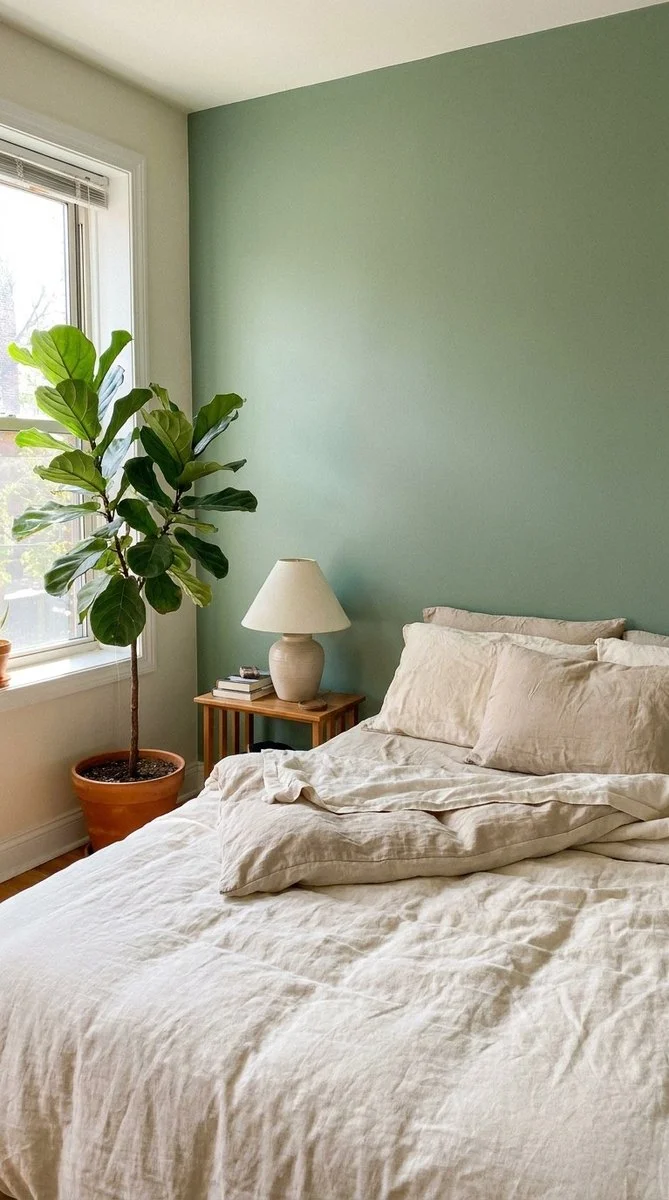
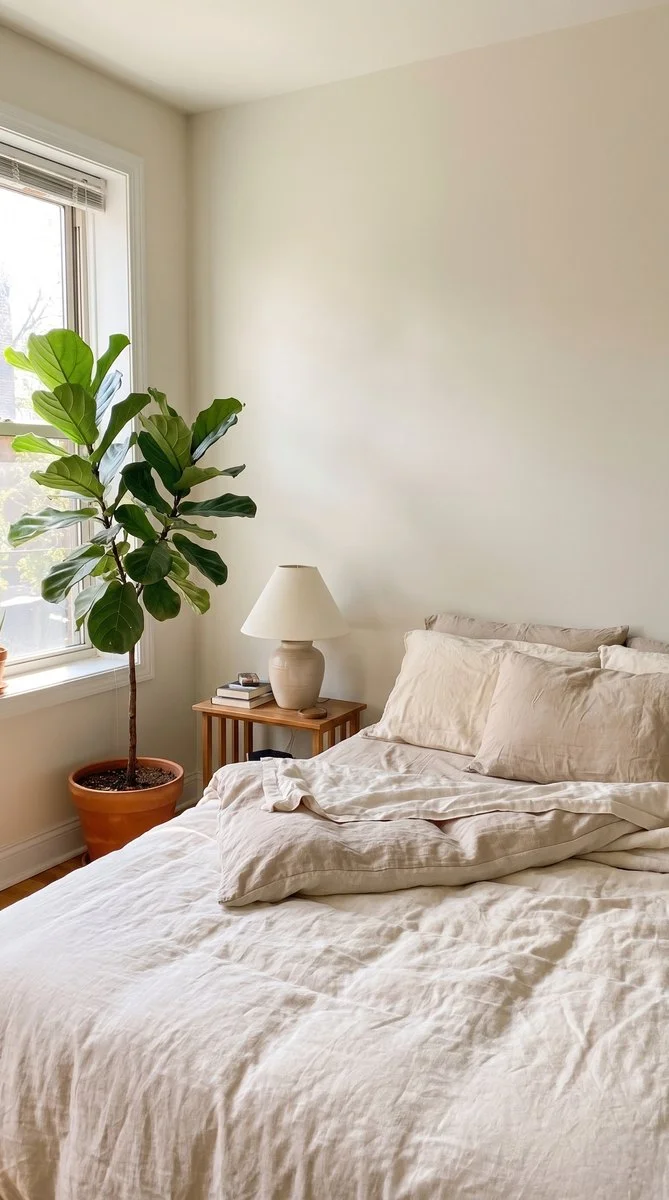
Experimente em sua foto
Como pré-visualizar uma cor de parede no seu cômodo
Tire uma foto nítida do cômodo
Escolha uma vista que mostre as superfícies da parede junto com o piso, móveis e a luz da janela. Uma vista de canto pode mostrar como a mesma cor se sente em duas paredes. Mantenha a câmera nivelada e evite um close-up que remova o contexto do cômodo ao redor.
Escolha uma cor para as paredes
Selecione verde sálvia, branco, bege quente, azul acinzentado, terracota ou cinza suave. Use as instruções extras para nomear as paredes que você deseja mudar e as superfícies que você deseja manter. Por exemplo, peça para deixar o teto e os rodapés brancos inalterados.
Repinte apenas as paredes visíveis na cor selecionada. Mantenha o teto, rodapés, móveis, piso, janelas e o layout do cômodo inalterados.
Compare o cômodo antes e depois
Alterne entre o resultado e o original. Observe como a cor se harmoniza com o sofá, o piso e a marcenaria. Verifique as bordas perto das janelas e móveis, então salve a ideia ou experimente outro tom da mesma fotografia original.
AntesDepois
Avalie uma cor no contexto do seu cômodo
Uma amostra de tinta em uma página em branco não mostra o sofá, o piso ou a luz ao lado dela. Uma foto do cômodo dá a uma nova cor de parede um cenário familiar. Este visualizador começa com o tom escolhido e pede para preservar móveis, rodapés e a estrutura do cômodo.
Veja as grandes superfícies juntas
Compare a nova cor de parede com o piso, sofá e as maiores peças de mobiliário primeiro. Um cômodo geralmente parece diferente quando uma cor cobre uma superfície ampla em vez de uma pequena amostra. Use a mesma foto para cada tom para manter a comparação consistente.
Explore uma direção mais suave ou mais quente
Experimente um bege ou cinza neutro junto com uma opção mais distinta de sálvia, azul ou terracota. Mantenha os móveis inalterados para que a principal diferença seja a cor da parede. Se você quiser apenas uma parede de destaque, identifique-a pela sua posição na fotografia.
Salve uma lista de opções antes de testar a tinta
Mantenha algumas direções visuais de que você gosta e, em seguida, compare amostras físicas no ambiente real. A iluminação da foto e sua tela influenciam a aparência. Use a imagem gerada para refinar a paleta antes de escolher um produto de tinta e acabamento reais.
Mostre as paredes e os detalhes ao redor delas
Inclua os limites da parede
Mostre cantos, rodapés, bordas do teto e caixilhos de janelas sempre que possível. Esses limites ajudam a separar a parede das superfícies próximas. Evite uma foto onde a maior parte da parede esteja escondida por um objeto grande ou uma sombra muito escura.
Use iluminação ambiente comum
Fotografe o espaço com a luz que você vê regularmente, em vez de usar um filtro de cor intenso. Uma lâmpada fortemente colorida pode afetar a imagem inteira. Se o ambiente parecer muito diferente de dia e à noite, compare as prévias de fotos originais separadas.
Descreva uma parede de destaque pela posição
Diga a parede atrás do sofá ou a parede com a porta em vez de se referir apenas a uma pequena área. O editor segue as instruções de texto; ele não fornece uma máscara de pintura manual. Inspecione o limite ao redor da parede solicitada antes de salvar.
Mantenha os detalhes que você gosta.
Repinte apenas as paredes visíveis na cor selecionada. Mantenha o teto, rodapés, móveis, piso, janelas e o layout do cômodo inalterados.
Perguntas sobre prévias de cor de parede
Precisa de mais alguma coisa? Entre em contato conosco.
Envie a foto do seu ambiente, selecione uma cor e adicione quaisquer instruções sobre as superfícies a serem mantidas. A predefinição pede para repintar as paredes visíveis, mantendo a geometria do ambiente, móveis, janelas e acabamentos. Gere o resultado e compare-o com o seu original.
Escolha verde sálvia, branco, bege quente, azul acinzentado, terracota ou cinza suave. Você pode descrever um tom preferido nas instruções adicionais. O seletor oferece uma direção de cor, em vez de uma correspondência exata de marca de tinta ou código de cor.
Descreva a parede por um ponto de referência claro, como atrás da cama ou ao lado da janela. Peça para manter as outras paredes inalteradas. Não há controle de pincel ou seleção de região, então verifique a imagem concluída para ver como a instrução foi interpretada.
A predefinição pede para manter móveis, acabamentos, sombras e a geometria do ambiente enquanto as paredes são alteradas. Uma foto nítida ajuda a distinguir as superfícies. Inspecione as bordas ao redor de armários, cortinas e do piso, pois uma edição de IA pode alterar pequenos detalhes.
Esta ferramenta não contém amostras calibradas de marcas de tinta ou um sistema físico de correspondência de cores. Uma tonalidade ou código nomeado nas instruções ainda é interpretado através do modelo de imagem. Verifique amostras de tinta reais em seu próprio ambiente antes de comprar a tinta.
Sim. Abra a página no seu navegador móvel e toque em Adicionar Sua Foto. Seu dispositivo oferece um seletor para sua biblioteca de fotos, arquivos ou câmera, dependendo do navegador. Você pode baixar a foto finalizada ou usar o botão de compartilhamento no editor.
Escolher uma foto e escrever instruções é gratuito. Gerar a imagem editada requer um plano pago. Novos clientes elegíveis podem começar com 40 imagens por $0.99 por três dias. O plano semanal então é renovado por $6.99 por semana, ou o plano anual por $59.99 por ano com 100 imagens por mês.
A página salva sua foto e suas instruções neste navegador antes de levar você ao login ou à tela de planos. Continue no mesmo navegador para manter o rascunho. Após o pagamento, você volta ao editor correspondente. Pagar não inicia a geração automaticamente. Toque em Gerar Imagem quando estiver pronto.