Teste de tatuagem
Visualize uma pequena tatuagem de traço fino no seu próprio pulso ou antebraço. Comece com uma borboleta e descreva o local que você deseja comparar.
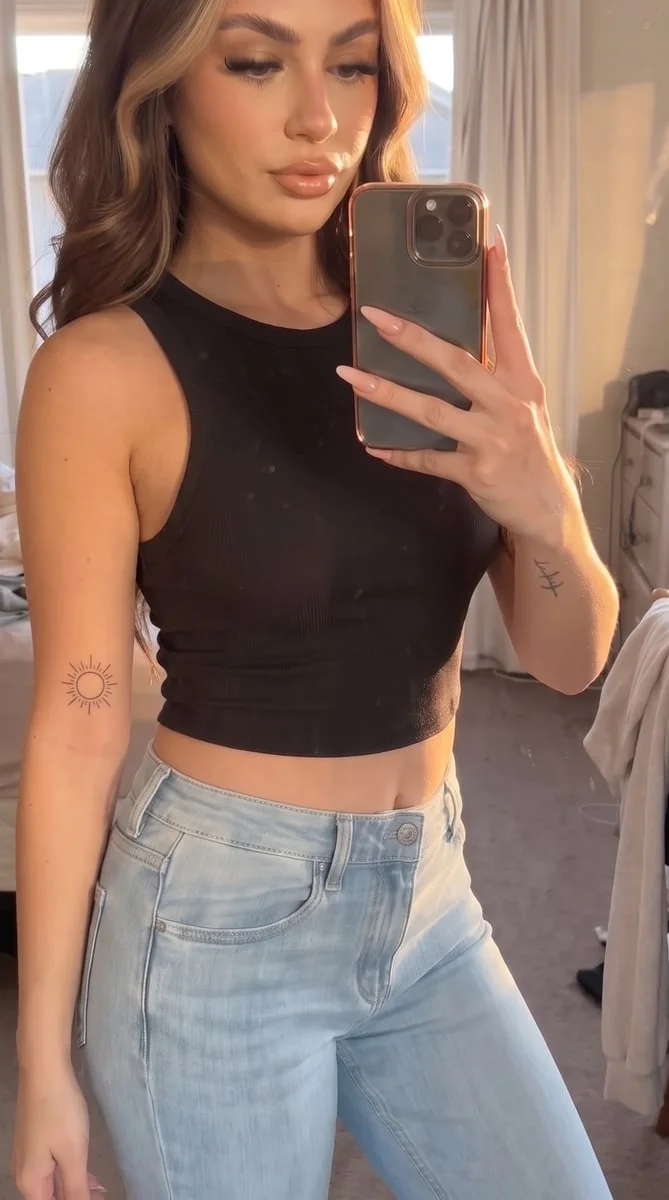
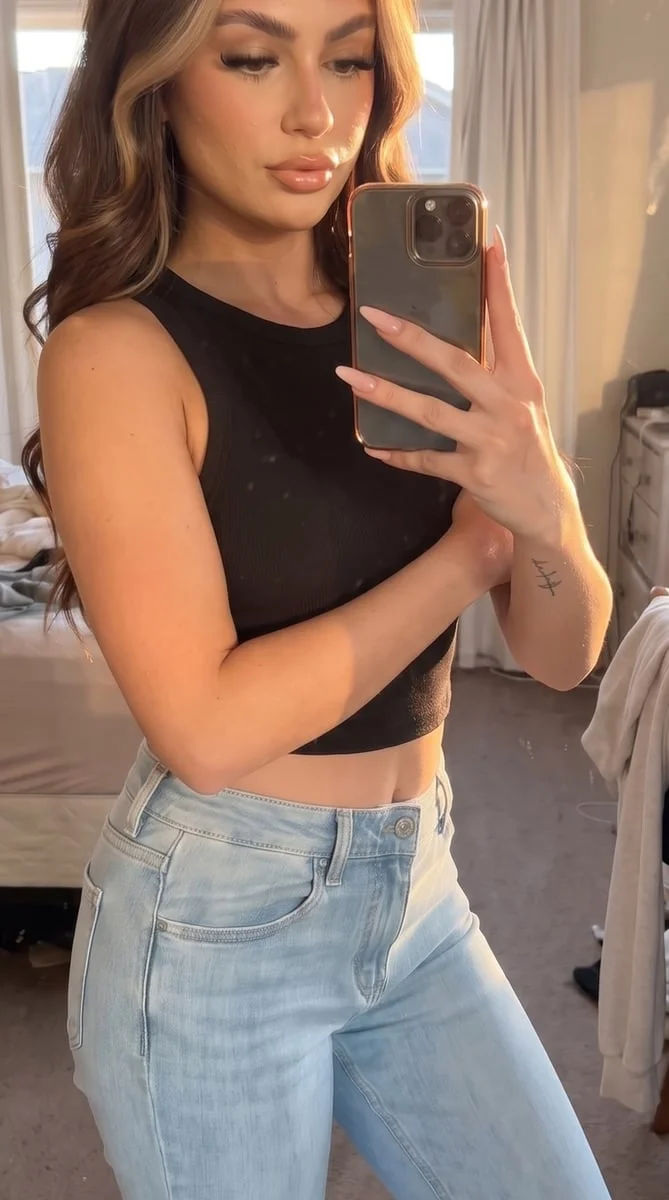
Experimente em sua foto
Como visualizar uma tatuagem na sua foto
Mostre a área de colocação
Tire uma foto nítida do seu pulso ou antebraço com a pele já visível. Inclua algum espaço ao redor da área, em vez de cortar para um pequeno pedaço. Segure o braço naturalmente para que sua forma e a direção da luz sejam fáceis de ver.
Descreva a posição e a escala
O modelo começa com uma pequena borboleta de traço fino. Adicione detalhes como antebraço interno, perto do pulso ou um contorno mais delicado. Use descrições simples de tamanho relativo e diga quais características visíveis, roupas ou joias você deseja manter.
Adicione uma pequena borboleta de traço fino no meu antebraço visível. Mantenha a textura da pele, a posição do braço, as roupas e o fundo inalterados.
Observe o posicionamento completo
Compare a foto editada com a original. Observe se a tatuagem segue o braço e se parece equilibrada em tamanho de visualização normal. Salve a imagem como referência ou experimente outra versão da foto original com uma posição diferente.
AntesDepois
Veja uma ideia de tatuagem no lugar onde você a usaria
Um desenho em uma página branca e uma tatuagem em um braço podem parecer muito diferentes. Uma prévia da foto coloca a ideia ao lado do seu tom de pele, roupas e características existentes. Esta ferramenta começa com uma pequena borboleta de traço fino e usa seu pulso ou antebraço visível como referência de posicionamento.
Compare um detalhe sutil
Um design pequeno é mais fácil de julgar quando você vê o braço, a mão e a roupa ao redor. Comece com um contorno simples em vez de muitos detalhes minúsculos. Diminua o zoom depois de olhar de perto para que você possa julgar o quão perceptível a tatuagem é em uma foto comum.
Explore a posição antes de adicionar detalhes
Experimente uma posição primeiro, depois use a mesma imagem original para outra versão. Compare um posicionamento perto do pulso com um mais adiante no antebraço. Manter a pose e a direção do design semelhantes torna a mudança de posição mais fácil de avaliar.
Leve uma referência ao seu tatuador
Salve a versão que melhor mostra a ideia e leve também a foto original ao tatuador. Vocês podem conversar sobre a espessura dos traços, os espaços e o posicionamento no seu braço. A imagem gerada é uma referência visual, não um estêncil nem uma previsão do resultado após a cicatrização.
Ajude a tinta a se encaixar naturalmente na foto
Deixe a pele desobstruída
Use uma foto onde a área de posicionamento esteja visível sem mover roupas na edição. Uma manga, relógio ou pulseira pode cobrir a área que você deseja. Mantenha joias próximas no enquadramento se quiser comparar como a tatuagem fica ao lado delas.
Evite brilho intenso e sombras profundas
Escolha uma luz suave que mostre a textura da pele sem brilho intenso. Uma tatuagem colocada sobre uma sombra forte é mais difícil de comparar. Mantenha a câmera focada no braço para que o contorno não seja construído a partir de uma imagem de origem borrada.
Mantenha o pedido simples
Peça um design pequeno em uma posição antes de tentar uma ideia mais elaborada. Se o resultado parecer muito grande ou escuro, retorne ao original e torne essa mudança explícita. Editar uma tatuagem já gerada pode levar detalhes indesejados para a próxima versão.
Mantenha os detalhes que você gosta.
Adicione uma pequena borboleta de traço fino no meu antebraço visível. Mantenha a textura da pele, a posição do braço, as roupas e o fundo inalterados.
Perguntas sobre o teste de tatuagem
Precisa de mais alguma coisa? Entre em contato conosco.
Adicione uma foto de um pulso ou antebraço adulto visível. O modelo solicita uma pequena borboleta de traço fino que segue a pele e a luz existente. Escreva quaisquer instruções extras de posicionamento, gere a imagem e compare-a com sua foto original.
Esta ferramenta aceita uma foto de origem e instruções escritas. Ela não possui um segundo campo de upload de design ou uma sobreposição de design arrastável. Você pode descrever uma ideia em palavras, mas ela não garante uma reprodução exata de um desenho separado.
Não. O posicionamento e o tamanho relativo são descritos através das instruções extras. A ferramenta gera uma nova foto em vez de permitir que você arraste um adesivo plano por cima. Para comparar outra posição, use a foto original e descreva a mudança.
Esta página começa com o modelo de tatuagem pequena. O aplicativo também tem um modelo separado de braço fechado de tatuagens para um braço visível. Um braço fechado e uma tatuagem pequena no pulso são efeitos diferentes. Escolha o modelo correspondente.
Não. É uma edição de foto estática mostrando uma interpretação de tinta na pele. Não simula cicatrização, movimento da pele ou como as linhas envelhecerão. Use a imagem para discutir o design e o posicionamento com um tatuador.
Sim. Abra a página no seu navegador móvel e toque em Adicionar Sua Foto. Seu dispositivo oferece um seletor para sua biblioteca de fotos, arquivos ou câmera, dependendo do navegador. Você pode baixar a foto finalizada ou usar o botão de compartilhamento no editor.
Escolher uma foto e escrever instruções é gratuito. Gerar a imagem editada requer um plano pago. Novos clientes elegíveis podem começar com 40 imagens por $0.99 por três dias. O plano semanal então é renovado por $6.99 por semana, ou o plano anual por $59.99 por ano com 100 imagens por mês.
A página salva sua foto e suas instruções neste navegador antes de levar você ao login ou à tela de planos. Continue no mesmo navegador para manter o rascunho. Após o pagamento, você volta ao editor correspondente. Pagar não inicia a geração automaticamente. Toque em Gerar Imagem quando estiver pronto.