Changer la couleur des vêtements
Visualisez la même tenue dans une couleur différente. Choisissez une teinte pour le vêtement principal et comparez-la avec votre photo originale.
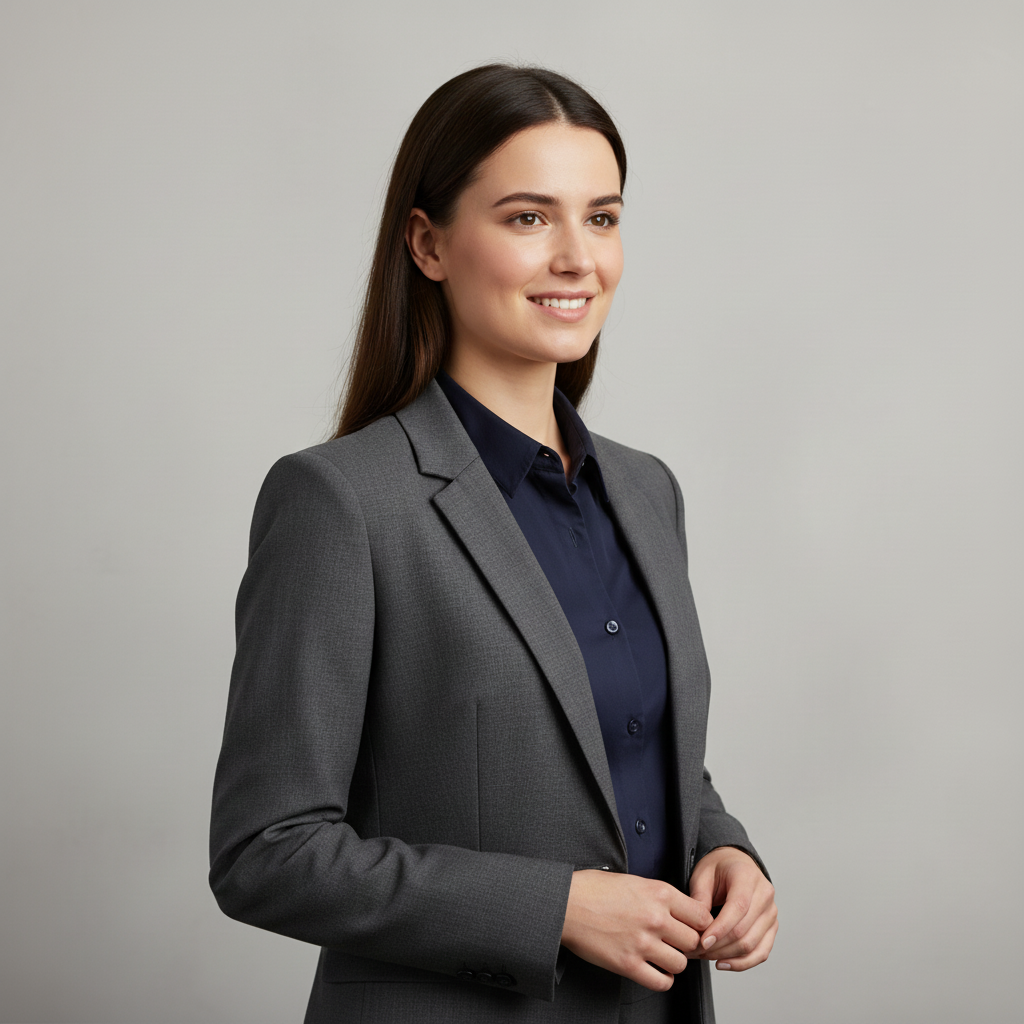
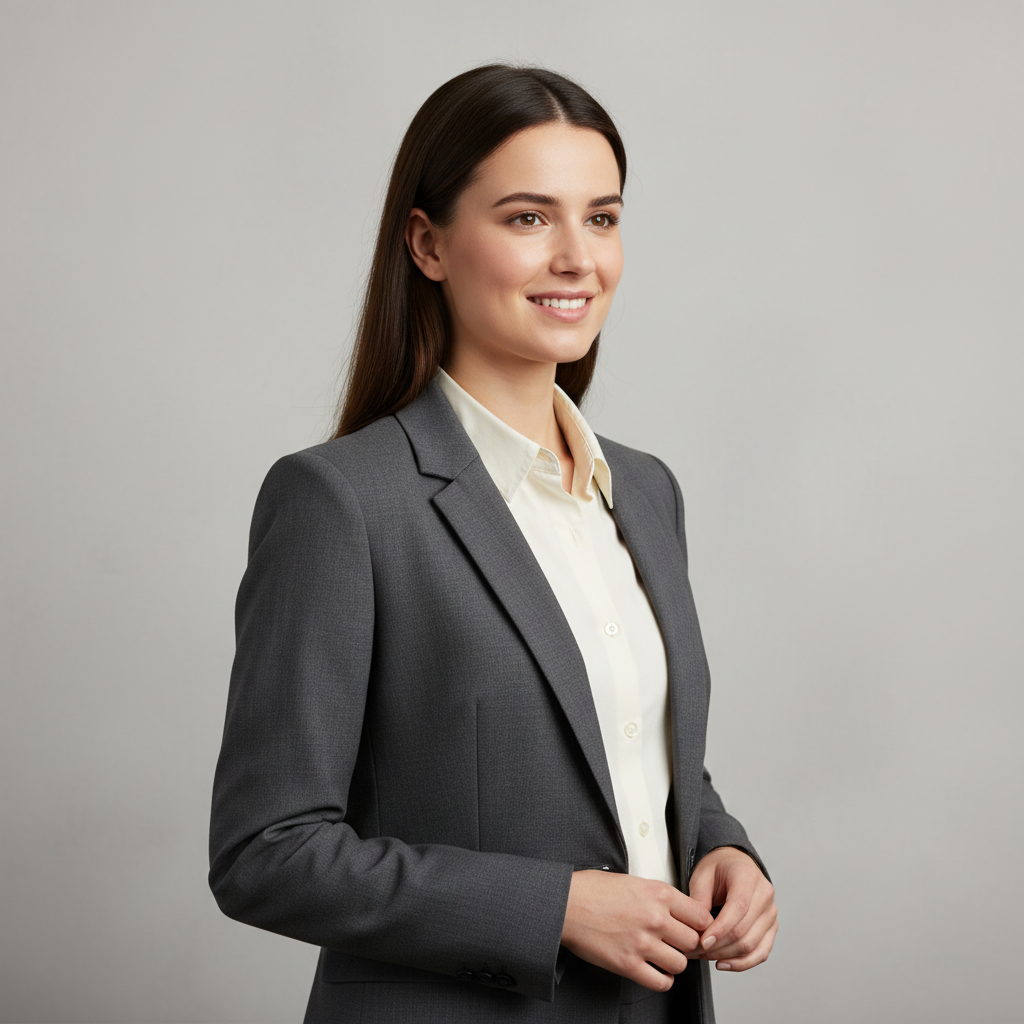
Essayez-le sur votre photo
Comment changer la couleur d'un vêtement sur une photo
Choisissez une photo avec une tenue visible
Utilisez une photo nette où le vêtement que vous souhaitez modifier est facile à distinguer de l'arrière-plan. Incluez les manches, l'encolure ou l'ourlet si ces détails sont importants. Une vue complète du vêtement principal offre une meilleure comparaison qu'un recadrage serré d'une petite zone.
Sélectionnez une couleur et nommez le vêtement
Choisissez le bleu marine, le bordeaux, le noir, le blanc, le vert forêt ou le beige chaud. S'il y a plus d'un vêtement, identifiez l'élément principal dans les instructions, comme la veste ou la robe. Précisez quelles autres pièces doivent conserver leurs couleurs d'origine.
Changez uniquement le vêtement principal pour la couleur sélectionnée. Conservez la coupe, la texture du tissu, les plis, le visage et l'arrière-plan inchangés.
Comparez la couleur et le tissu
Lorsque l'image est prête, alternez entre celle-ci et l'originale. Vérifiez la coupe, les coutures, les plis et la texture, ainsi que la nouvelle teinte. Enregistrez le résultat ou essayez une autre couleur sélectionnée à partir de la photo originale afin que chaque version parte de la même référence.
AvantAprès
Une nouvelle couleur de tenue sans changer la tenue
Une couleur différente peut donner une sensation très différente à la même veste, robe ou chemise. Cet outil demande de recolorer le vêtement principal tout en conservant sa forme, sa matière et son éclairage. Votre tenue existante reste la référence, la comparaison porte donc sur la couleur plutôt que sur un tout nouvel article vestimentaire.
Comparez une pièce familière dans une autre teinte
Commencez par une couleur que vous portez déjà et comparez-la avec une option différente du menu. Utilisez la même photo pour chaque version. Garder la pose et l'arrière-plan stables facilite l'évaluation de la teinte par rapport à votre teint de peau et au reste de la tenue.
Gardez le reste du look cohérent
Si vous souhaitez recolorer uniquement une veste, nommez-la et demandez à laisser la chemise, le pantalon et les accessoires inchangés. Une séparation claire entre les éléments de l'original aide. Inspectez l'image finale autour des cols, des poignets et des bretelles où les pièces se chevauchent.
Enregistrez vos idées avant d'acheter ou de styliser une photo
Utilisez la modification pour comparer une direction générale de couleur, et non pour identifier un produit de magasin exact. Le tissu original, la photographie et l'écran affectent tous l'apparence d'une teinte. Enregistrez la version que vous préférez à côté de votre original pour une référence côte à côte utile.
Choisissez une photo où le tissu est bien visible
Montrez le vêtement sous un éclairage uniforme
Choisissez une photo où les parties claires et ombragées du tissu sont visibles. Un éclairage coloré intense peut rendre le matériau original plus difficile à interpréter. Une photo nette prise à la lumière du jour est un bon point de départ pour préserver les plis et les détails de surface.
Commencez par un élément clair
Un seul vêtement proéminent est plus facile à décrire que plusieurs petits éléments qui se chevauchent. Si votre photo inclut un manteau sur une robe, précisez lequel doit changer. Limitez la première demande avant d'expérimenter une modification de tenue plus détaillée.
Vérifiez les imprimés, les garnitures et les accessoires
Les motifs, logos, boutons et garnitures séparées peuvent être interprétés différemment lors de la recoloration. Mentionnez tout détail que vous souhaitez conserver, puis comparez ces zones avec l'original. Pour un premier test simple, choisissez une tenue avec un vêtement de couleur unie clairement visible.
Gardez les détails que vous aimez.
Changez uniquement le vêtement principal pour la couleur sélectionnée. Conservez la coupe, la texture du tissu, les plis, le visage et l'arrière-plan inchangés.
Questions sur le changement de couleur des vêtements
Besoin d'autre chose ? Contactez-nous.
Ajoutez votre photo, choisissez une couleur et identifiez le vêtement dans les instructions supplémentaires si nécessaire. Appuyez sur Générer l'image et continuez avec la connexion et la sélection du plan si requis. L'application ouvre le même éditeur de tenue avec votre photo, la couleur sélectionnée et les instructions.
Le menu comprend le bleu marine, le bordeaux, le noir, le blanc, le vert forêt et le beige chaud. Vous pouvez ajouter une description plus spécifique dans les instructions supplémentaires. Le résultat est une interprétation IA de la teinte demandée plutôt qu'un échantillon de tissu calibré.
Oui. Nommez l'article et décrivez sa position, par exemple la veste sur la chemise blanche. Demandez à ne pas modifier les autres vêtements. L'éditeur utilise des instructions écrites plutôt qu'un pinceau ou un masque de sélection manuel du vêtement.
Le préréglage demande de préserver la forme, le matériau, les plis et l'éclairage du vêtement. Vérifiez ces détails dans le résultat car les modifications générées peuvent toujours modifier une couture, un motif ou un bord. Une photo source claire rend la comparaison plus utile.
L'outil est configuré pour recolorer le vêtement principal existant, et non pour le remplacer par une nouvelle tenue. Choisissez une photo où vous aimez déjà la coupe et la forme. Si votre objectif est un vêtement entièrement différent, utilisez l'éditeur de création personnalisé pour décrire cette modification distincte.
Oui. Ouvrez la page dans votre navigateur mobile et appuyez sur « Ajouter votre photo ». Votre appareil propose un sélecteur pour votre bibliothèque de photos, vos fichiers ou votre appareil photo, selon le navigateur. Vous pouvez télécharger la photo finale ou utiliser le bouton de partage dans l'éditeur.
Choisir une photo et rédiger des instructions est gratuit. La génération de l'image éditée nécessite un forfait payant. Les nouveaux clients éligibles peuvent commencer avec 40 images pour 0,99 $ pendant trois jours. Le forfait hebdomadaire se renouvelle ensuite à 6,99 $ par semaine, ou le forfait annuel à 59,99 $ par an avec 100 images par mois.
La page enregistre votre photo et vos instructions sélectionnées dans ce navigateur avant de vous envoyer à la connexion ou au page d’abonnement. Continuez dans le même navigateur pour conserver votre brouillon. Le paiement vous ramène à l'éditeur correspondant. Payer ne lance pas une génération automatiquement ; vous appuyez sur « Générer l'image » lorsque vous êtes prêt.