Filtro wolf cut
Visualize um corte wolf cut em camadas na sua própria foto. Veja o volume da coroa, uma franja desfiada e comprimentos desgrenhados, mantendo a sua cor de cabelo atual.
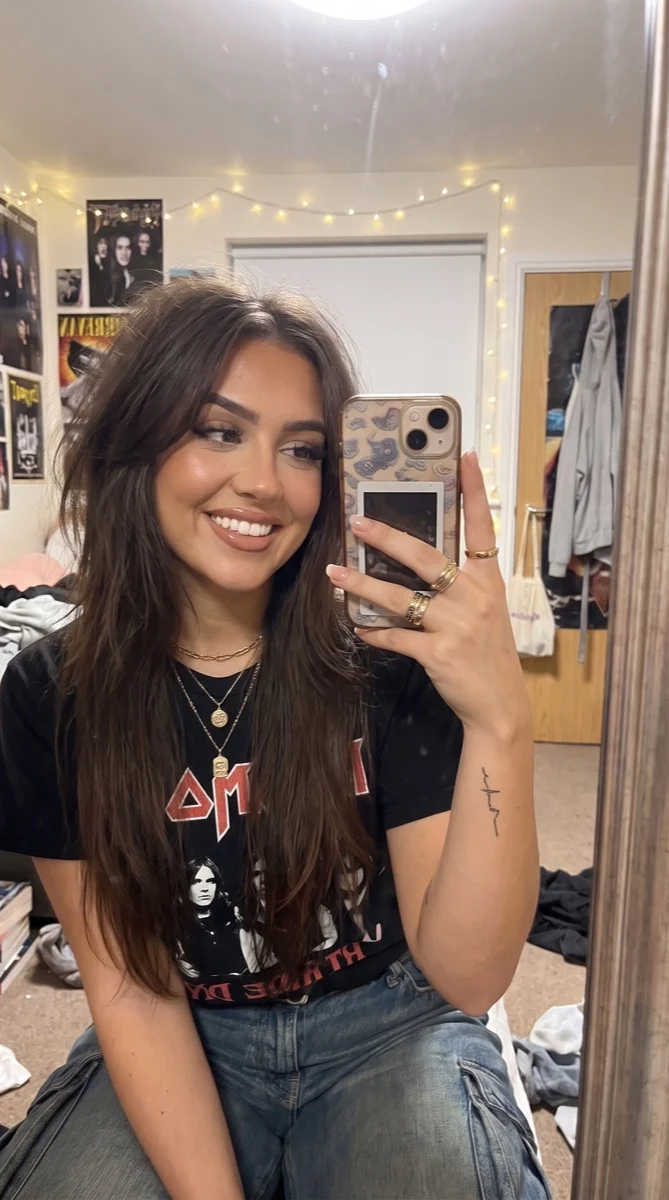
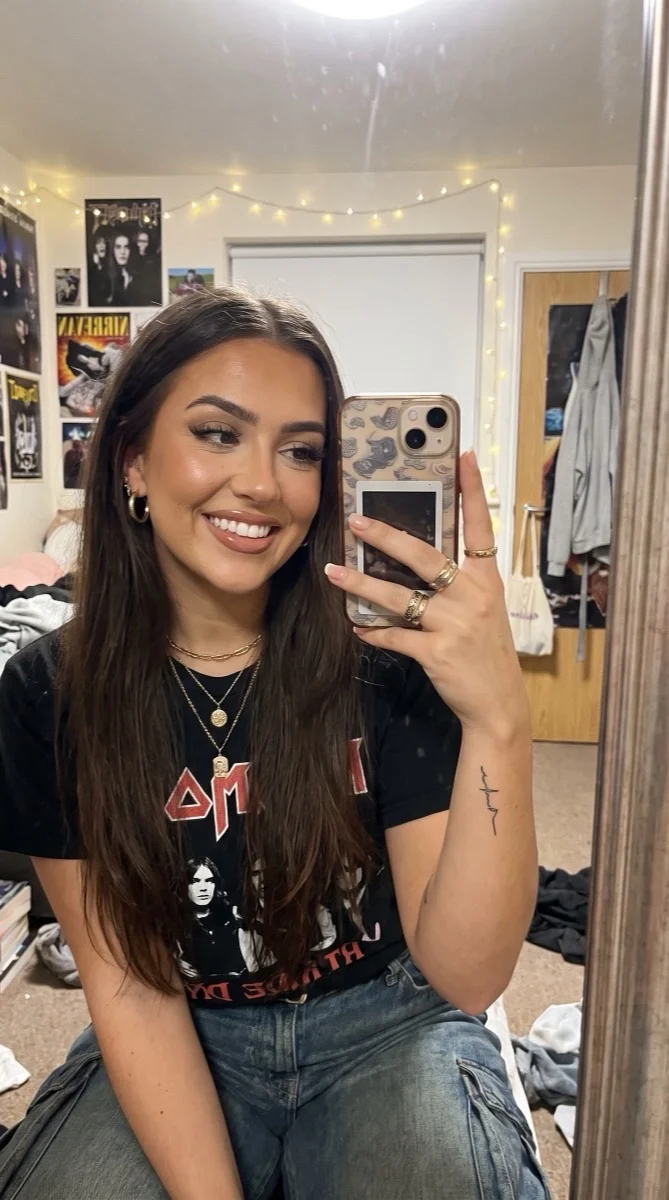
Experimente em sua foto
Como experimentar um corte wolf cut na sua foto
Escolha um retrato que mostre seu cabelo
Use luz uniforme e uma vista com o topo, laterais e pontas visíveis. Uma foto de frente facilita a comparação da franja e das camadas que emolduram o rosto. Evite chapéu, coroa muito cortada ou cabelo escondido atrás dos ombros se essas áreas fizerem parte do visual que você deseja.
Descreva as camadas que você deseja
O padrão é um wolf cut em camadas com volume na coroa, franja desfiada e pontas repicadas e desgrenhadas. Adicione uma breve nota sobre como preservar seu comprimento ou textura existente. Há uma predefinição com instruções escritas, então você não precisa escolher de uma lista complicada de configurações de corte de cabelo.
Quero um corte wolf cut em camadas com volume na coroa, franja desfiada e pontas repicadas e desgrenhadas. Mantenha minha cor de cabelo atual, rosto, expressão e fundo inalterados.
Compare o contorno com o seu original
Verifique a coroa, as laterais ao lado das suas bochechas e as pontas. Volte para o original para ver o quanto a forma mudou. Mantenha sua cor e expressão como referências estáveis, depois baixe uma versão que comunique as partes específicas do estilo que você deseja discutir.
AntesDepois
Veja as camadas ao redor do seu próprio rosto
Um wolf cut combina volume perto da coroa com comprimentos mais leves e desgrenhados e um contorno texturizado. Fotos de referência mostram como ele fica em outra pessoa. Seu próprio retrato permite comparar a franja, a forma ao redor das bochechas e o comprimento geral ao lado de características que você já conhece, enquanto a predefinição pede para manter a cor do seu cabelo existente.
Compare a forma antes de pensar na cor
Mantenha a primeira edição focada nas camadas. Mudar a cor ao mesmo tempo pode dificultar o julgamento se você gosta do corte em si. Compare o contorno e as mechas ao redor do seu rosto com a fonte, depois use a ferramenta de cor de cabelo separada se quiser explorar um novo tom.
Explique o comprimento que você deseja manter
Uma foto com cabelo na altura dos ombros oferece uma referência diferente de um corte curto ou de cabelo muito longo. Diga qual comprimento você quer manter, como pontas abaixo dos ombros. O modelo interpreta o pedido visualmente, então observe a silhueta final em vez de tratar a imagem como um guia de corte com medidas.
Leve uma referência útil para o salão
Salve o original e a prévia juntos. Você pode apontar para o volume da coroa, franja ou pontas repicadas que você gosta sem esperar que cada mecha gerada seja reproduzida. Um cabeleireiro pode explicar como sua textura real, padrão de crescimento e rotina diária de styling afetam uma versão real do corte.
Tire mais da sua foto
Mostre a coroa e as pontas
O corte altera tanto o volume superior quanto a silhueta inferior. Um retrato que corta qualquer uma das partes deixa mais para o modelo reconstruir. Deixe um pequeno espaço acima da cabeça e inclua todo o comprimento visível para que a prévia tenha uma forma inicial útil.
Mantenha a textura natural no pedido
Mencione ondas ou cachos se você quiser que eles permaneçam visíveis. Uma referência muito alisada pode sugerir um acabamento diferente do seu cabelo do dia a dia. A imagem é uma ideia de estilo, então escolha uma fonte que se assemelhe a como você normalmente usa seu cabelo ao fazer a comparação.
Compare com uma franja diferente
Se a sua principal dúvida é a franja na testa, experimente também a página de franja cortina. Uma prévia focada na franja e outra do wolf cut completo ajudam a comparar mudanças diferentes. Use o mesmo retrato original nas duas, para que outra pose ou iluminação não distraia do corte.
Mantenha os detalhes que você gosta.
Quero um corte wolf cut em camadas com volume na coroa, franja desfiada e pontas repicadas e desgrenhadas. Mantenha minha cor de cabelo atual, rosto, expressão e fundo inalterados.
Dúvidas sobre as prévias de wolf cut
Precisa de mais alguma coisa? Entre em contato conosco.
Ele pede cabelo em camadas com volume na coroa, franja desfiada e pontas repicadas e desgrenhadas. A predefinição mantém a cor original do cabelo e pede para preservar o rosto, a expressão e o fundo. Use as instruções extras para nomear um comprimento ou textura que você gostaria de manter.
Franja cortina descreve principalmente uma franja repartida ao redor do rosto. Um corte wolf cut muda as camadas e a silhueta geral, bem como a franja. A ferramenta separada de franja cortina é útil quando você quer comparar uma mudança menor em vez de remodelar todo o penteado.
O prompt padrão preserva explicitamente a cor existente. Mantenha suas instruções extras focadas na forma se você quiser essa comparação. O trocador de cor de cabelo separado oferece opções de cores quando você estiver pronto para explorar um tom em vez de um corte de cabelo diferente.
Você pode usar uma foto nítida do seu cabelo atual e descrever a textura ou o comprimento que você quer manter. A prévia é gerada a partir da referência visível. Cabelos muito curtos ou escondidos exigem mais reconstrução, então verifique a forma e os cachos cuidadosamente após a geração.
Use-o como referência visual, não como um plano de corte técnico. A foto não mede seu cabelo nem considera padrões de crescimento e esforço de estilização. Leve o original e a prévia a um cabeleireiro e explique quais camadas, franja e comprimento geral te agradam.
Sim. Abra a página no seu navegador móvel e toque em Adicionar Sua Foto. Seu dispositivo abrirá seu seletor de fotos nativo, que pode oferecer sua biblioteca, arquivos ou câmera. A imagem final pode ser baixada ou compartilhada do editor. Não há aplicativo separado para instalar.
Você pode selecionar uma foto e escrever instruções antes de pagar. A geração requer acesso pago. Novos clientes elegíveis podem começar com 40 imagens por US$ 0,99 por três dias. A assinatura semanal é renovada por US$ 6,99 por semana. A assinatura anual é renovada por US$ 59,99 por ano e inclui 100 imagens liberadas a cada mês.
A ferramenta salva sua foto e instruções neste navegador antes de abrir o login e a tela de pagamento. Continue no mesmo navegador para manter o rascunho. Você retorna ao editor correspondente com os detalhes preenchidos. Pagar nunca gera uma imagem automaticamente; pressione Gerar Imagem quando estiver pronto.