Idées de prompts photo de Noël pour ChatGPT
Essayez huit prompts photo de Noël pour ChatGPT avec vos images. Créez des portraits près du sapin, des scènes enneigées et des images pour vos cartes en conservant des visages familiers.
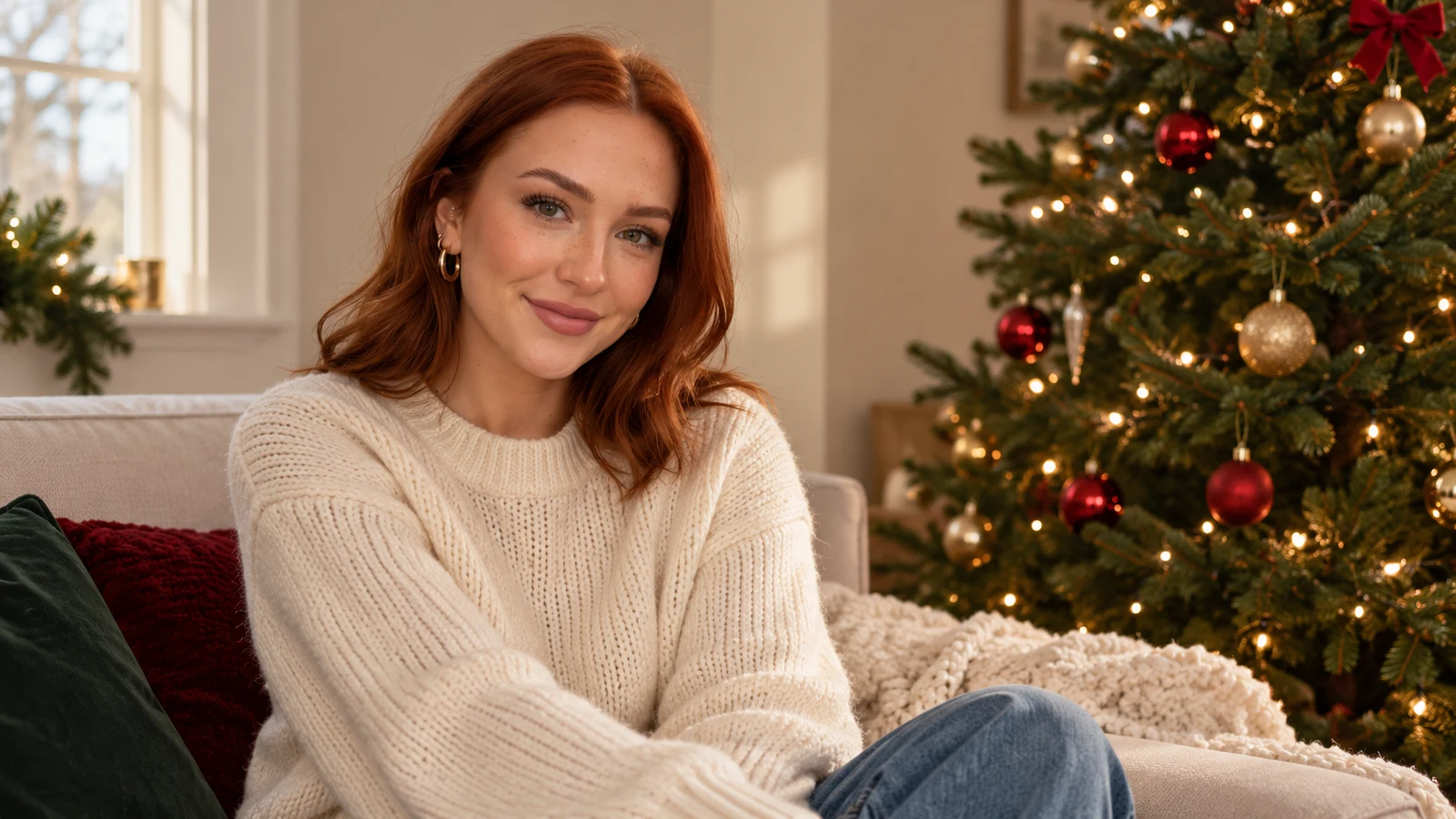
Commencez par la photo que vous souhaitez conserver.
Un prompt photo de Noël fonctionne mieux lorsqu'il décrit une modification à apporter à une image spécifique. Commencez par une photo où le visage est clair et les détails importants sont déjà visibles. Un selfie tête-épaules convient à un portrait, tandis qu'une photo de famille plus large laisse de la place pour un sapin, un canapé ou un décor enneigé.
Les prompts ci-dessous sont rédigés pour modifier une image importée. Remplacez les détails du décor ou des vêtements pour qu'ils correspondent à votre source. Si vous souhaitez que la tenue reste inchangée, précisez-le explicitement. Conservez la photo originale pour chaque nouvelle tentative plutôt que de modifier à plusieurs reprises une image dont le visage a déjà été altéré.
Vous n'avez pas besoin d'une longue liste de termes techniques de photographie. Décidez ce qui doit changer, ce qui doit rester et où les nouveaux détails doivent apparaître. Demandez une seule photo finale, puis vérifiez le visage, les mains et l'arrière-plan avant de l'utiliser sur une carte ou de la partager.
Comment utiliser ces prompts dans ChatGPT
Importez votre photo dans une conversation ChatGPT et décrivez la modification que vous souhaitez. Vous pouvez copier l'un des prompts ci-dessous et l'ajuster avant de l'envoyer. Le guide d'images d'OpenAI explique comment modifier une image existante en l'important et en demandant des changements.
Commencez par une demande claire. Si le visage change trop, revenez à votre original et raccourcissez la description de la scène. Nommez les caractéristiques que vous souhaitez préserver, telles que des lunettes, des taches de rousseur, une barbe ou les marques d'un animal de compagnie. Un décor détaillé est moins utile si la personne ne vous semble plus familière.
Vous pouvez également utiliser le générateur de photos de Noël sur TooExtra. Son modèle de portrait de Noël commence par un sapin décoré et des lumières chaudes ; ajoutez vos propres détails dans les instructions. Il modifie une photo fixe, et la génération utilise le même accès payant et la même allocation d'images que les autres modèles de l'application.
1. Un portrait chaleureux à côté du sapin de Noël
Un simple portrait avec un sapin est une première modification utile car les décorations peuvent rester derrière le sujet. Choisissez une source avec de l'espace à côté de vos épaules. Gardez vos propres vêtements s'ils conviennent déjà à l'image, ou nommez un seul pull plutôt que de changer chaque détail.
Modifiez ma photo importée en un portrait de Noël chaleureux à côté d'un vrai sapin avec de petites lumières blanches et quelques ornements rouges et dorés. Préservez mon visage, mon âge, mes cheveux, mon expression et la texture de ma peau. Gardez ma tenue et ma pose. Placez les décorations derrière moi, faites correspondre la lumière existante et renvoyez une photographie d'apparence naturelle sans texte.
Si des ornements apparaissent sur votre visage, précisez que le sapin doit rester à côté de l'épaule la plus éloignée. Cela permet de garder le portrait lisible même lorsque l'image est affichée comme une petite photo de profil.
2. Un matin de Noël tranquille près de la fenêtre
Une lumière douce de fenêtre convient mieux à un portrait détendu qu'à une scène de fête spectaculaire. Une source prise près d'une fenêtre fournit déjà à l'éditeur des ombres utiles. Demandez un petit nombre de détails saisonniers afin que la pièce donne toujours l'impression d'être un endroit où une personne pourrait réellement s'asseoir.
Utilisez ma photo comme référence pour un portrait de matin de Noël tranquille près d'une fenêtre. Gardez mon visage reconnaissable, mes cheveux, mon âge et mon expression. Ajoutez un pull en maille crème, un petit sapin décoré en arrière-plan et une douce lumière du jour hivernale provenant de la même direction que la source. Gardez la scène modeste et réaliste, sans personnes ni lettrage ajoutés.
Si vous préférez votre tenue originale, remplacez la phrase sur le pull par « Gardez mes vêtements inchangés. » Vous pouvez également demander une tasse sur une table à proximité plutôt que dans votre main si la source ne montre pas une pose de main utilisable.
3. Un portrait de Noël dans un jardin enneigé
Utilisez une photo d'extérieur pour cette idée lorsque c'est possible. L'horizon et la lumière du jour existants facilitent la description de l'endroit où la neige devrait tomber. Un portrait recadré de près autour du visage laisse peu de place pour un jardin, alors gardez la demande d'arrière-plan proportionnée à votre source.
Transformez l'arrière-plan de mon portrait extérieur importé en un petit jardin enneigé à Noël. Ajoutez une légère couche de neige au sol et un sapin avec des lumières blanches chaudes derrière moi. Préservez mon visage, mon expression, mes cheveux, mes vêtements, ma pose et l'angle de la caméra. Gardez la lumière cohérente et la neige loin de mes yeux. Pas de texte ni de personnes supplémentaires.
Vérifiez le bord de vos cheveux et le sol autour de vos pieds. Si la neige submerge l'image, demandez uniquement de la neige au sol, sans flocons qui tombent devant le sujet.
4. Une photo de famille dans un salon festif
Commencez par une photo qui inclut déjà toutes les personnes que vous souhaitez voir dans le résultat. Garder la même disposition facilite la vérification de chaque visage. Pour deux personnes sur des photos distinctes, utilisez un outil qui accepte les deux références au lieu d'attendre qu'une seule photo fournisse la personne manquante.
Transformez notre photo de famille importée en un portrait de salon de Noël chaleureux. Gardez le visage, l'âge, l'expression, les vêtements et la position de chaque personne inchangés. Ajoutez un sapin décoré derrière le groupe et quelques cadeaux emballés sur le sol sans couvrir personne. Préservez le nombre de personnes et l'angle de la caméra d'origine. Harmonisez l'éclairage et renvoyez une photo sans mots.
Comparez chaque personne avec l'original avant de télécharger. Faites attention aux visages plus petits en bordure d'un groupe, où moins de détails source peuvent être disponibles.
5. Un simple portrait de Noël en studio
Une configuration de studio sobre peut être plus facile à réutiliser qu'une pièce encombrée. Choisissez une couleur d'arrière-plan et un élément décoratif. Un portrait clair avec les épaules visibles donne à l'image une forme utile pour une carte, un profil ou un souvenir imprimé.
Créez un simple portrait de Noël en studio à partir de ma photo. Gardez mon visage, mon âge, mes cheveux, mon expression et mes proportions corporelles reconnaissables. Utilisez un arrière-plan neutre et chaleureux avec une petite branche de sapin et de subtiles lumières blanches au bord du cadre. Préservez mes vêtements et utilisez une lumière douce et crédible. Laissez le visage dégagé. N'ajoutez pas de texte, de logos ou de bordure.
Si vous prévoyez d'imprimer l'image, vérifiez d'abord les dimensions réelles téléchargées. L'ajout de termes tels que « 8K » à une instruction ne définit pas la taille du fichier ni ne garantit une résolution d'impression.
6. Un portrait d'animal de compagnie à côté du sapin
Les marques d'un animal de compagnie sont aussi importantes que les traits du visage d'une personne. Choisissez une photo nette où les yeux, les oreilles et le motif de la fourrure sont visibles. Les décorations à côté ou derrière l'animal sont souvent plus faciles à décrire qu'un chapeau, un costume ou un objet couvrant la tête.
Transformez la photo de mon animal de compagnie en un portrait de Noël à côté d'un petit sapin décoré. Préservez les marques exactes de la fourrure, la couleur des yeux, les oreilles, l'expression, la forme du corps et la pose. Ajoutez des lumières blanches chaudes et quelques cadeaux emballés en arrière-plan, loin du visage et des pattes de l'animal. Gardez la scène naturelle, sans costume, animaux supplémentaires, mots ou filigrane.
Vérifiez les pattes, les moustaches et les taches distinctives par rapport à l'original. Pour un style différent après l'édition de Noël, explorez les modèles de portraits d'animaux de compagnie plutôt que d'accumuler plusieurs styles visuels dans cette seule demande.
7. Une image de carte de Noël avec de la place pour votre message
Traitez la photographie et le lettrage comme des tâches distinctes. Un arrière-plan avec un espace ouvert est plus facile à placer derrière un message plus tard, et vous pouvez relire les noms, les dates et l'orthographe sans demander à l'éditeur d'images de redessiner l'image entière.
Utilisez mon portrait importé pour créer une photographie de carte de Noël. Préservez mon visage, mon âge, mes cheveux, mon expression et mes vêtements. Placez un sapin de Noël doucement éclairé sur le côté droit de l'arrière-plan et laissez une zone calme et dégagée sur la gauche pour un message que j'ajouterai plus tard. Gardez la composition naturelle. Renvoyez la photo sans lettrage, logo ou cadre.
Choisissez le côté vide pour correspondre à votre source. Si votre visage est déjà à gauche, inversez l'instruction de mise en page. Ajoutez votre message après le téléchargement afin de pouvoir choisir vous-même la police et la formulation exacte.
8. Une soirée festive avec les lumières de la ville
Une scène de rue en soirée fonctionne mieux lorsque la source a déjà une lumière similaire et une vue utilisable de la tenue. Gardez la scène ordinaire : une vitrine de magasin, une courte guirlande lumineuse et une rue reconnaissable peuvent évoquer Noël sans transformer tout l'arrière-plan en un décor lumineux.
Transformez ma photo en un portrait de rue de Noël en soirée crédible. Préservez mon visage, mon âge, mes cheveux, mon expression, ma tenue et ma pose. Ajoutez des lumières festives chaudes au-dessus de la rue et une vitrine de magasin doucement éclairée derrière moi. Gardez la perspective originale de l'appareil photo et donnez au nouvel éclairage d'arrière-plan une direction cohérente. Évitez les foules, les panneaux lisibles, la neige sur mon visage et le texte ajouté.
Si les nouvelles lumières donnent au visage une teinte orangée, demandez des tons de peau neutres avec des lumières chaudes confinées à l'arrière-plan. Gardez l'original comme référence pour cette nouvelle tentative.
Affinez une chose à la fois
Après votre premier résultat, choisissez la correction la plus importante. Vous pourriez vouloir que les lunettes soient restaurées, moins de décorations, un arrière-plan plus simple ou le pull original. Un changement précis est plus facile à évaluer qu'un nouveau paragraphe qui modifie la scène, la pose, les vêtements et l'éclairage en même temps.
Utilisez à nouveau la photographie originale si la ressemblance s'est altérée. Vérifiez les yeux, les dents, les doigts et les petits détails avant de partager. Indiquez explicitement le nombre de personnes dans les demandes de groupe, et évitez de demander qu'un seul gros plan devienne une photographie en pied si la préservation de la source est votre priorité.
Pour une finition différente, essayez un cadre de film instantané ou un portrait à deux personnes comme retouche séparée. Le décor de Noël, l'aspect film et les personnes sur la photo sont des choix différents ; les décider séparément rend vos instructions plus claires.
Explorez l'outil de photo instantanée
Questions et réponses
Oui. Elles sont conçues comme des retouches pour une photo importée. Ajoutez d'abord l'image, puis ajustez l'invite pour décrire votre sujet et les détails que vous souhaitez conserver.
Utilisez une photo originale claire et demandez explicitement de préserver votre visage, votre âge, votre expression et vos détails distinctifs. Gardez la pose proche de la source et examinez le résultat ; une demande écrite ne garantit pas une ressemblance exacte.
Vous pouvez demander un espace pour un message et ajouter le texte exact après le téléchargement. Cela vous permet de contrôler les noms, l'orthographe, la police et le placement sans régénérer la photographie.
Aucune invite ne peut garantir une résolution de fichier particulière simplement en incluant le mot 8K. Vérifiez les dimensions réelles de l'image téléchargée et la taille requise par votre imprimante.
Vous pouvez adapter les instructions de scène dans le générateur de photos de Noël ou l'éditeur personnalisé. TooExtra nécessite un accès payant pour générer une image ; préparer une photo et écrire vos instructions n'utilise pas de crédit d'image IA.