Générateur de photos d'Halloween par IA
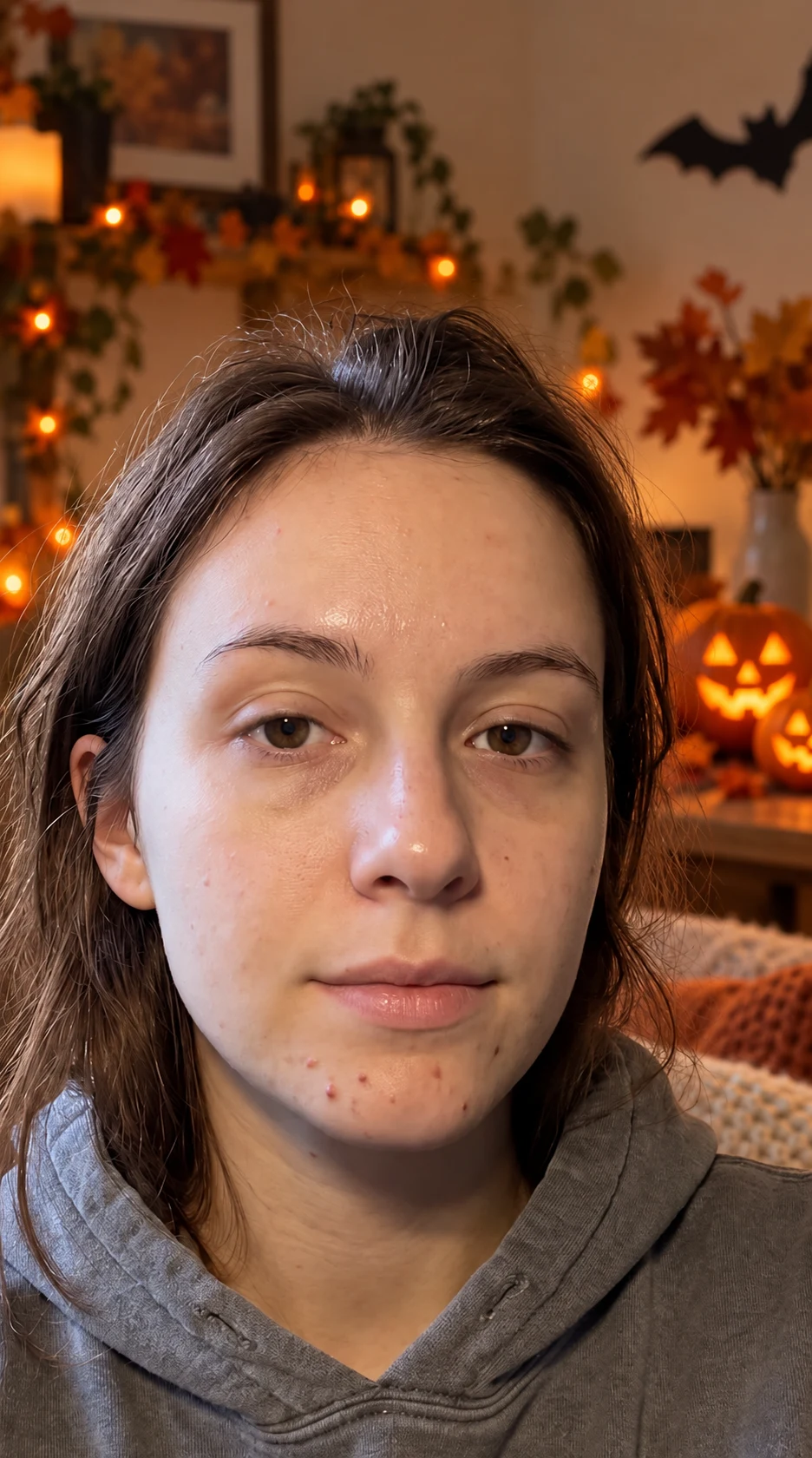
Donnez à votre portrait un cadre d'Halloween ludique. Commencez par des citrouilles lumineuses, des lumières chaudes et des détails automnaux autour de la personne sur votre photo.
Essayez-le sur votre photo
Comment créer une photo d'Halloween à partir de votre portrait
Choisissez un portrait clair
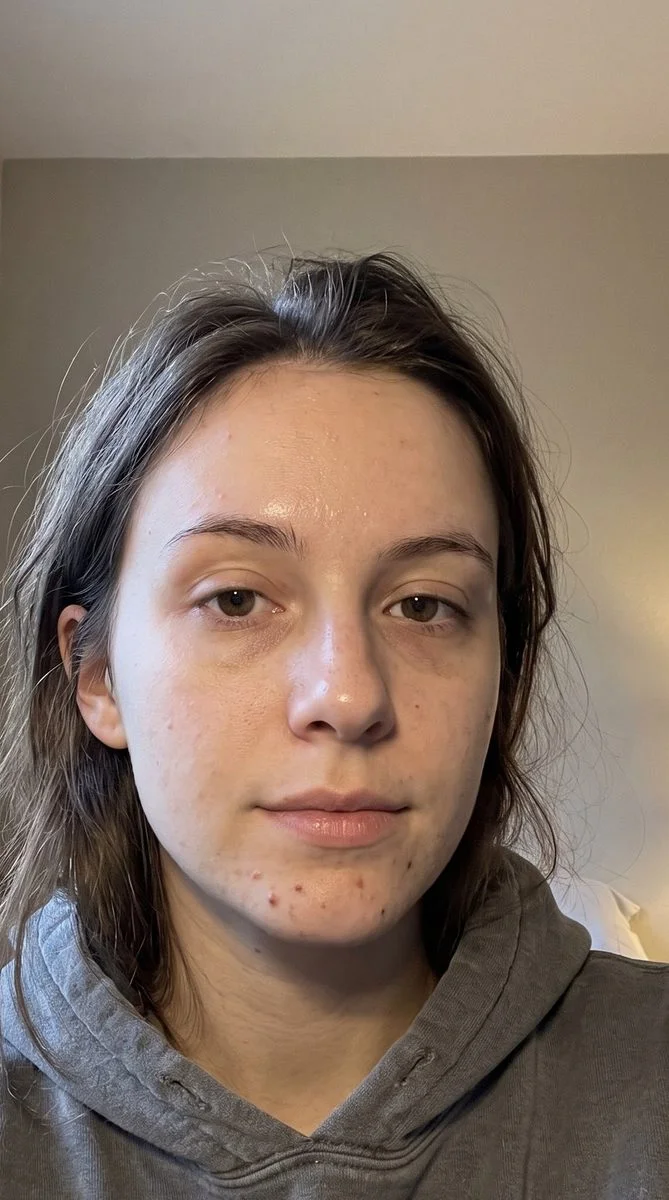
Utilisez une photo avec le visage net et un peu d'espace autour de la tête et des épaules. Un arrière-plan simple constitue un bon point de départ pour un changement de décor. Conservez le fichier original si possible, plutôt qu'une capture d'écran qui ajoute des éléments d'interface ou une forte compression.
Décrivez les détails d'Halloween
La scène par défaut présente des citrouilles sculptées lumineuses, des lumières orange chaudes et des décorations automnales discrètes. Utilisez des instructions supplémentaires pour un cadre général différent ou un détail vestimentaire. Indiquez ce qui doit rester inchangé, en particulier le visage, les cheveux, l'expression et les lunettes ou accessoires éventuels.
Ajoutez des citrouilles sculptées lumineuses et des lumières orange douces dans la pièce derrière moi. Gardez mon visage, mes cheveux, mon expression et mes vêtements inchangés. Rendez le cadre ludique, sans personnes ajoutées, de texte ou de figures effrayantes.
Vérifiez la personne et le cadre
Comparez le résultat avec l'original, en vérifiant d'abord le visage, puis les décorations. Recherchez les chevauchements étranges autour des cheveux, des mains et des vêtements. Téléchargez ou partagez l'image que vous préférez, puis utilisez à nouveau l'original si vous souhaitez essayer une idée d'Halloween différente.
AvantAprès
Un cadre d'Halloween sans cacher la personne
Des citrouilles, des couleurs automnales et quelques lumières peuvent donner à un portrait ordinaire une touche saisonnière sans couvrir le visage. Ce préréglage construit ce genre de scène d'Halloween conviviale autour de votre source. La personne reste la référence, tandis que les décorations apportent le changement. Vous pouvez garder la première version simple avant de décrire un costume ou un arrière-plan différent.
Créez une photo de profil saisonnière
Choisissez un portrait dont l'expression vous plaît déjà et laissez la tenue inchangée pour la première tentative. Quelques citrouilles et lumières orange en arrière-plan peuvent fournir le contexte saisonnier. Comparez le visage et les cheveux avec la source avant d'enregistrer une version pour votre profil ou un message.
Décrivez un costume avec un visage visible
Si vous souhaitez un changement de vêtement, nommez-le dans les instructions supplémentaires et demandez à garder le visage dégagé. Une simple cape ou une veste thématique est une demande différente d'un maquillage lourd ou d'un grand masque. Décidez quel changement vous souhaitez réellement comparer avant de combiner des idées de costume et d'arrière-plan.
Gardez les décorations proportionnelles à la photo
Un selfie serré a de la place pour de petits détails d'arrière-plan, tandis qu'un portrait plus large peut montrer davantage le cadre. Travaillez avec cet espace au lieu d'essayer de faire tenir une maison hantée entière derrière un visage en gros plan. Demandez un point focal clair et gardez les traits du visage importants dégagés.
Choisissez une référence photo utile
Gardez le visage visible
Un masque ou un maquillage élaboré modifie la partie de l'image que les gens utilisent pour vous reconnaître. Commencez par des décorations derrière le sujet si l'identité est la priorité. Si un costume fait partie de la demande, décrivez comment il doit être porté sans couvrir les yeux, le nez ou la bouche.
Choisissez une direction saisonnière claire
Une scène amicale de citrouilles, un portrait dramatique et un jardin d'automne sont des ambiances différentes. Choisissez-en une pour la première version plutôt que de demander tous les détails d'Halloween en une seule fois. Une description courte et ciblée permet de mieux juger quelle partie de la retouche a fonctionné.
Ajoutez les messages exacts plus tard
N'incluez pas les noms, les dates de fête et les salutations dans la photo générée lorsque l'orthographe doit être précise. Téléchargez l'image et ajoutez du texte dans votre éditeur habituel. Cela vous permet de modifier le message ou la mise en page sans régénérer un portrait que vous aimez déjà.
Gardez les détails que vous aimez.
Ajoutez des citrouilles sculptées lumineuses et des lumières orange douces dans la pièce derrière moi. Gardez mon visage, mes cheveux, mon expression et mes vêtements inchangés. Rendez le cadre ludique, sans personnes ajoutées, de texte ou de figures effrayantes.
Questions sur les photos d'Halloween
Besoin d'autre chose ? Contactez-nous.
Le préréglage de départ ajoute un décor d'Halloween intérieur convivial avec des citrouilles sculptées, des lumières chaudes et des détails d'automne. Il demande de conserver les personnes, les visages, les cheveux, les vêtements et les poses de la source. Des instructions supplémentaires écrites peuvent guider vers un décor différent ou un changement de costume spécifique.
Oui. Décrivez un costume ou un accessoire entièrement habillé dans les instructions supplémentaires, comme une simple cape sombre. La page ne dispose pas d'un catalogue de costumes séparé ni de contrôle de masque. Gardez la demande spécifique et vérifiez les bords du visage et des vêtements après la génération.
Vous pouvez essayer une photographie qui inclut déjà les personnes que vous souhaitez voir dans le résultat. Demandez à conserver tout le monde et leurs positions. Des visages clairs et raisonnablement grands offrent une meilleure référence qu'une foule lointaine. Cette page ne fusionne pas plusieurs portraits séparés en un groupe.
Vous pouvez utiliser un portrait clair d'animal de compagnie et décrire les décorations autour de lui. Demandez à conserver les marques et la pose de l'animal. Commencez par les détails de l'arrière-plan plutôt que de couvrir le visage avec un costume, puis inspectez les oreilles, les yeux et la fourrure dans l'image finale.
Cela crée une seule image fixe. Vous pouvez utiliser le téléchargement dans un message, une invitation ou une mise en page sociale, mais l'outil n'anime pas la scène et ne crée pas de document d'événement modifiable. Ajoutez vos détails de fête exacts par la suite dans un éditeur de texte ou de design.
Oui. Ouvrez la page dans votre navigateur mobile et choisissez votre photo avec le sélecteur natif. Selon votre appareil, le sélecteur peut proposer votre bibliothèque, vos fichiers ou votre appareil photo. Vous pouvez télécharger l'image finale ou utiliser le bouton de partage de l'éditeur. Aucune installation d'application séparée n'est requise.
Sélectionner une photo et écrire des instructions ne coûte rien. La génération nécessite un accès payant. Les nouveaux clients éligibles peuvent commencer avec 40 images pour 0,99 $ pendant trois jours. L'abonnement hebdomadaire est ensuite renouvelé à 6,99 $ par semaine. L'abonnement annuel est renouvelé à 59,99 $ par an avec 100 images publiées chaque mois.
L'outil enregistre vos photos et instructions sélectionnées dans ce navigateur avant d'ouvrir la connexion et le mur de paiement. Continuez dans le même navigateur pour conserver votre brouillon. Le paiement vous ramène à l'éditeur correspondant. Le paiement ne génère pas automatiquement une image ; appuyez sur Générer l'image lorsque vous êtes prêt.