Gerador de fotos de Halloween com IA
Dê ao seu retrato um cenário divertido de Halloween. Comece com abóboras brilhantes, luzes quentes e detalhes de outono ao redor da pessoa na sua foto.
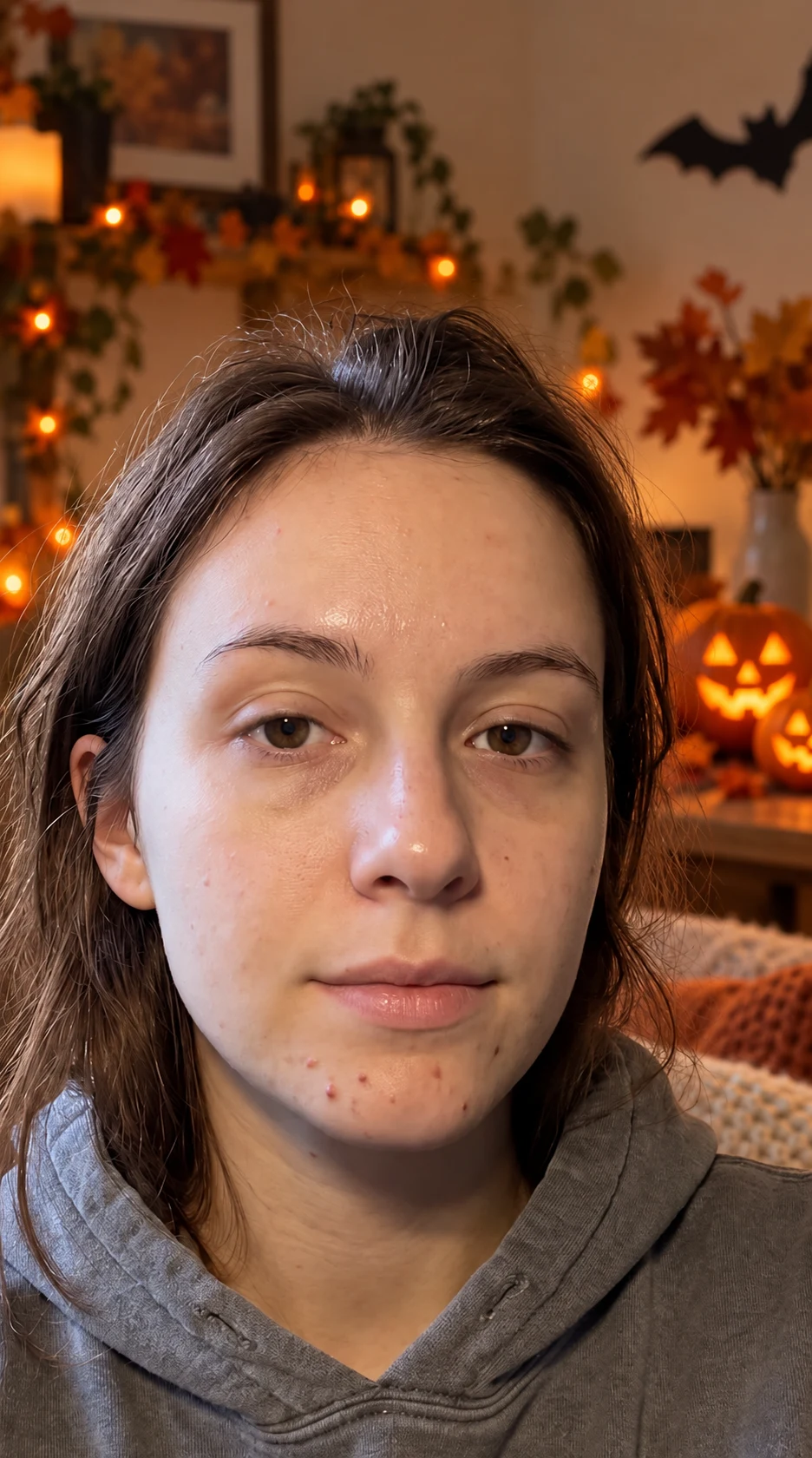
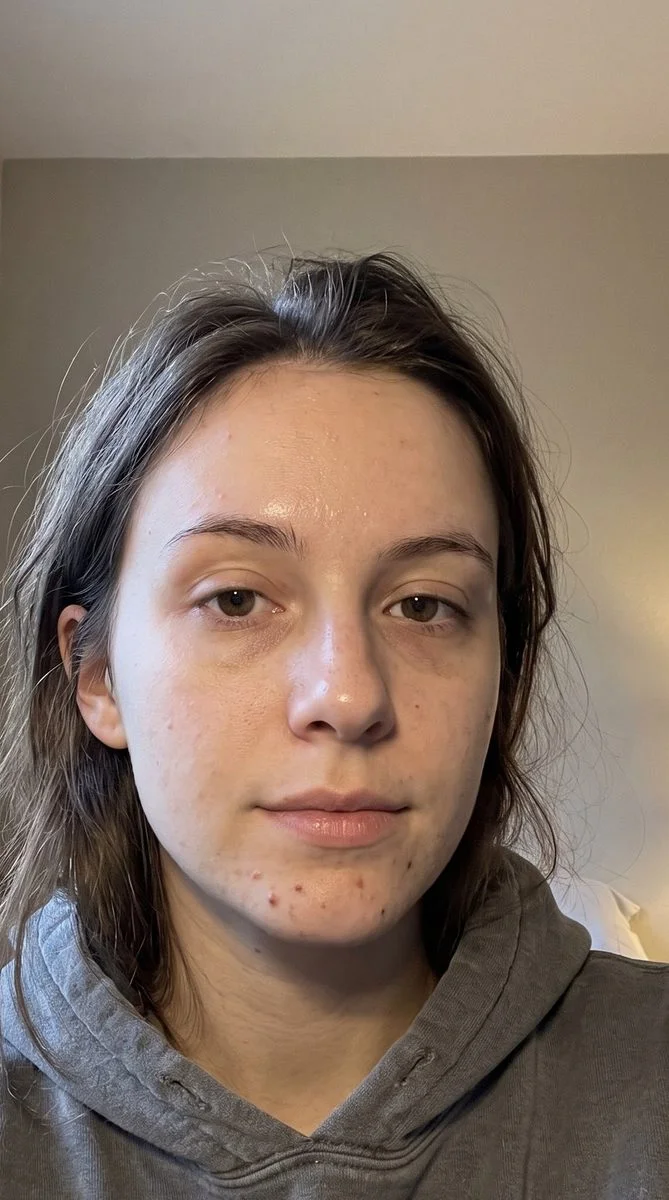
Experimente em sua foto
Como fazer uma foto de Halloween a partir do seu retrato
Escolha um retrato nítido
Use uma foto com o rosto em foco e algum espaço ao redor da cabeça e dos ombros. Um cenário simples é um bom ponto de partida para uma mudança de fundo. Mantenha o arquivo original sempre que possível, em vez de uma captura de tela que adiciona elementos de interface ou compressão pesada.
Descreva os detalhes de Halloween
A cena padrão tem abóboras esculpidas brilhantes, luzes laranja quentes e decorações de outono discretas. Use instruções extras para um cenário geral diferente ou um detalhe de roupa. Indique o que deve permanecer inalterado, especialmente o rosto, cabelo, expressão e quaisquer óculos ou acessórios.
Adicione abóboras esculpidas e brilhantes e luzes laranja suaves no cômodo atrás de mim. Mantenha meu rosto, cabelo, expressão e roupas inalterados. Deixe o cenário divertido, sem adicionar pessoas, texto ou figuras assustadoras.
Revise a pessoa e o cenário
Compare o resultado com o original, verificando primeiro o rosto e depois as decorações. Procure por sobreposições estranhas ao redor do cabelo, mãos e roupas. Baixe ou compartilhe a imagem que você preferir, depois use o original novamente se quiser tentar uma ideia diferente de Halloween.
AntesDepois
Um cenário de Halloween sem esconder a pessoa
Abóboras, cores de outono e algumas luzes podem fazer um retrato comum parecer sazonal sem cobrir o rosto. Esta predefinição constrói esse tipo de cena amigável de Halloween ao redor da sua fonte. A pessoa permanece a referência, enquanto as decorações fornecem a mudança. Você pode manter a primeira versão simples antes de descrever uma fantasia ou fundo diferente.
Crie uma foto de perfil sazonal
Escolha um retrato cuja expressão você já goste e deixe a roupa inalterada para a primeira tentativa. Algumas abóboras de fundo e luzes laranja podem fornecer o contexto sazonal. Compare o rosto e o cabelo com a fonte antes de salvar uma versão para o seu perfil ou uma mensagem.
Descreva uma fantasia com o rosto visível
Se quiser mudar a roupa, mencione a peça nas instruções extras e peça para manter o rosto visível, sem nada cobrindo. Uma capa simples ou jaqueta temática é um pedido diferente de maquiagem pesada ou uma máscara grande. Decida qual mudança quer comparar antes de combinar ideias de fantasia e fundo.
Mantenha as decorações em proporção à foto
Uma selfie em close-up tem espaço para pequenos detalhes de fundo, enquanto um retrato mais amplo pode mostrar mais do cenário. Trabalhe com esse espaço em vez de tentar encaixar uma casa assombrada inteira atrás de um rosto em close-up. Peça um ponto focal claro e mantenha as características faciais importantes desobstruídas.
Escolha uma referência de foto útil
Mantenha o rosto visível
Uma máscara ou maquiagem elaborada muda a parte da imagem usada para reconhecer você. Comece com decorações atrás do sujeito se a identidade for a prioridade. Se uma fantasia fizer parte do pedido, descreva como ela deve ficar sem cobrir os olhos, nariz ou boca.
Escolha uma direção sazonal clara
Uma cena amigável de abóboras, um retrato dramático e um jardim de outono são diferentes atmosferas. Escolha uma para a primeira versão em vez de pedir todos os detalhes de Halloween de uma vez. Uma descrição curta e focada facilita julgar qual parte da edição funcionou.
Adicione as mensagens exatas depois
Mantenha nomes, datas de festas e saudações fora da foto gerada quando a grafia precisar ser precisa. Baixe a imagem e adicione texto no seu editor usual. Isso permite que você mude a mensagem ou o layout sem regenerar um retrato que você já goste.
Mantenha os detalhes que você gosta.
Adicione abóboras esculpidas e brilhantes e luzes laranja suaves no cômodo atrás de mim. Mantenha meu rosto, cabelo, expressão e roupas inalterados. Deixe o cenário divertido, sem adicionar pessoas, texto ou figuras assustadoras.
Perguntas sobre fotos de Halloween
Precisa de mais alguma coisa? Entre em contato conosco.
O preset inicial adiciona um cenário amigável de Halloween interno com abóboras esculpidas, luzes quentes e detalhes de outono. Ele pede para manter as pessoas, rostos, cabelos, roupas e poses da fonte. Instruções extras escritas podem guiar para um cenário diferente ou uma mudança de fantasia específica.
Sim. Descreva uma fantasia ou acessório completo nas instruções extras, como uma capa escura simples. A página não possui um catálogo de fantasias separado ou controle de máscaras. Mantenha o pedido específico e verifique as bordas do rosto e da roupa após a geração.
Você pode tentar uma fotografia que já inclua as pessoas que você deseja no resultado. Peça para reter todos e suas posições. Rostos claros e razoavelmente grandes fornecem uma referência melhor do que uma multidão distante. Esta página não mescla vários retratos separados em um grupo.
Você pode usar um retrato claro de animal de estimação e descrever as decorações ao redor dele. Peça para reter as marcas e a pose do animal. Comece com detalhes de fundo em vez de cobrir o rosto com uma fantasia, depois inspecione as orelhas, olhos e pelos na imagem finalizada.
Ele cria uma imagem estática. Você pode usar o download em uma mensagem, convite ou layout social, mas a ferramenta não anima a cena nem cria um documento de evento editável. Adicione os detalhes exatos da sua festa depois em um editor de texto ou design.
Sim. Abra a página no seu navegador móvel e escolha sua foto com o seletor nativo. Dependendo do seu dispositivo, o seletor pode oferecer sua biblioteca, arquivos ou câmera. Você pode baixar a imagem final ou usar o botão de compartilhamento do editor. Nenhuma instalação de aplicativo separada é necessária.
Selecionar uma foto e escrever instruções não custa nada. A geração requer acesso pago. Novos clientes elegíveis podem começar com 40 imagens por US$ 0,99 por três dias. A assinatura semanal então é renovada por US$ 6,99 por semana. A assinatura anual é renovada por US$ 59,99 por ano com 100 imagens liberadas a cada mês.
A ferramenta salva suas fotos e instruções selecionadas neste navegador antes de abrir o login e o paywall. Continue no mesmo navegador para manter seu rascunho. O checkout o retorna ao editor correspondente. O pagamento não gera uma imagem automaticamente; pressione Gerar Imagem quando estiver pronto.