Cambio de imagen de habitación con IA
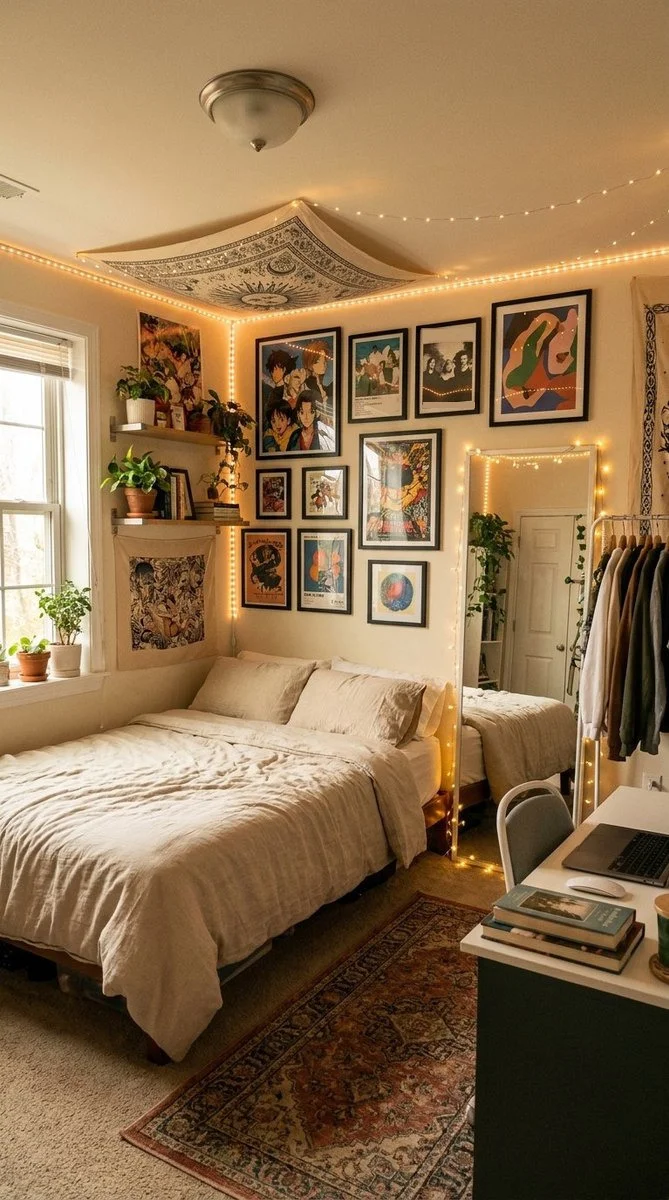
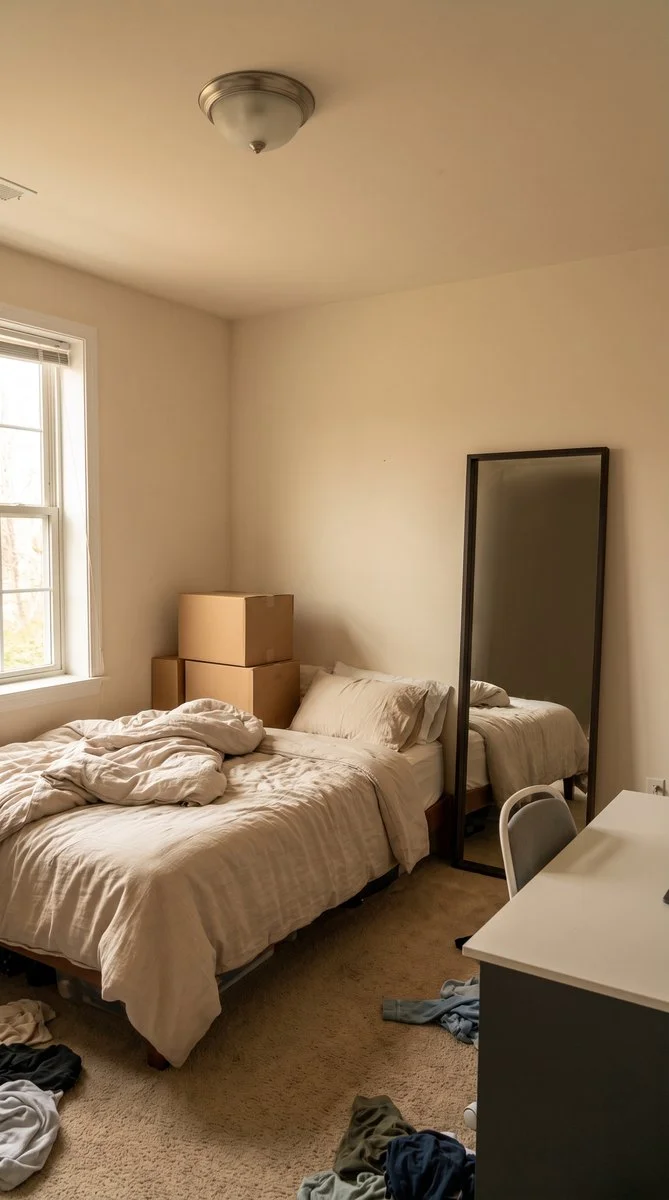
Transforma una foto de tu habitación en un cambio de imagen moderno y cálido. Explora muebles, textiles e iluminación manteniendo la habitación reconocible.
Pruébalo en tu foto
Cómo rediseñar una habitación a partir de una foto
Fotografía la habitación tal como está
Ponte donde puedas ver los muebles principales y al menos dos paredes. Una vista desde una esquina a menudo muestra la habitación mejor que un primer plano de una silla. Mantén la cámara nivelada e incluye el suelo para que la escala de los muebles y los pasillos sean visibles.
Describe lo que debe quedarse
El preajuste comienza con un interior moderno y cálido. Añade las piezas o características que quieras conservar, como un sofá, una chimenea o un suelo de madera. Elige algunos cambios que funcionen juntos en lugar de pedir varios estilos no relacionados en una sola imagen.
Mantén las ventanas, puertas y el ángulo de la cámara iguales. Usa muebles neutros cálidos, una alfombra texturizada e iluminación suave. Mantén un pasillo despejado.
Compara la nueva habitación con tu foto
Cambia al original para verificar la posición de las ventanas, la forma de la habitación y los muebles principales. Guarda las ideas que te gusten y luego compara otra versión de la misma foto original. Observa la paleta general antes de centrarte en los accesorios individuales.
AntesDespués
Explora una nueva habitación sin mover los muebles
Un cambio de imagen de una habitación puede ser difícil de imaginar cuando estás viendo sofás, alfombras y muestras de pintura por separado. Empezar con una foto sitúa una idea en un espacio familiar. Este editor crea una interpretación moderna y cálida con muebles coordinados, textiles en capas, plantas e iluminación suave.
Encuentra una paleta que combine bien
Pide un pequeño conjunto de colores y materiales, como neutros cálidos, roble y toques de verde apagado. Compara primero las superficies grandes: suelo, paredes, sofá y alfombra. Cuando estas combinen, los cojines y accesorios más pequeños serán más fáciles de elegir.
Diseña a partir de un mueble que ya tienes
Menciona un sofá o una mesa que deba permanecer, incluyendo su color y posición. Una foto de origen clara facilita la comprensión de la solicitud. Compara el resultado con el original porque un rediseño de IA aún puede cambiar un detalle que pediste conservar.
Guarda ideas antes de comprar
Usa la imagen para definir una dirección en lugar de identificar productos exactos. Anota las formas, proporciones y materiales que prefieras. Antes de comprar muebles, mide la habitación real y verifica los espacios libres de las puertas, el acceso de entrega y las dimensiones del producto por separado.
Dale al cambio de imagen un punto de partida claro
Muestra la arquitectura
Incluye ventanas, puertas, esquinas y el borde donde el suelo se une con la pared. Estos detalles le dan al rediseño una estructura visible sobre la cual trabajar. Evita una vista de gran angular extrema que estire los muebles en los bordes de la foto.
Fotografía una habitación bien iluminada
Fotografía la habitación con luz diurna y las cortinas lo suficientemente abiertas para mostrar el interior. Evita apuntar directamente a una ventana brillante si esto oscurece el resto de la habitación. Quieres ver las superficies y la distribución existente con claridad.
Cambia pocas cosas a la vez
Empieza con muebles y textiles, luego prueba una variación más específica si es necesario. Comparar dos versiones hechas del mismo original te ayuda a separar el efecto de una nueva paleta de colores de un cambio en la disposición de los muebles.
Mantén los detalles que te gusten.
Mantén las ventanas, puertas y el ángulo de la cámara iguales. Usa muebles neutros cálidos, una alfombra texturizada e iluminación suave. Mantén un pasillo despejado.
Preguntas sobre cambios de imagen de habitaciones con IA
¿Necesitas algo más? Contáctanos.
El preajuste rediseña la habitación visible en un estilo moderno y cálido con muebles coordinados, textiles neutros, plantas e iluminación suave. Solicita conservar la estructura de la habitación y el punto de vista. Las instrucciones adicionales te permiten describir detalles a mantener o la dirección que deseas explorar.
Sí. Sube una foto clara que muestre la habitación y sus muebles principales. Nombra la habitación en tus instrucciones si su propósito no es obvio. Un dormitorio, una sala de estar o una oficina en casa se benefician de una vista que incluya tanto los muebles como el espacio circundante.
El preajuste pide preservar la geometría estructural, las ventanas, la altura del techo y el punto de vista de la cámara. Revisa la imagen final cuidadosamente porque los detalles generados pueden diferir de la fuente. Usa tu foto original como referencia para la distribución real de la habitación.
No. Edita una fotografía de una habitación para explorar una apariencia. No mide la habitación, no calcula espacios libres ni produce planos de construcción. Para un diseño práctico, compara la idea visual con las medidas tomadas en la habitación.
Describe el artículo que quieres conservar y dónde está en la foto. Por ejemplo, pide conservar el sofá marrón junto a la ventana mientras cambias la alfombra y la iluminación. Las instrucciones específicas ayudan, pero aún debes comparar esos detalles con el original.
Sí. Abre la página en tu navegador móvil y toca 'Añadir tu foto'. Tu dispositivo proporciona un selector para tu biblioteca de fotos, archivos o cámara, dependiendo del navegador. Puedes descargar la foto terminada o usar el botón de compartir en el editor.
Elegir una foto y escribir instrucciones es gratis. Generar la imagen editada requiere un plan de pago. Los nuevos clientes elegibles pueden empezar con 40 imágenes por $0.99 durante tres días. El plan semanal se renueva luego a $6.99 por semana, o el plan anual a $59.99 por año con 100 imágenes por mes.
La página guarda tu foto e instrucciones seleccionadas en este navegador antes de enviarte a iniciar sesión o al pantalla de planes. Continúa en el mismo navegador para mantener tu borrador. El proceso de pago te devuelve al editor correspondiente. Pagar no inicia una generación automáticamente; presionas 'Generar imagen' cuando estés listo.