Cambiar el color del pelo
Previsualiza otro color de pelo en tu propia foto. Elige un tono y mantén tu corte de pelo actual para que puedas centrarte en el cambio de color.
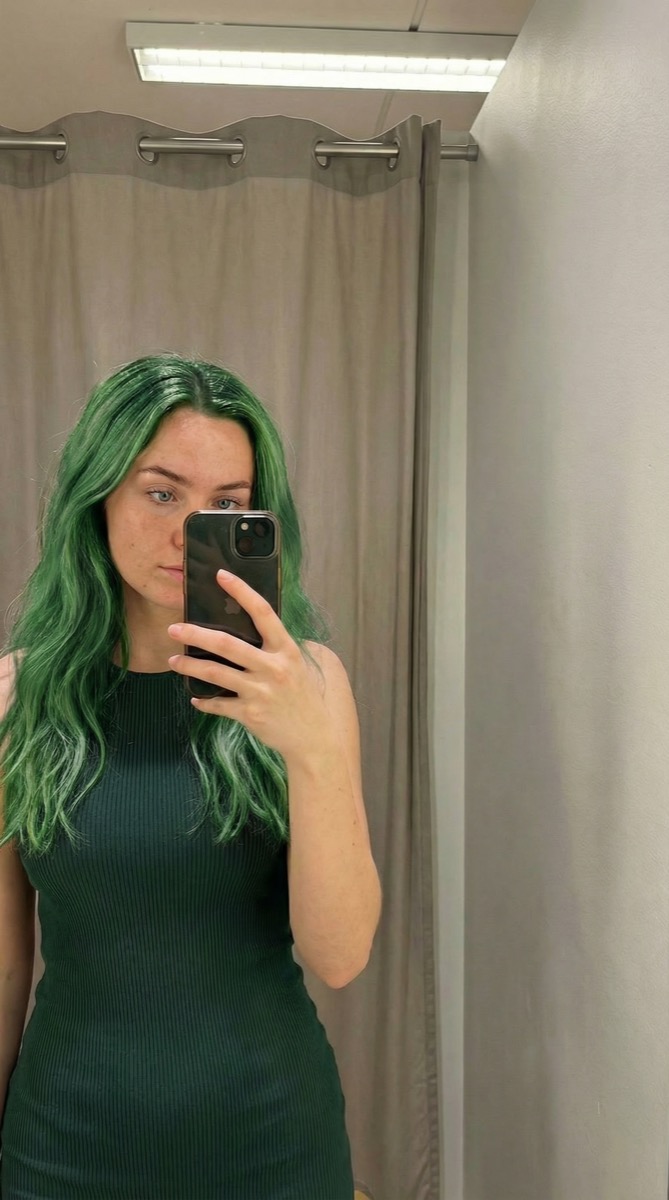
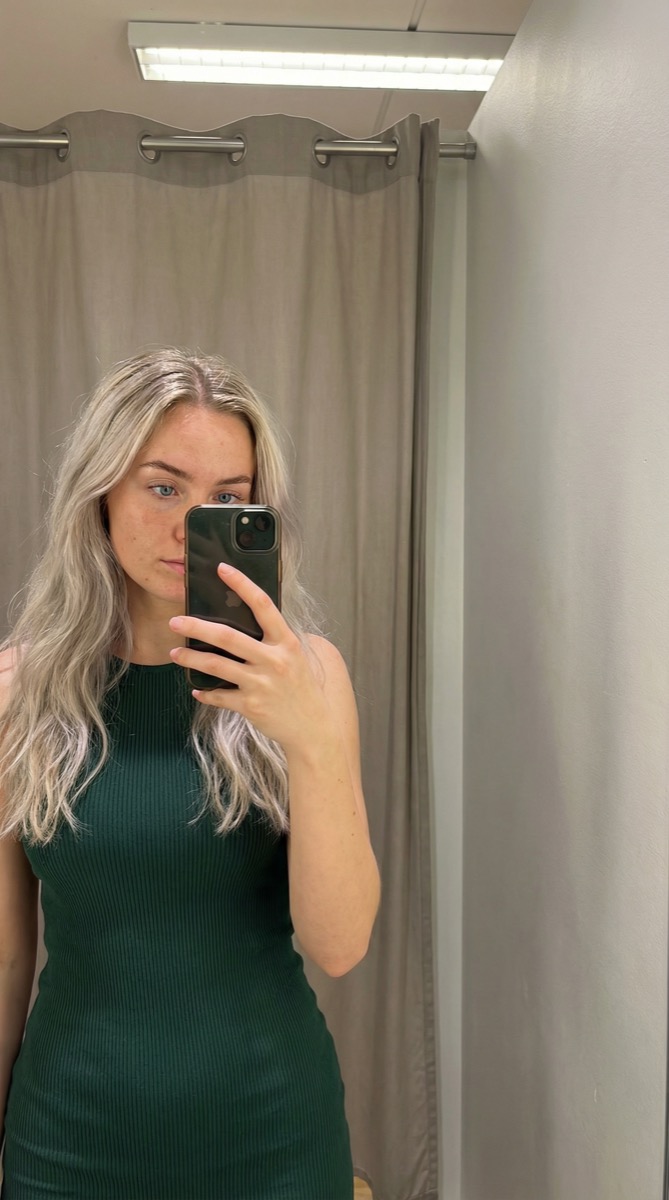
Pruébalo en tu foto
Cómo probar un nuevo color de pelo en tu foto
Elige un retrato que muestre tu pelo
Usa una foto clara con la parte superior, los lados y la longitud de tu pelo visibles. La luz suave ayuda a distinguir los mechones del fondo. Si quieres comparar el color alrededor de tu cara, mantén la frente y las mejillas libres de manos u otros objetos.
Elige un tono y mantén el corte de pelo
Elige verde esmeralda, marrón chocolate, negro, rubio dorado, rojo cobrizo o rosa palo. Mantén la primera edición centrada en el color en lugar de cambiar la longitud y el estilo al mismo tiempo. Añade cualquier detalle que quieras mantener sin cambios en las instrucciones adicionales.
Usa el color seleccionado solo en mi pelo. Mantén mi corte de pelo, cara, cejas, tono de piel, ropa y fondo sin cambios.
Compara alrededor de la cara y las puntas
Alterna entre la foto generada y la original. Observa las raíces, los mechones junto a tu cara y las puntas. Guarda la versión que te guste, luego vuelve a la original para otro color para que una edición anterior no se convierta en la referencia para la siguiente.
AntesDespués
Compara un nuevo tono con el pelo que ya tienes
Las cartas de color muestran un tono en otra persona o en una pequeña muestra. Tu propio retrato pone la idea junto a tu cara, cejas y ropa. Esta herramienta utiliza la fotografía subida como punto de partida y pide mantener el corte de pelo existente mientras se cambia el color del pelo.
Prueba un color familiar antes de uno atrevido
Compara una dirección marrón o rubia con una opción más atrevida de verde o rosa usando el mismo retrato. Presta atención a las secciones más cercanas a tu cara. Un ángulo y una expresión consistentes hacen que la diferencia entre colores sea más fácil de juzgar.
Mantén la longitud y la textura como referencias
Pide mantener rizos, ondas, un flequillo o una longitud particular si son importantes. Separar la cuestión del color de un cambio de corte de pelo te ayuda a ver qué parte de un nuevo look te atrae. Inspecciona la textura, así como el tono general.
Lleva una idea visual a tu colorista
Guarda una interpretación que te guste y trae también la foto original. Puedes usar el par para discutir el tono general y la ubicación. Tu colorista puede explicar qué es práctico para tu pelo real, su color actual y cualquier tratamiento previo.
Elige una foto donde el pelo se vea con claridad
Usa luz que muestre los mechones
Evita una foto donde el cabello se convierta en una silueta oscura contra una ventana brillante. Elige una luz uniforme que revele las raíces y las diferentes secciones. Verifica el enfoque antes de subir, especialmente si tu cabello se mezcla con una parte superior o un fondo oscuro.
Muestra las partes que quieres recolorear
Incluye la longitud visible completa si quieres comparar el color en las puntas. Un sombrero o un corte en la parte superior de la cabeza oculta parte del área que la edición necesita. Si solo una sección debe cambiar, describe esa sección claramente en tus instrucciones.
Compara un cambio a la vez
Usa la misma fuente para cada tono y mantén el peinado, la expresión y el fondo consistentes. Un nuevo corte y un nuevo color juntos pueden dificultar saber qué prefieres. Empieza con una vista previa simple del color general antes de describir un look más detallado.
Mantén los detalles que te gusten.
Usa el color seleccionado solo en mi pelo. Mantén mi corte de pelo, cara, cejas, tono de piel, ropa y fondo sin cambios.
Preguntas sobre previsualizaciones de color de pelo
¿Necesitas algo más? Contáctanos.
Añade un retrato, elige un color y genera una vista previa. El ajuste preestablecido pide recolorear el pelo manteniendo tu corte de pelo existente y tus rasgos reconocibles. Compara el resultado con el original usando el interruptor del editor, luego guarda o comparte la versión que prefieras.
El selector ofrece verde esmeralda, marrón chocolate, negro, rubio dorado, rojo cobrizo y rosa palo. Las instrucciones adicionales pueden describir el tono o las características a conservar. El tono generado es una interpretación visual, no una coincidencia con un código de tinte profesional.
El ajuste preestablecido pide conservar el corte de pelo, la cara, el tono de piel y el fondo. Menciona rizos, un flequillo u otro detalle importante si es necesario. Revisa esas áreas después de la generación porque una edición de IA aún puede reinterpretar pequeños rasgos.
Puedes describir una sección en las instrucciones adicionales, como mantener las raíces y teñir solo las puntas. No hay un pincel de mechas o una máscara de sección separada. Las instrucciones claras y una foto que muestre el pelo relevante dan a la edición una mejor referencia.
No. Cambia una fotografía para mostrar una apariencia. No evalúa la condición de tu pelo ni predice cómo se comportarán el tinte y la decoloración. Usa la imagen como punto de partida visual al discutir un cambio de color real con un profesional.
Sí. Abre la página en tu navegador móvil y toca 'Añadir tu foto'. Tu dispositivo proporciona un selector para tu biblioteca de fotos, archivos o cámara, dependiendo del navegador. Puedes descargar la foto terminada o usar el botón de compartir en el editor.
Elegir una foto y escribir instrucciones es gratis. Generar la imagen editada requiere un plan de pago. Los nuevos clientes elegibles pueden empezar con 40 imágenes por $0.99 durante tres días. El plan semanal se renueva luego a $6.99 por semana, o el plan anual a $59.99 por año con 100 imágenes por mes.
La página guarda tu foto e instrucciones seleccionadas en este navegador antes de enviarte a iniciar sesión o al pantalla de planes. Continúa en el mismo navegador para mantener tu borrador. El proceso de pago te devuelve al editor correspondiente. Pagar no inicia una generación automáticamente; presionas 'Generar imagen' cuando estés listo.