Cambiar el color de la ropa
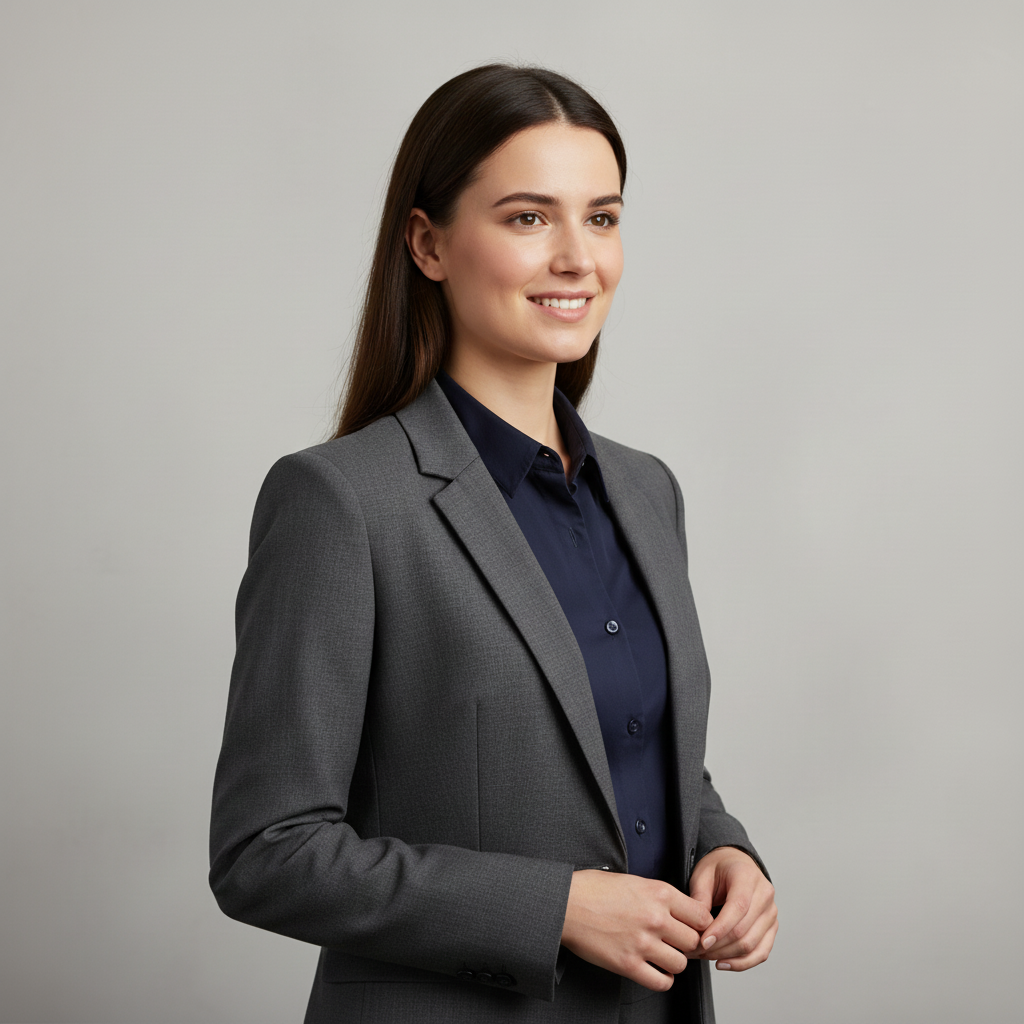
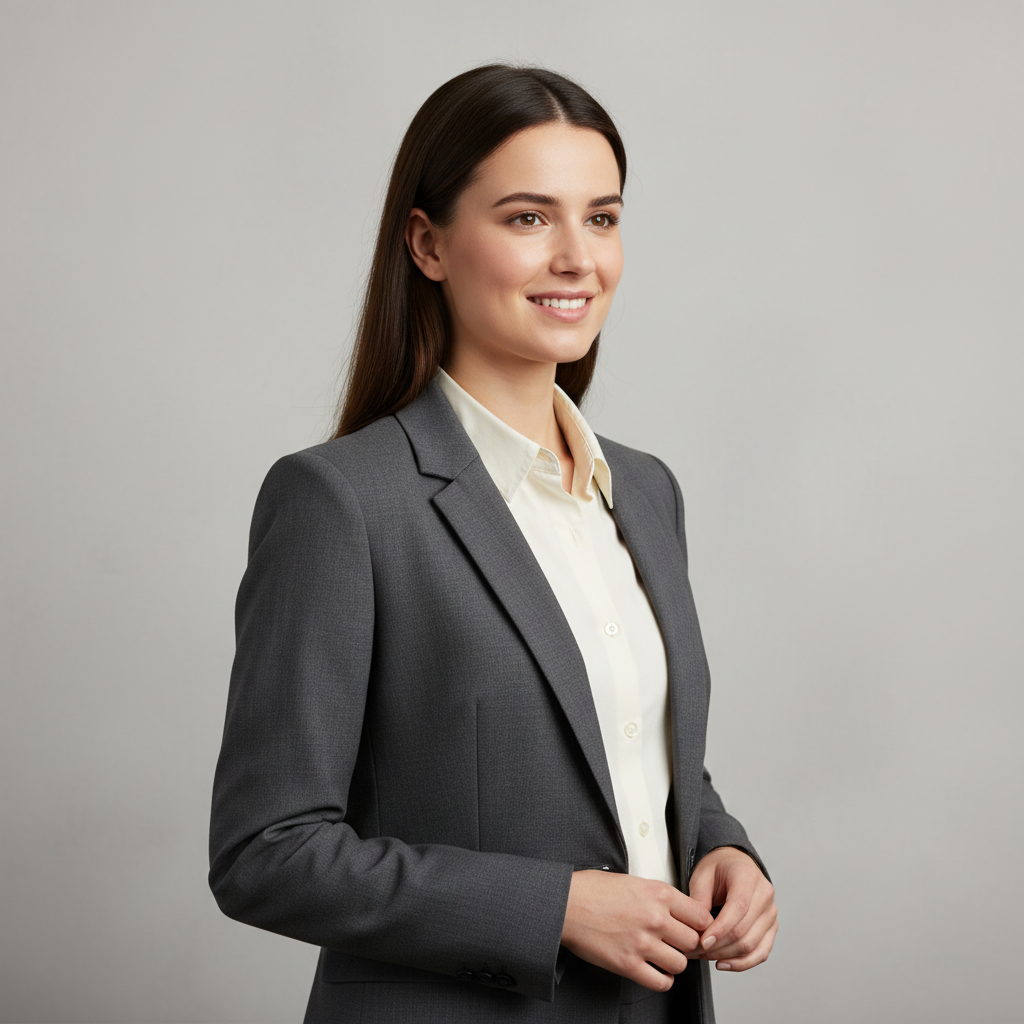
Ve el mismo atuendo en un color diferente. Elige un tono para la prenda principal y compáralo con tu foto original.
Pruébalo en tu foto
Cómo cambiar el color de la ropa en una foto
Elige una foto con un atuendo visible
Usa una foto clara donde la prenda que quieres cambiar sea fácil de distinguir del fondo. Incluye las mangas, el escote o el dobladillo si esos detalles importan. Una vista completa de la prenda principal te da una mejor comparación que un recorte cercano de una pequeña área.
Selecciona un color y nombra la prenda
Elige azul marino, burdeos, negro, blanco, verde bosque o beige cálido. Si hay más de una prenda, identifica el elemento principal en las instrucciones, como la chaqueta o el vestido. Di qué otras piezas deben mantener sus colores originales.
Cambia solo la prenda principal al color seleccionado. Mantén el corte, la textura de la tela, los pliegues, la cara y el fondo sin cambios.
Compara el color y la tela
Cuando la imagen esté lista, alterna entre esta y la original. Verifica el corte, las costuras, los pliegues y la textura, así como el nuevo tono. Guarda el resultado o prueba otro color seleccionado de la foto original para que cada versión comience con la misma referencia.
AntesDespués
Un nuevo color de atuendo sin cambiar el atuendo
Un color diferente puede hacer que la misma chaqueta, vestido o camisa se sienta bastante diferente. Esta herramienta pide recolorear la prenda principal manteniendo su forma, material e iluminación. Tu atuendo existente sigue siendo la referencia, por lo que la comparación es sobre el color en lugar de una prenda completamente nueva.
Compara una prenda familiar en otro tono
Empieza con un color que ya uses y compáralo con una opción diferente del menú. Usa la misma foto para cada versión. Mantener la pose y el fondo estables facilita juzgar el tono contra tu tono de piel y el resto del atuendo.
Mantén el resto del look consistente
Si quieres recolorear solo una chaqueta, nómbrala y pide que la camisa, los pantalones y los accesorios permanezcan sin cambios. Una clara separación entre los elementos en el original ayuda. Inspecciona la imagen final alrededor de cuellos, puños y tirantes donde las piezas se superponen.
Guarda ideas antes de comprar o preparar una foto
Usa la edición para comparar una dirección de color general, no para identificar un producto exacto de la tienda. La tela original, la fotografía y la pantalla afectan cómo aparece un tono. Guarda la versión que prefieras junto a la original para una referencia útil lado a lado.
Elige una foto donde el tejido se vea con claridad
Muestra la prenda con luz uniforme
Elige una foto donde sean visibles tanto las partes claras como las sombreadas de la tela. Una iluminación de color fuerte puede dificultar la lectura del material original. Una foto nítida a la luz del día es un punto de partida útil para preservar los pliegues y los detalles de la superficie.
Empieza con un elemento claro
Una sola prenda prominente es más fácil de describir que varios elementos pequeños superpuestos. Si tu foto incluye un abrigo sobre un vestido, di cuál debe cambiar. Mantén la primera solicitud limitada antes de experimentar con una edición de atuendo más detallada.
Revisa estampados, ribetes y accesorios
Los patrones, logotipos, botones y ribetes separados pueden interpretarse de manera diferente durante el recoloreado. Menciona cualquier detalle que quieras conservar, luego compara esas áreas con el original. Para una primera prueba sencilla, elige un atuendo con una prenda de color sólido claramente visible.
Mantén los detalles que te gusten.
Cambia solo la prenda principal al color seleccionado. Mantén el corte, la textura de la tela, los pliegues, la cara y el fondo sin cambios.
Preguntas sobre cómo cambiar los colores de la ropa
¿Necesitas algo más? Contáctanos.
Añade tu foto, elige un color e identifica la prenda en las instrucciones adicionales si es necesario. Pulsa Generar Imagen y continúa con el inicio de sesión y la selección del plan cuando sea necesario. La aplicación abre el mismo editor de atuendos con tu foto, el color seleccionado y las instrucciones.
El menú incluye azul marino, burdeos, negro, blanco, verde bosque y beige cálido. Puedes añadir una descripción más específica en las instrucciones adicionales. El resultado es una interpretación de IA del tono solicitado en lugar de una muestra de tela calibrada.
Sí. Nombra la prenda y describe su posición, como la chaqueta sobre la camisa blanca. Pide que la otra ropa se mantenga sin cambios. El editor utiliza instrucciones escritas en lugar de un pincel o una máscara de selección manual de prendas.
El ajuste preestablecido pide preservar la forma, el material, los pliegues y la iluminación de la prenda. Revisa esos detalles en el resultado porque las ediciones generadas aún pueden cambiar una costura, un estampado o un borde. Una foto de origen clara hace que la comparación sea más útil.
La herramienta está configurada para recolorear la prenda principal existente, no para reemplazarla con un atuendo nuevo. Elige una foto donde ya te guste el ajuste y la forma. Si tu objetivo es una prenda completamente diferente, usa el editor personalizado Crear para describir esa edición por separado.
Sí. Abre la página en tu navegador móvil y toca 'Añadir tu foto'. Tu dispositivo proporciona un selector para tu biblioteca de fotos, archivos o cámara, dependiendo del navegador. Puedes descargar la foto terminada o usar el botón de compartir en el editor.
Elegir una foto y escribir instrucciones es gratis. Generar la imagen editada requiere un plan de pago. Los nuevos clientes elegibles pueden empezar con 40 imágenes por $0.99 durante tres días. El plan semanal se renueva luego a $6.99 por semana, o el plan anual a $59.99 por año con 100 imágenes por mes.
La página guarda tu foto e instrucciones seleccionadas en este navegador antes de enviarte a iniciar sesión o al pantalla de planes. Continúa en el mismo navegador para mantener tu borrador. El proceso de pago te devuelve al editor correspondiente. Pagar no inicia una generación automáticamente; presionas 'Generar imagen' cuando estés listo.