Filtro de corte rapado
Mírate con un corte rapado corto manteniendo tu color de pelo natural. Añade tu foto y compara la forma con tu corte de pelo actual.
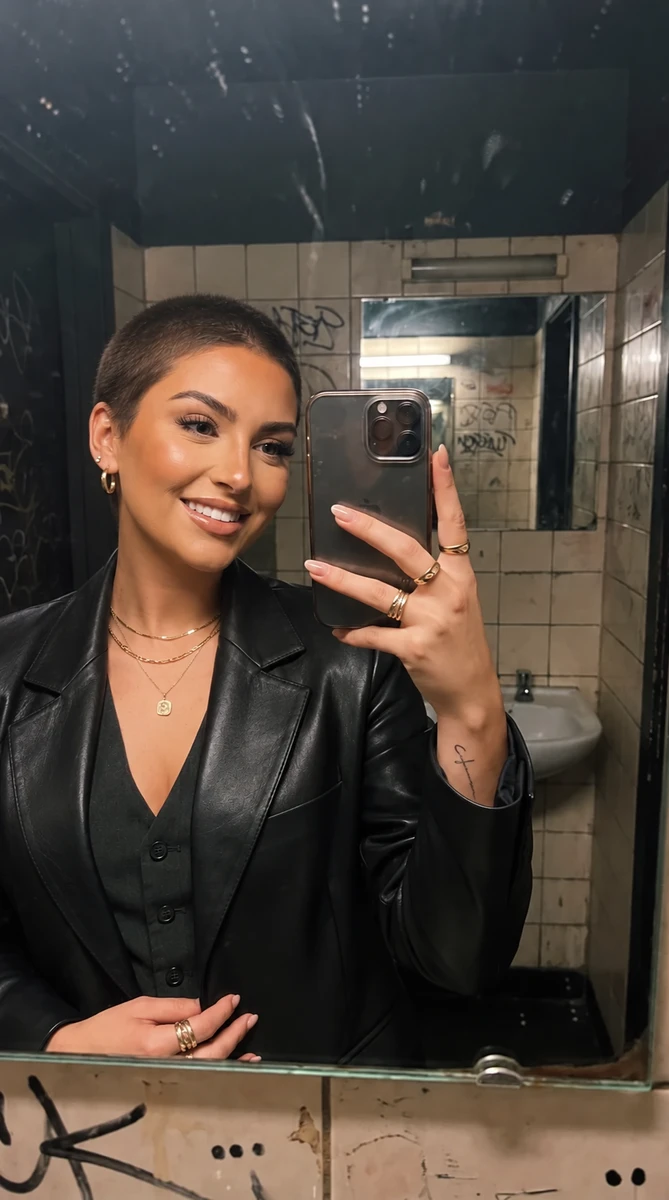
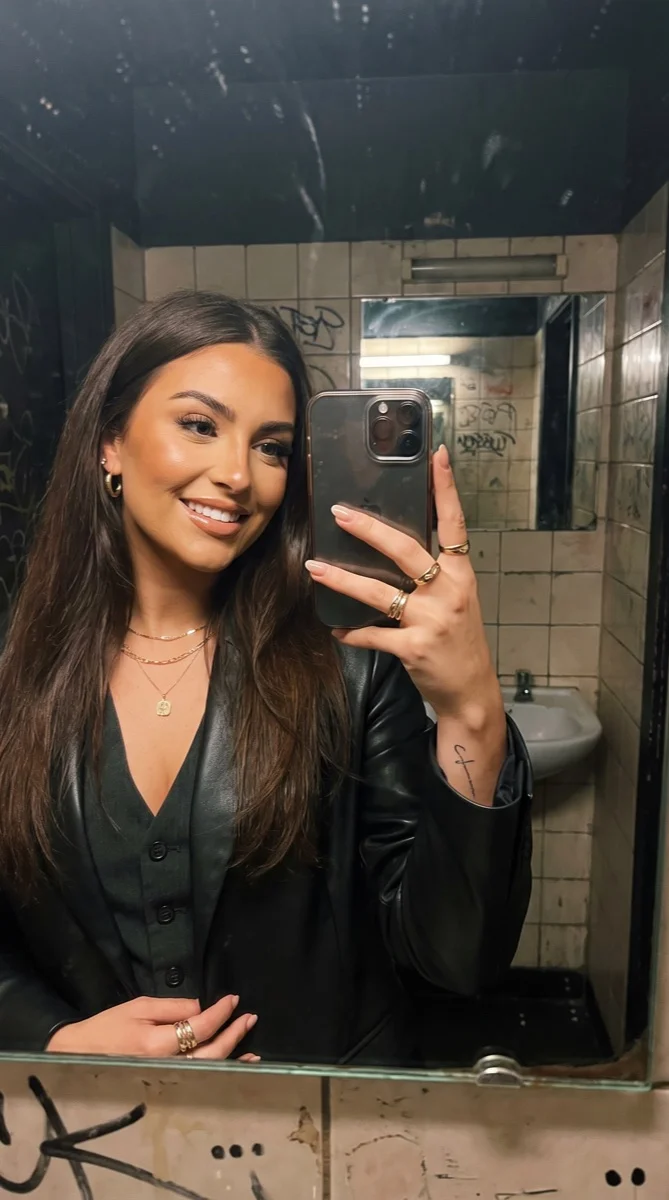
Pruébalo en tu foto
Cómo probar un corte rapado en tu foto
Empieza con toda tu cabeza visible
Elige un retrato nítido mirando a la cámara o ligeramente girado hacia un lado. Incluye la parte superior y los lados de tu cabeza, ambas orejas si es posible, y algo de espacio alrededor del pelo. Un sombrero o un encuadre muy ajustado oculta el contorno que quieres comparar.
Mantén el color y cambia el corte
El preajuste de corte rapado simple mantiene tu color de pelo natural en lugar de decolorarlo. Usa las instrucciones adicionales para mencionar una barba, gafas u otro detalle que quieras mantener sin cambios. Empieza con un corte corto y uniforme para que la primera comparación sea sobre la forma general.
Hazme un corte rapado corto y uniforme en mi color de pelo natural. Mantén mi cara, cejas, barba, expresión y fondo sin cambios.
Compara con la foto original
Cuando la foto esté lista, alterna entre el resultado y el original. Observa la línea del cabello, las sienes y el equilibrio entre tu pelo y el vello facial. Guarda una versión que te guste o compártela antes de decidir si pruebas otro ángulo.
AntesDespués
Ve la forma del pelo corto antes de usar las maquinillas
Un corte rapado deja una capa corta de pelo en todo el cuero cabelludo. Cambia el contorno alrededor de la frente y las orejas sin crear el aspecto completamente calvo de un filtro de calvicie. Probarlo en tu propia foto te ayuda a concentrarte en tu cara y color de pelo existente en lugar de compararte con otra persona.
Compara un corte rapado con una cabeza afeitada
Si estás decidiendo qué tan corto quieres ir, usa el mismo retrato original para un corte rapado y una vista previa de calvicie. Mantener la expresión y el ángulo consistentes hace que el pelo restante sea más fácil de notar. Las dos herramientas crean looks diferentes, así que guarda cada resultado por separado.
Mantén tu barba en la comparación
Una barba o bigote puede cambiar el equilibrio de un corte de pelo muy corto. Pide que se mantengan su color, longitud y forma sin cambios. Compara los lados de la cabeza y la barba juntos, especialmente si tu peinado original cubre las sienes o las orejas.
Lleva una referencia al barbero
Guarda el resultado junto con tu original y explica lo que te atrae: el contorno corto, la línea del cabello visible o los lados más limpios. La imagen puede iniciar una conversación sobre la longitud. No es una medida de la cuchilla de la maquinilla ni una predicción de la forma de tu cuero cabelludo.
Haz que el corte de pelo sea fácil de juzgar
Evita que el pelo cubra tu cara
Retira los mechones sueltos de tus cejas y mejillas antes de tomar la foto. Quitar el pelo largo significa reconstruir las áreas detrás de él. Una vista clara de tu cara y orejas le da a la edición un mejor punto de partida que un retrato con pelo cubriendo la mayor parte de la cara.
Usa luz uniforme alrededor de la línea del cabello
Elige luz diurna suave en lugar de una luz brillante directamente detrás de tu cabeza. Una silueta oscura hace que sea más difícil distinguir el pelo del fondo. Comprueba que la frente, las sienes y los lados de la cabeza sean visibles antes de subir la imagen.
Prueba el mismo corte desde otro ángulo
Después de una vista previa frontal, usa un retrato de tres cuartos para ver más el lateral. Trata cada imagen como una interpretación separada. Comparar algunas vistas claras es más útil que editar repetidamente un resultado que ya ha cambiado los detalles originales.
Mantén los detalles que te gusten.
Hazme un corte rapado corto y uniforme en mi color de pelo natural. Mantén mi cara, cejas, barba, expresión y fondo sin cambios.
Preguntas sobre el corte rapado
¿Necesitas algo más? Contáctanos.
Sube un retrato a esta herramienta y genera una vista previa de pelo corto. El preajuste pide un corte rapado apurado y uniforme, preservando tu color de pelo natural y tus rasgos faciales reconocibles. Usa el interruptor de foto original para comparar el resultado con tu peinado actual.
No. Esta página utiliza un preajuste de corte al ras simple que pide conservar tu color de cabello existente. La plantilla separada de 'Buzz Rapado Decolorado' en la aplicación es un efecto diferente. Si mantener un tono particular es importante, menciónalo en las instrucciones e inspecciona el resultado.
No. Un corte al ras conserva el cabello corto visible y su color, mientras que el filtro de calvo elimina el cabello del cuero cabelludo. Puedes probar ambos desde el mismo retrato para comparar la diferencia. Cada imagen generada utiliza tu asignación del plan.
Puedes describir un acabado más corto o ligeramente más largo en las instrucciones, pero la herramienta crea una edición visual de la foto. No calcula una longitud de peine exacta. Usa el resultado para discutir el estilo con un barbero en lugar de como una especificación de corte.
Sí. Incluye la cabeza completa y mantén el cabello alejado de la cara siempre que sea posible. El cabello largo puede cubrir la ropa, las orejas o el fondo, lo cual la edición tiene que reconstruir. Revisa esas áreas, así como el nuevo corte de cabello, al comparar el resultado.
Sí. Abre la página en tu navegador móvil y toca 'Añadir tu foto'. Tu dispositivo proporciona un selector para tu biblioteca de fotos, archivos o cámara, dependiendo del navegador. Puedes descargar la foto terminada o usar el botón de compartir en el editor.
Elegir una foto y escribir instrucciones es gratis. Generar la imagen editada requiere un plan de pago. Los nuevos clientes elegibles pueden empezar con 40 imágenes por $0.99 durante tres días. El plan semanal se renueva luego a $6.99 por semana, o el plan anual a $59.99 por año con 100 imágenes por mes.
La página guarda tu foto e instrucciones seleccionadas en este navegador antes de enviarte a iniciar sesión o al pantalla de planes. Continúa en el mismo navegador para mantener tu borrador. El proceso de pago te devuelve al editor correspondiente. Pagar no inicia una generación automáticamente; presionas 'Generar imagen' cuando estés listo.