Filtro de flequillo cortina
Descubre cómo un flequillo suave con raya al medio enmarca tu rostro. Sube una foto, describe la longitud que deseas y compárala con tu cabello actual.
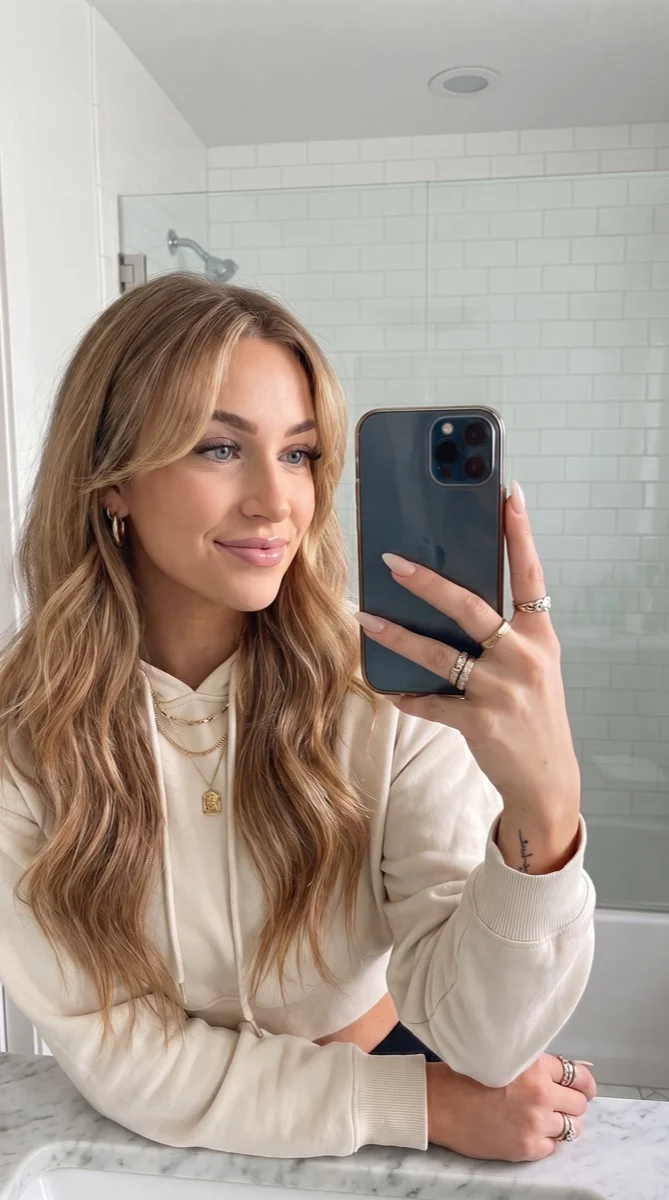
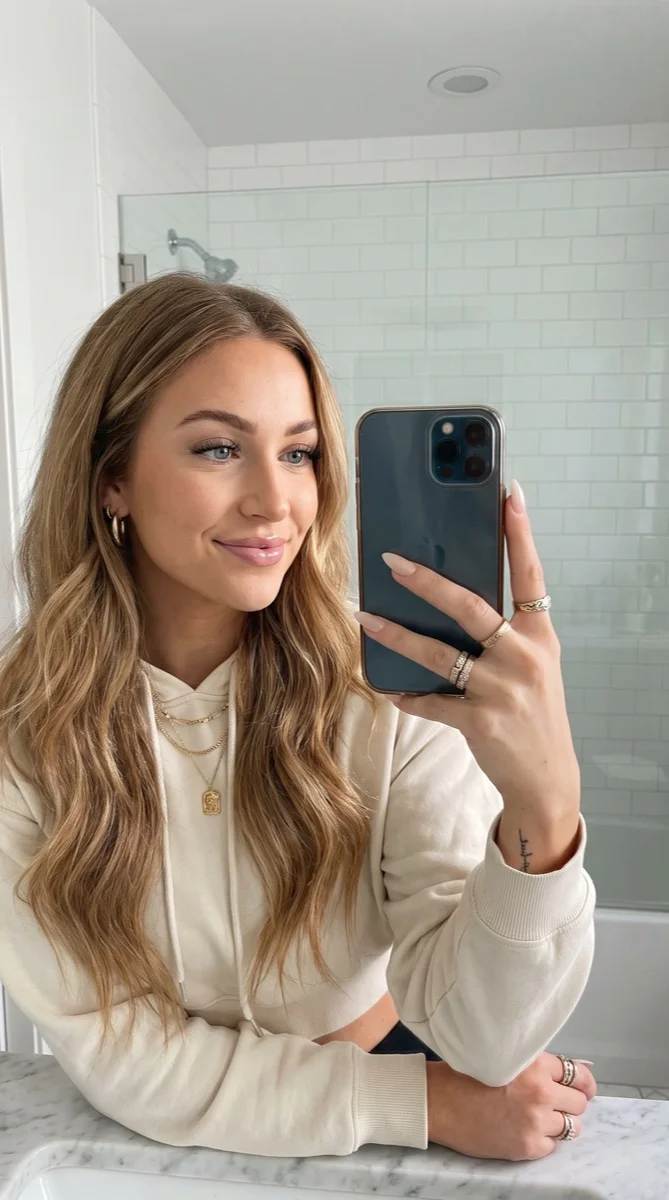
Pruébalo en tu foto
Cómo probar el flequillo cortina en tu foto
Elige un retrato nítido
Usa una foto mirando a la cámara, con la frente y ambos lados de tu cabello visibles. Deja espacio por encima de tu cabeza para que el flequillo tenga espacio para integrarse en tu corte de pelo. Una selfie reciente con luz suave es un buen punto de partida.
Describe el flequillo que quieres
El efecto de flequillo cortina ya está seleccionado. Añade detalles como mechones a la altura de los pómulos, un flequillo ligero o una raya al medio más suave. Indica qué características mantener, especialmente tu color de pelo actual y la longitud alrededor de tus hombros.
Añade un flequillo cortina suave con raya al medio. Mantén mi color de pelo, la longitud general, la cara y el fondo iguales.
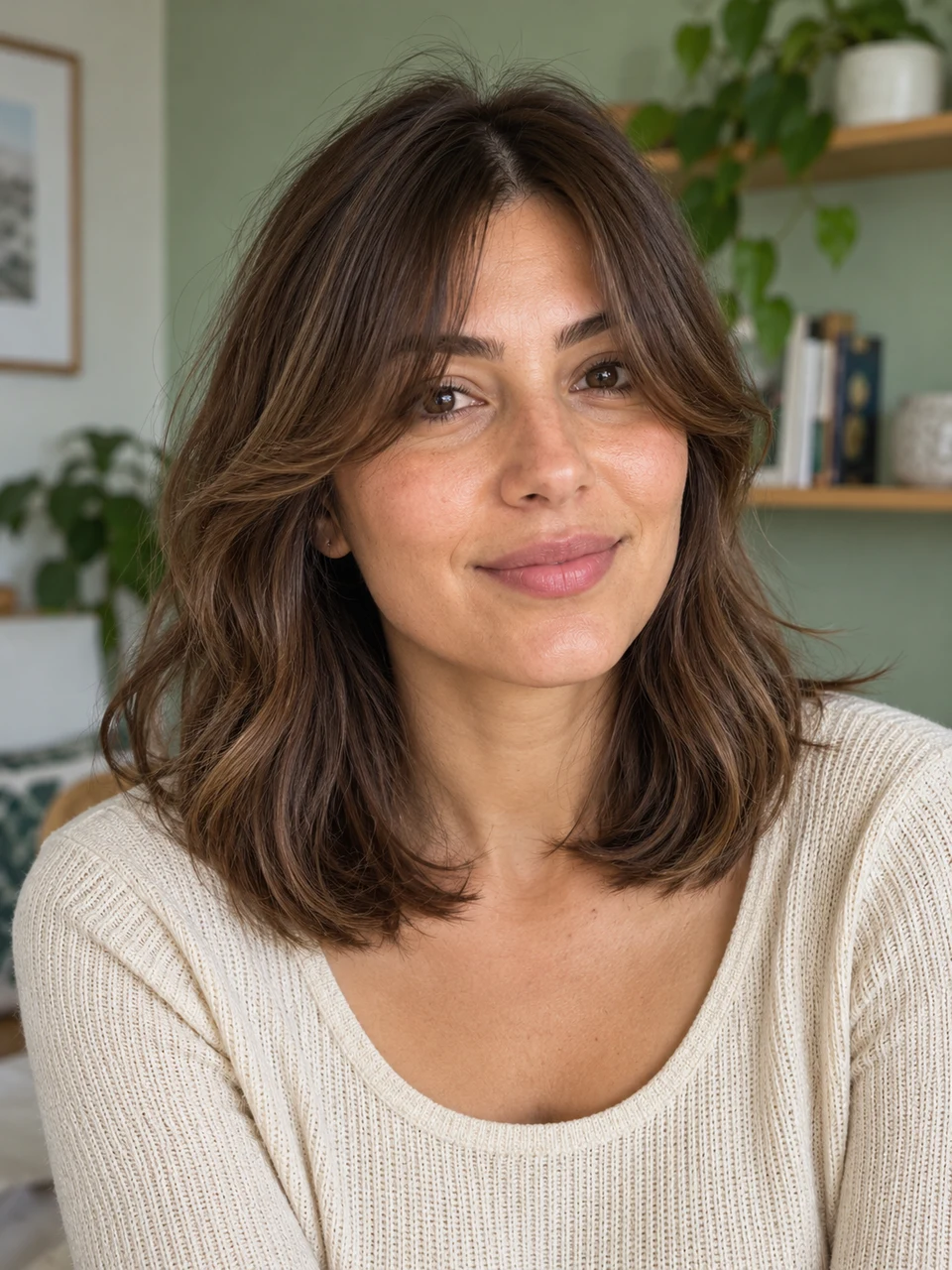
Compara y guarda tu look
Después de generar, alterna entre el resultado y tu foto original. Observa la raya central, las puntas junto a tus mejillas y cómo el nuevo flequillo se une al resto de tu cabello. Descarga la versión que quieras conservar o compártela desde tu teléfono.
AntesDespués
Mira el flequillo cortina con tu propio pelo y cara
El flequillo cortina se parte cerca del centro y se extiende hacia afuera, dejando la parte central de la frente más abierta que un flequillo recto. Las fotos de otras personas pueden mostrar el corte, pero tu propio retrato facilita juzgar las proporciones. Este filtro añade esa forma que enmarca el rostro a la foto que proporcionas, utilizando tu corte de pelo existente como punto de partida.
Compara un pequeño cambio primero
Empieza manteniendo tu color de pelo y longitud general sin cambios. Esto facilita concentrarse en lo que el flequillo añade alrededor de tus ojos y mejillas. Si cambias el color, la longitud y el fondo a la vez, se vuelve más difícil saber qué parte del nuevo look te gusta realmente.
Prueba un flequillo más ligero o más largo
Usa las instrucciones adicionales para describir un acabado más suave, mechones más largos junto a tus mejillas o menos cobertura en la frente. Las descripciones específicas son más útiles que pedir un peinado completamente diferente. Puedes comparar otra variación usando el mismo retrato original en lugar de editar un resultado ya editado.
Lleva una referencia visual al salón
Guarda una versión con la forma que te gusta y compárala con la original. Lleva ambas fotos a la peluquería para explicar la longitud y la raya que tienes en mente. La edición muestra un aspecto. Tu estilista puede aconsejarte sobre cómo conseguirlo y mantenerlo con tu pelo.
Haz que el flequillo sea fácil de comparar
Mantén tu línea del cabello visible
Retira el cabello suelto de tu frente antes de tomar la foto. Un sombrero, un flequillo lateral pesado o una mano cubriendo tu línea del cabello ocultan el área que la edición necesita cambiar. Mantén ambos lados de tu cara en el encuadre para que la raya central y el barrido hacia afuera puedan colocarse claramente.
Elige una luz que muestre los mechones
Una foto nítida con luz uniforme permite distinguir mejor las zonas claras y oscuras del pelo. Evita los contraluces fuertes y las habitaciones muy oscuras. Comprueba que la foto original esté enfocada antes de subirla. Un flequillo borroso dificulta la comparación detallada.
Usa la misma pose para cada variación
Compara las variaciones de la misma foto antes de probar otro ángulo. Observa si prefieres mostrar más frente, mechones centrales más cortos o lados más largos. Una vez que tengas una dirección, un segundo retrato de tres cuartos puede ayudarte a ver la forma que enmarca el rostro desde un punto de vista diferente.
Mantén los detalles que te gusten.
Mantén el color y la longitud natural de mi pelo. Añade un flequillo cortina suave que llegue a la altura de los pómulos.
Preguntas sobre el flequillo cortina
¿Necesitas algo más? Contáctanos.
Añade un retrato claro a esta página y usa las instrucciones adicionales para describir la longitud del flequillo. Pulsa Generar imagen, luego inicia sesión y elige un plan si es necesario. Tu foto e instrucciones seleccionadas se trasladan al editor de flequillo cortina, donde podrás generar tu resultado.
El flequillo cortina se separa por el centro y se extiende hacia los lados de la cara. Un flequillo completo cubre más la frente con un borde más recto. Esta herramienta comienza con el ajuste preestablecido de flequillo cortina; no es un menú de todos los tipos de flequillo.
El ajuste preestablecido pide que el flequillo se integre en tu corte y color de pelo existentes. Si esos detalles son importantes, repítelos en las instrucciones, como mantener tu cabello castaño oscuro y a la altura de los hombros. Revisa la imagen generada porque una edición de IA aún puede cambiar detalles que querías conservar.
Puedes subir un retrato con cabello corto, ondulado o rizado y describir la textura que deseas conservar. Mantén la línea del cabello visible y pide que el flequillo siga tu textura natural. La vista previa es una edición de foto, por lo que no muestra cómo se moverá o secará tu cabello.
Sí. Ábrelo en tu navegador móvil y pulsa Añadir tu foto. Tu dispositivo proporciona el selector de fotos, que puede incluir tu galería, archivos o cámara. No hay una aplicación separada para instalar, y el resultado se puede descargar o compartir desde el editor.
Elegir una foto y escribir instrucciones es gratis; generar la foto editada requiere un plan de pago. Los nuevos clientes elegibles pueden empezar con 40 imágenes por $0.99 durante tres días. El plan semanal se renueva luego a $6.99 por semana, o el plan anual a $59.99 por año con 100 imágenes por mes.
Sí. Guarda un resultado que te guste, luego prueba otra variación con tu foto original y diferentes instrucciones. Cambia un detalle a la vez, como la longitud o el volumen, para que la comparación sea clara. Cada generación utiliza tu asignación del plan.
La página guarda tu foto e instrucciones seleccionadas en este navegador antes de enviarte a iniciar sesión. Continúa en el mismo navegador para mantener el borrador. Si necesitas un plan, el proceso de pago te devuelve al editor correspondiente; pagar no inicia automáticamente una generación.