Prueba de tatuajes
Previsualiza un pequeño tatuaje de línea fina en tu propia muñeca o antebrazo. Empieza con una mariposa y describe la ubicación que quieres comparar.
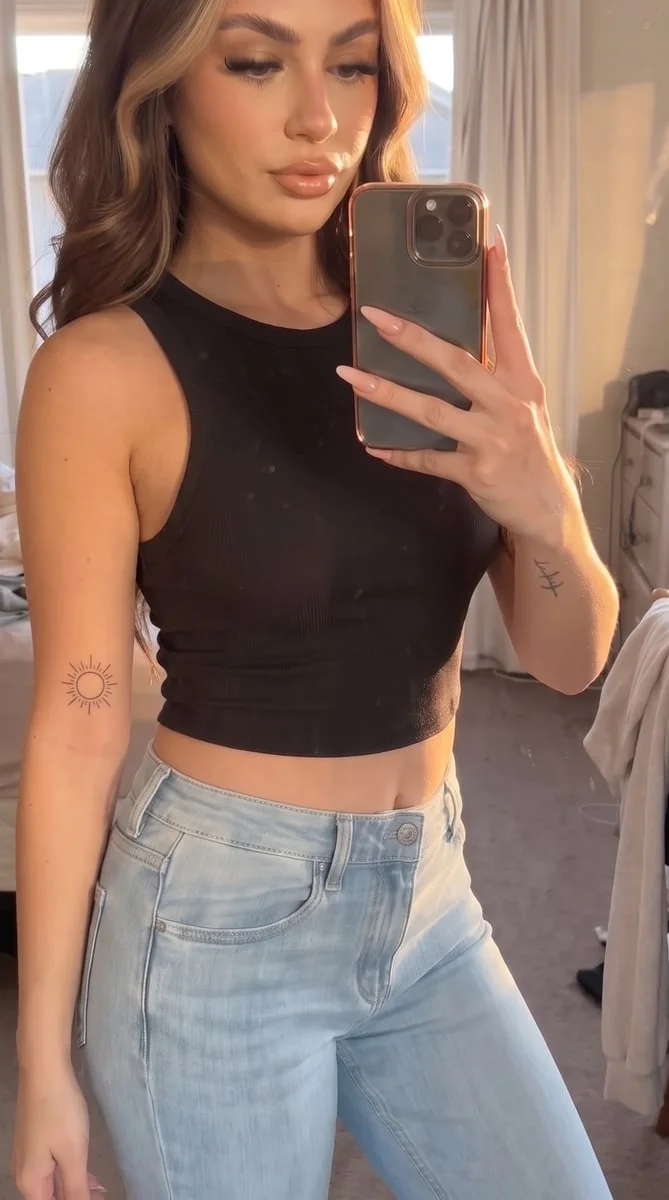
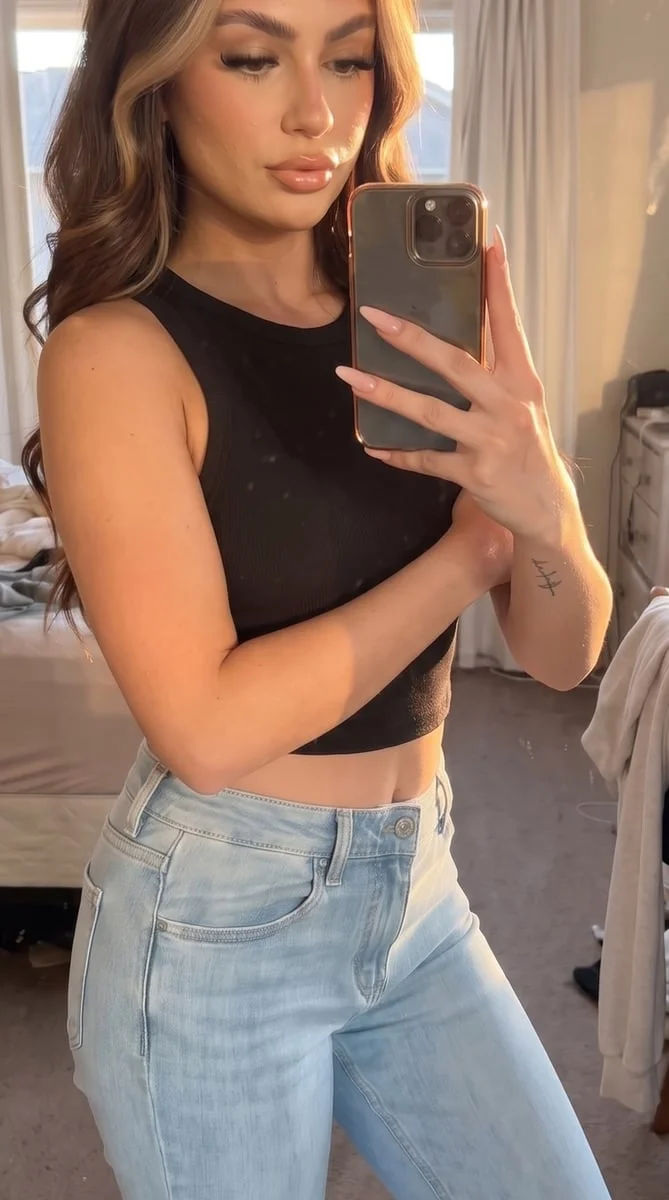
Pruébalo en tu foto
Cómo previsualizar un tatuaje en tu foto
Muestra el área de colocación
Toma una foto clara de tu muñeca o antebrazo con la piel ya visible. Incluye algo de espacio alrededor del área en lugar de recortar a un pequeño parche. Sostén el brazo de forma natural para que su forma y la dirección de la luz sean fáciles de ver.
Describe la posición y la escala
El ajuste preestablecido comienza con una pequeña mariposa de línea fina. Añade detalles como el antebrazo interno, cerca de la muñeca o un contorno más delicado. Usa descripciones sencillas de tamaño relativo e indica qué características visibles, ropa o joyas quieres conservar.
Añade una pequeña mariposa de línea fina en mi antebrazo visible. Mantén la textura de la piel, la posición del brazo, la ropa y el fondo sin cambios.
Mira la ubicación completa
Compara la foto editada con la original. Observa si el tatuaje sigue el brazo y si se ve equilibrado a un tamaño de visualización normal. Guarda la imagen como referencia o prueba otra versión de la foto original con una posición diferente.
AntesDespués
Mira una idea de tatuaje en el lugar donde lo llevarías
Un dibujo en una página blanca y un tatuaje en un brazo pueden sentirse muy diferentes. Una vista previa de la foto coloca la idea junto a tu tono de piel, ropa y características existentes. Esta herramienta comienza con una pequeña mariposa de línea fina y utiliza tu muñeca o antebrazo visible como referencia de ubicación.
Compara un detalle sutil
Un diseño pequeño es más fácil de juzgar cuando se ve el brazo, la mano y la ropa circundantes. Empieza con un contorno simple en lugar de muchos detalles pequeños. Aleja la imagen después de mirar de cerca para poder juzgar cuán notorio es el tatuaje en una foto común.
Explora la posición antes de añadir detalles
Prueba una posición primero, luego usa la misma imagen original para otra versión. Compara una ubicación cerca de la muñeca con una más alejada en el antebrazo. Mantener la pose y la dirección del diseño similares facilita la evaluación del cambio de posición.
Lleva una referencia a tu tatuador
Guarda la versión que mejor exprese la idea y muestra también la foto original al tatuador. Podrás comentar el grosor de las líneas, los espacios y la posición en tu brazo. La foto generada es una referencia visual, no una plantilla ni una predicción del resultado tras la cicatrización.
Ayuda a que la tinta se integre naturalmente en la foto
Deja la piel despejada
Usa una foto donde el área de ubicación sea visible sin mover la ropa en la edición. Una manga, reloj o pulsera puede cubrir el área a la que se refiere. Mantén las joyas cercanas en el encuadre si quieres comparar cómo se ve el tatuaje junto a ellas.
Evita brillos intensos y sombras profundas
Elige una luz suave que muestre la textura de la piel sin reflejos intensos. Un tatuaje colocado sobre una sombra fuerte es más difícil de comparar. Mantén la cámara enfocada en el brazo para que el contorno no se construya sobre una imagen de origen borrosa.
Mantén la solicitud sencilla
Pide un diseño pequeño en una posición antes de intentar una idea más elaborada. Si el resultado parece demasiado grande u oscuro, vuelve al original y haz explícito ese cambio. Editar un tatuaje ya generado puede arrastrar detalles no deseados a la siguiente versión.
Mantén los detalles que te gusten.
Añade una pequeña mariposa de línea fina en mi antebrazo visible. Mantén la textura de la piel, la posición del brazo, la ropa y el fondo sin cambios.
Preguntas sobre la prueba de tatuajes
¿Necesitas algo más? Contáctanos.
Añade una foto de una muñeca o antebrazo adulto visible. El ajuste preestablecido solicita una pequeña mariposa de línea fina que siga la piel y la luz existente. Escribe cualquier instrucción adicional de ubicación, genera la imagen y compárala con tu foto original.
Esta herramienta acepta una foto de origen e instrucciones escritas. No tiene un segundo campo de carga de diseño ni una superposición de diseño arrastrable. Puedes describir una idea con palabras, pero no garantiza una reproducción exacta de un dibujo separado.
No. La ubicación y el tamaño relativo se describen a través de las instrucciones adicionales. La herramienta genera una nueva foto en lugar de permitirte arrastrar una pegatina plana encima. Para comparar otra posición, usa la foto original y describe el cambio.
Esta página comienza con el ajuste preestablecido de tatuaje pequeño. La aplicación también tiene una plantilla separada de manga de tatuaje para un brazo visible. Una manga y un tatuaje pequeño en la muñeca son efectos diferentes, así que elige la plantilla correspondiente en lugar de esperar ambos del mismo ajuste preestablecido.
No. Es una edición de foto fija que muestra una interpretación de tinta en la piel. No simula la cicatrización, el movimiento de la piel ni cómo envejecerán las líneas. Usa la imagen para discutir el diseño y la ubicación con un tatuador.
Sí. Abre la página en tu navegador móvil y toca 'Añadir tu foto'. Tu dispositivo proporciona un selector para tu biblioteca de fotos, archivos o cámara, dependiendo del navegador. Puedes descargar la foto terminada o usar el botón de compartir en el editor.
Elegir una foto y escribir instrucciones es gratis. Generar la imagen editada requiere un plan de pago. Los nuevos clientes elegibles pueden empezar con 40 imágenes por $0.99 durante tres días. El plan semanal se renueva luego a $6.99 por semana, o el plan anual a $59.99 por año con 100 imágenes por mes.
La página guarda tu foto e instrucciones seleccionadas en este navegador antes de enviarte a iniciar sesión o al pantalla de planes. Continúa en el mismo navegador para mantener tu borrador. El proceso de pago te devuelve al editor correspondiente. Pagar no inicia una generación automáticamente; presionas 'Generar imagen' cuando estés listo.