Simulador de color de paredes
Ve un color de pared diferente en la habitación que ya conoces. Elige un tono y compáralo con tus muebles, suelo y luz natural.
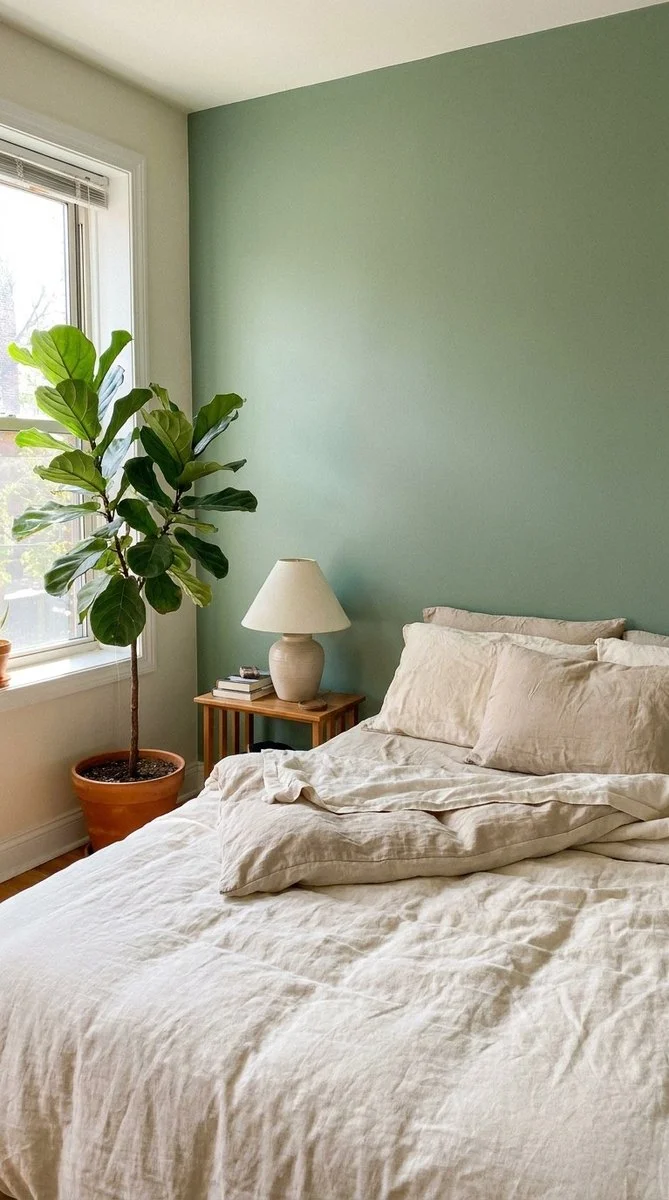
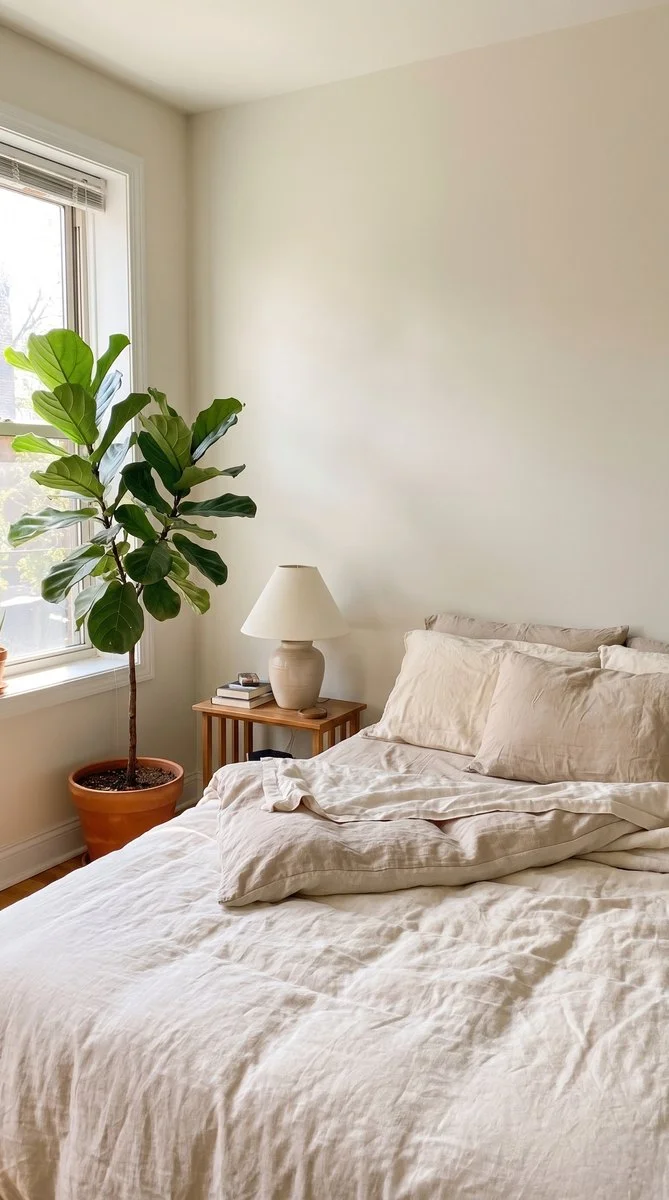
Pruébalo en tu foto
Cómo previsualizar un color de pared en tu habitación
Toma una foto clara de la habitación
Elige una vista que muestre las superficies de la pared junto con el suelo, los muebles y la luz de la ventana. Una vista de esquina puede mostrar cómo se siente el mismo color en dos paredes. Mantén la cámara nivelada y evita un primer plano que elimine el contexto de la habitación.
Elige un color para las paredes
Selecciona verde salvia, blanco, beige cálido, azul empolvado, terracota o gris suave. Usa las instrucciones adicionales para nombrar las paredes que quieres cambiar y las superficies que quieres mantener. Por ejemplo, pide dejar el techo y los molduras blancos sin cambios.
Repinta solo las paredes visibles con el color seleccionado. Mantén el techo, los molduras, los muebles, el suelo, las ventanas y la distribución de la habitación sin cambios.
Compara la habitación antes y después
Alterna entre el resultado y el original. Observa cómo el color se ve junto al sofá, el suelo y la carpintería. Revisa los bordes cerca de las ventanas y los muebles, luego guarda la idea o prueba otro tono de la misma fotografía original.
AntesDespués
Juzga un color en el contexto de tu habitación
Una muestra de pintura en una página en blanco no muestra el sofá, el suelo o la luz a su lado. Una foto de la habitación le da a un nuevo color de pared un entorno familiar. Este visualizador comienza con el tono elegido y pide preservar los muebles, los molduras y la estructura de la habitación.
Ve las grandes superficies juntas
Compara el nuevo color de pared con el suelo, el sofá y las piezas de mobiliario más grandes primero. Una habitación a menudo se percibe de manera diferente cuando un color cubre una superficie amplia en lugar de una pequeña muestra. Usa la misma foto para cada tono para mantener la comparación consistente.
Explora una dirección más tranquila o cálida
Prueba un beige o gris neutro junto con una opción más distintiva de salvia, azul o terracota. Mantén los muebles sin cambios para que la principal diferencia sea el color de la pared. Si solo quieres una pared de acento, identifícala por su posición en la fotografía.
Guarda una preselección antes de probar la pintura
Guarda algunas direcciones visuales que te gusten y luego compara muestras físicas en la habitación real. La iluminación de la foto y tu pantalla influyen en la apariencia. Usa la imagen generada para reducir la paleta antes de elegir un producto de pintura y un acabado reales.
Muestra las paredes y los detalles que las rodean
Incluye los límites de la pared
Muestra esquinas, zócalos, bordes del techo y marcos de ventanas siempre que sea posible. Estos límites ayudan a separar la pared de las superficies cercanas. Evita una foto donde la mayor parte de la pared esté oculta por un objeto grande o una sombra muy oscura.
Usa iluminación ambiental normal
Fotografía el espacio con la luz que ves regularmente allí, en lugar de usar un filtro de color intenso. Una lámpara fuertemente tintada puede afectar toda la imagen. Si la habitación se ve muy diferente de día y de noche, compara las vistas previas de fotos originales separadas.
Describe una pared de acento por su posición
Di la pared detrás del sofá o la pared con la puerta en lugar de referirte solo a un área pequeña. El editor sigue las instrucciones de texto; no proporciona una máscara de pintura manual. Inspecciona el límite alrededor de la pared solicitada antes de guardar.
Mantén los detalles que te gusten.
Repinta solo las paredes visibles con el color seleccionado. Mantén el techo, los molduras, los muebles, el suelo, las ventanas y la distribución de la habitación sin cambios.
Preguntas sobre las vistas previas de color de pared
¿Necesitas algo más? Contáctanos.
Sube la foto de tu habitación, selecciona un color y añade cualquier instrucción sobre las superficies a conservar. El ajuste preestablecido pide repintar las paredes visibles manteniendo la geometría de la habitación, los muebles, las ventanas y los molduras. Genera el resultado y compáralo con tu original.
Elige verde salvia, blanco, beige cálido, azul empolvado, terracota o gris suave. Puedes describir un tono preferido en las instrucciones adicionales. El selector da una dirección de color en lugar de una coincidencia exacta de marca de pintura o código de color.
Describe la pared con un punto de referencia claro, como detrás de la cama o al lado de la ventana. Pide que las otras paredes permanezcan sin cambios. No hay control de pincel o selección de región, así que revisa la imagen completada para ver cómo se interpretó la instrucción.
El ajuste preestablecido pide conservar los muebles, los molduras, las sombras y la geometría de la habitación mientras se cambian las paredes. Una foto clara ayuda a distinguir las superficies. Inspecciona los bordes alrededor de los armarios, las cortinas y el suelo porque una edición de IA puede alterar pequeños detalles.
Esta herramienta no contiene muestras calibradas de marcas de pintura ni un sistema físico de igualación de colores. Un tono o código nombrado en las instrucciones se interpreta igualmente a través del modelo de imagen. Comprueba muestras de pintura reales en tu propia habitación antes de comprar pintura.
Sí. Abre la página en tu navegador móvil y toca 'Añadir tu foto'. Tu dispositivo proporciona un selector para tu biblioteca de fotos, archivos o cámara, dependiendo del navegador. Puedes descargar la foto terminada o usar el botón de compartir en el editor.
Elegir una foto y escribir instrucciones es gratis. Generar la imagen editada requiere un plan de pago. Los nuevos clientes elegibles pueden empezar con 40 imágenes por $0.99 durante tres días. El plan semanal se renueva luego a $6.99 por semana, o el plan anual a $59.99 por año con 100 imágenes por mes.
La página guarda tu foto e instrucciones seleccionadas en este navegador antes de enviarte a iniciar sesión o al pantalla de planes. Continúa en el mismo navegador para mantener tu borrador. El proceso de pago te devuelve al editor correspondiente. Pagar no inicia una generación automáticamente; presionas 'Generar imagen' cuando estés listo.