Cambiar el color del coche
Previsualiza un nuevo color en tu propio coche. Elige un tono para la carrocería pintada y compara el resultado con la foto original del vehículo.
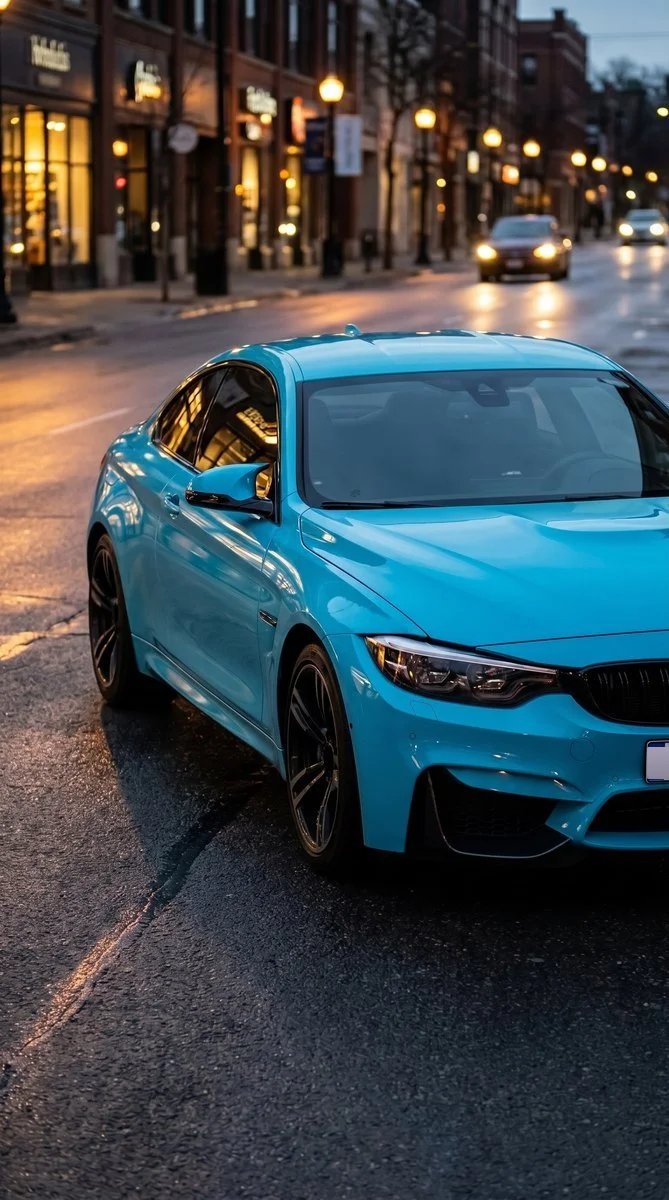
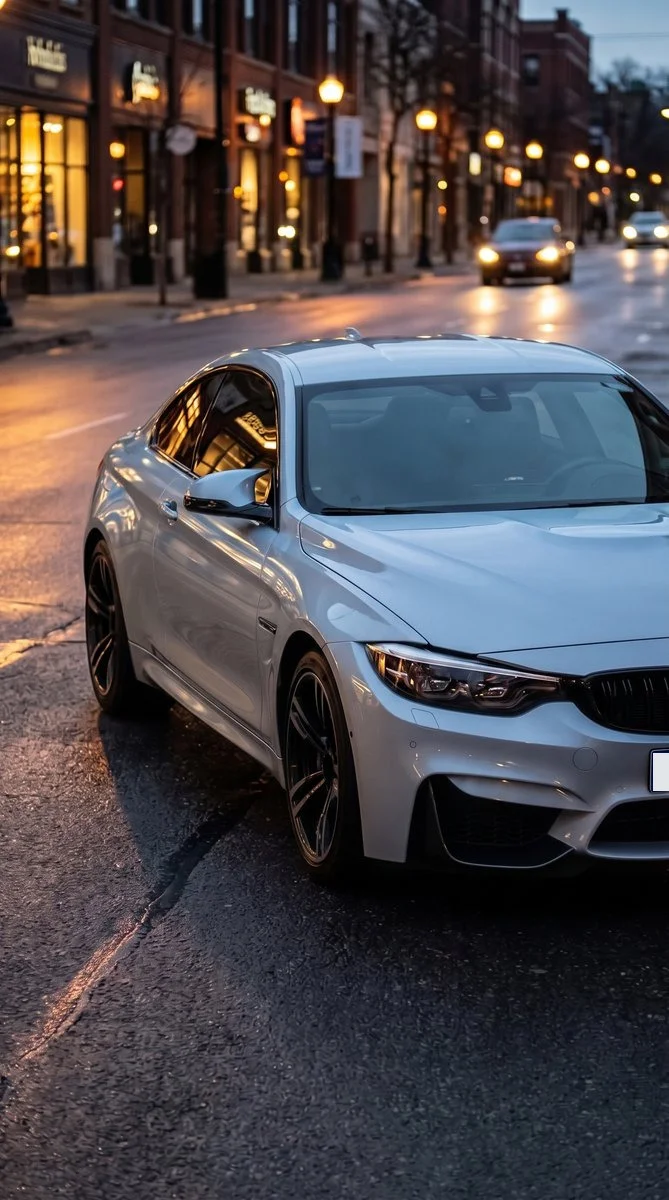
Pruébalo en tu foto
Cómo cambiar el color de un coche en tu foto
Muestra el coche y sus paneles de carrocería
Elige una foto nítida con la mayor parte del vehículo visible. Una vista frontal de tres cuartos a menudo muestra el capó, los paneles laterales y el techo juntos. Deja espacio alrededor del coche en lugar de recortar las ruedas u ocultar la carrocería detrás de otro objeto.
Elige el color que quieres comparar
Selecciona azul turquesa, rojo intenso, negro, blanco, azul marino o plata. Añade detalles sobre los molduras o piezas a conservar en las instrucciones adicionales. Empieza con un color de carrocería para que puedas juzgarlo en contraste con las ruedas, ventanas y el entorno.
Usa el color seleccionado solo en los paneles de la carrocería pintada. Mantén las ruedas, ventanas, luces, molduras, forma de la carrocería y fondo sin cambios.
Comprueba el resultado desde el mismo ángulo
Vuelve al original e inspecciona las líneas de la carrocería, las luces y los molduras. Observa los reflejos, así como el tono general. Guarda la previsualización o prueba otro color usando la fotografía original en lugar de recolorear un resultado ya generado.
AntesDespués
Mira un nuevo color de carrocería en tu propio coche
Un color se ve diferente en un capó, un guardabarros curvo y una puerta sombreada. Este editor aplica un tono solicitado a una fotografía de tu propio coche. Pide preservar el modelo del vehículo y la geometría de los paneles, cambiando el exterior pintado y manteniendo las reflexiones coherentes.
Compara un color llamativo con uno neutro
Prueba una dirección de color rojo o turquesa junto a negro, blanco o plata usando la misma foto original. Un ángulo consistente facilita juzgar el color en la forma real de la carrocería. Observa primero los paneles grandes antes de centrarte en pequeños emblemas o molduras.
Mantén las ruedas y las molduras como puntos de referencia
Pide dejar las ruedas, el cristal, las luces y las molduras sin pintar sin cambios. Estos detalles te ayudan a reconocer el coche y a comparar el color de la carrocería con superficies familiares. Revísalos en la imagen final en lugar de juzgar solo el panel pintado más brillante.
Lleva una idea a un taller de vinilado o pintura
Guarda la imagen como referencia visual al explicar el color general que te gusta. Un taller puede mostrar muestras físicas y discutir los acabados disponibles. La vista previa de la foto no selecciona un código de pintura del fabricante ni calcula los materiales para tu vehículo.
Haz que la carrocería pintada sea fácil de identificar
Usa una vista clara con luz uniforme
Elige luz diurna con suficiente detalle tanto en las luces como en las sombras. Luces de colores fuertes o reflejos profundos pueden dificultar la separación del color de la carrocería existente. Evita el desenfoque de movimiento intenso, la lluvia en la lente o una foto tomada desde lejos.
Incluye bordes y materiales adyacentes
Mantén las ruedas, los bordes de las ventanas y las molduras visibles para que las superficies pintadas tengan límites claros. Un recorte cercano de un solo panel proporciona menos contexto que una vista de todo el coche. Si solo un área debe cambiar, descríbela claramente.
Mantén la primera solicitud enfocada
Comienza con el color de la carrocería antes de pedir un gráfico complejo o varios acabados diferentes. Si el resultado cambia una rueda o una luz, vuelve al original y nombra ese detalle explícitamente. Una solicitud simple es más fácil de comparar con la fotografía sin editar.
Mantén los detalles que te gusten.
Usa el color seleccionado solo en los paneles de la carrocería pintada. Mantén las ruedas, ventanas, luces, molduras, forma de la carrocería y fondo sin cambios.
Preguntas sobre las previsualizaciones de color de coche
¿Necesitas algo más? Contáctanos.
Sube una foto clara, elige un color de carrocería y añade detalles a mantener si es necesario. La herramienta solicita una versión recoloreada del mismo coche con el modelo, la forma, las ruedas, las luces, el cristal y las molduras originales preservados. Compara la foto final con la original.
El menú incluye azul turquesa, rojo intenso, negro, blanco, azul marino y plata. Las instrucciones adicionales pueden describir una dirección más específica. La imagen generada es una interpretación visual de ese color, no una muestra de pintura o vinilo calibrada.
No. Edita una fotografía fija del vehículo. Puedes comparar otro ángulo subiendo otra foto original, pero no puedes rotar un modelo 3D dentro de esta herramienta. Cada foto generada utiliza tu asignación del plan.
Sí. El ajuste preestablecido pide preservar las ruedas, las luces, el cristal y las molduras mientras se cambia la carrocería pintada. Menciona un detalle particular cuando sea importante e inspecciona la imagen final. Los reflejos y las superficies muy oscuras pueden dificultar la interpretación de los límites.
No se garantiza una coincidencia exacta. La iluminación de origen, la interpretación del modelo y la pantalla afectan la apariencia. Usa la imagen para discutir una dirección de color con un profesional y compara muestras físicas antes de elegir un producto de pintura o vinilo específico.
Sí. Abre la página en tu navegador móvil y toca 'Añadir tu foto'. Tu dispositivo proporciona un selector para tu biblioteca de fotos, archivos o cámara, dependiendo del navegador. Puedes descargar la foto terminada o usar el botón de compartir en el editor.
Elegir una foto y escribir instrucciones es gratis. Generar la imagen editada requiere un plan de pago. Los nuevos clientes elegibles pueden empezar con 40 imágenes por $0.99 durante tres días. El plan semanal se renueva luego a $6.99 por semana, o el plan anual a $59.99 por año con 100 imágenes por mes.
La página guarda tu foto e instrucciones seleccionadas en este navegador antes de enviarte a iniciar sesión o al pantalla de planes. Continúa en el mismo navegador para mantener tu borrador. El proceso de pago te devuelve al editor correspondiente. Pagar no inicia una generación automáticamente; presionas 'Generar imagen' cuando estés listo.