Tailles des photos Polaroid
Vérifiez les tailles Polaroid avec ou sans bordure. Comparez les formats classique et Go, préparez un cadre numérique et gardez les visages entiers.
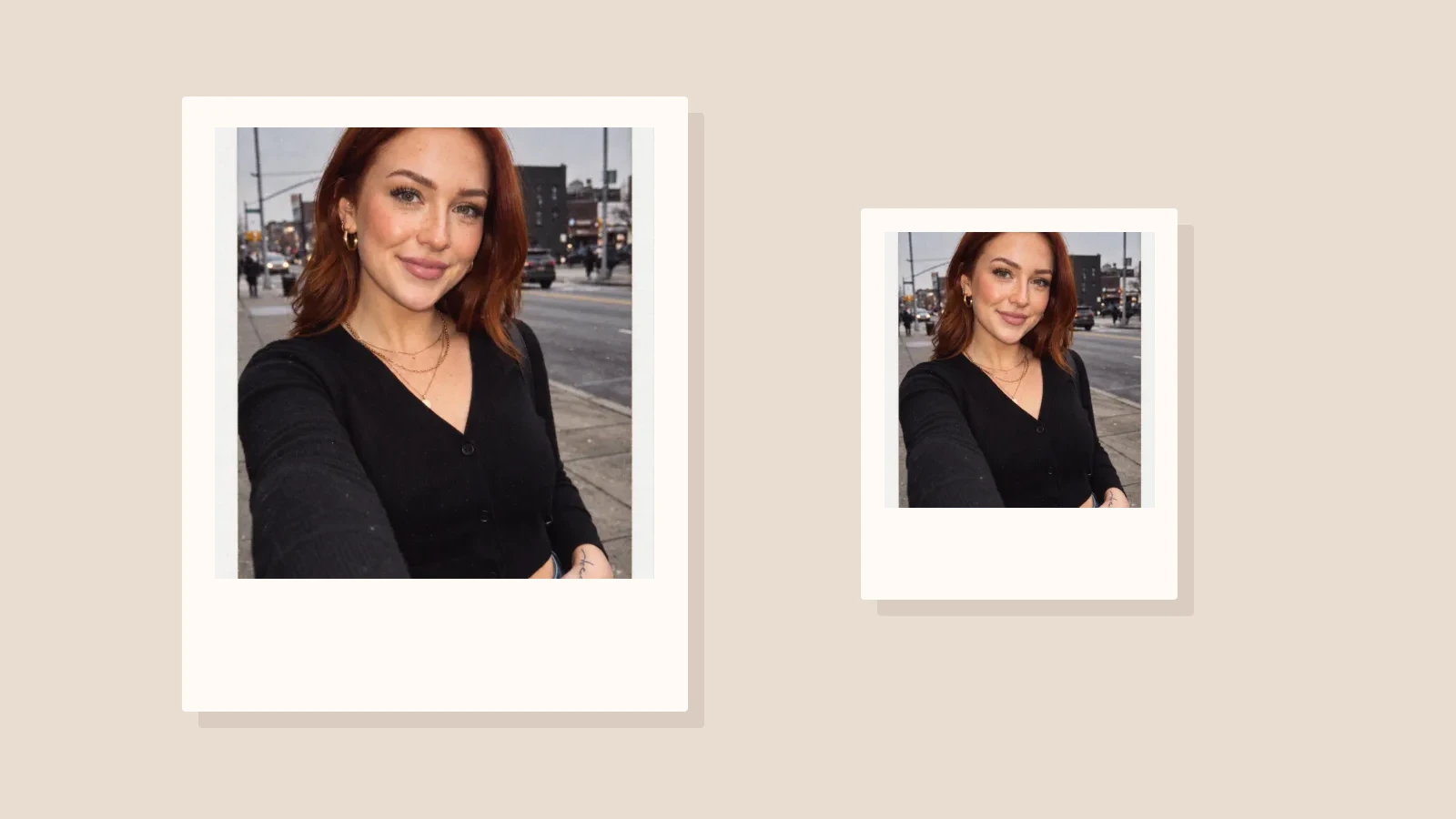
Mesurez séparément le tirage et l’image
La taille d’une photo Polaroid peut désigner le tirage entier ou seulement l’image à l’intérieur de la bordure. Ce sont deux mesures différentes. Pour un cadre, une pochette ou un album, mesurez l’extérieur. Pour recadrer une photo numérique, tenez compte de l’ouverture afin de ne pas cacher le visage sous le bord.
Les tirages classiques SX-70, 600 et i-Type ont les mêmes dimensions extérieures. Go est plus petit. Polaroid publie taille totale et zone d’image dans son guide. Le tableau reprend son orientation et ses chiffres, hauteur d’abord, largeur ensuite. Respectez cet ordre dans votre éditeur.
| Format | Taille extérieure, pouces | Zone d’image, pouces |
|---|---|---|
| SX-70 / 600 / i-Type | 4.233 × 3.483 | 3.108 × 3.024 |
| Polaroid Go | 2.623 × 2.122 | 1.851 × 1.811 |
Utilisez les bonnes unités pour votre projet
Pour commander un cadre ou préparer une impression, choisissez un système d’unités et conservez-le dans tout le document. Ne mélangez pas un extérieur en pouces et une ouverture en centimètres. La bordure fait partie du tirage total : l’ajouter encore agrandirait la pièce finale au-delà du prévu.
Le guide Polaroid donne aussi des mesures en centimètres et millimètres. Utilisez les chiffres originaux si l’imprimeur ou le fournisseur demande le système métrique. Pour un bricolage, vérifiez le tirage ou modèle à la règle avant de couper plusieurs pièces. Un chiffre arrondi trouvé en ligne n’est pas une spécification de fabrication.
Une photo Polaroid n’a pas une taille unique en pixels
Une mesure physique ne détermine les pixels qu’après le choix de la résolution d’impression. Multipliez les pouces par les pixels par pouce. Une largeur de 3 pouces à 300 pixels par pouce demande par exemple 900 pixels. Cela illustre le calcul, pas la largeur d’un Polaroid classique.
Calculez séparément largeur et hauteur réelles, puis arrondissez les valeurs finales. Demandez à l’imprimeur la résolution et les réglages acceptés. Agrandir une petite image ne recrée pas les détails du visage absents. Partez donc du fichier original le plus net disponible.
Construisez le cadre autour de l’image
Un cadre numérique instantané a généralement une ouverture presque carrée, des marges blanches et un bas plus large. Définissez d’abord le canevas, puis placez l’ouverture dedans. Utilisez le rapport extérieur prévu si l’ensemble doit tenir dans une pochette ou un cadre précis. Gardez la légende dans la marge basse.
Avant de valider le recadrage, vérifiez le sommet de la tête, les mains et les objets proches du bord. Un portrait agréable sur téléphone peut perdre des détails dans une ouverture plus petite. Essayez de déplacer l’image avant de recadrer davantage et laissez de l’espace entre les visages et le cadre.
Vérifiez un tirage avant de faire des copies
Imprimez un essai avant une série pour un mur ou un événement. Vérifiez si l’imprimante adapte le document au papier. Si une taille physique précise est nécessaire, contrôlez l’échelle et mesurez l’essai. Le blanc ajouté par l’imprimante diffère de la bordure conçue dans l’image.
Pour plusieurs images sur une feuille, laissez de l’espace entre les cadres extérieurs pour la découpe. Placez les repères hors du motif final. Comparez les photos pour qu’aucune ne soit beaucoup plus sombre ou moins nette que les autres. Gardez un fichier modifiable si vous changez la légende ou l’image.
Choisissez entre cadre et scène générée
Ajouter une bordure à une photo est une opération de mise en page. Générer un portrait de style instantané change aussi l’image. Le générateur Polaroid avec IA de TooExtra utilise le modèle Film instantané pour ce rendu avec bord blanc. Ce n’est pas un outil de mise en page précise ni de dimensions d’impression.
Utilisez le générateur pour le traitement du portrait, puis vérifiez le fichier téléchargé dans votre éditeur si les dimensions exactes comptent. Pour garder la photo intacte dans un cadre mesuré, créez plutôt le bord dans un éditeur d’images. Une bande photo a une autre forme et un autre usage.
Gardez un original propre pour les modifications
Enregistrez séparément la photo originale, la retouche et la mise en page finale. Vous pourrez changer un bord ou une légende sans redimensionner encore un petit export. Indiquez la taille physique prévue dans le nom du fichier d’impression pour retrouver ensuite la bonne version.
Avant de partager en ligne, préparez un export adapté à la plateforme au lieu de supposer que la mise en page imprimée remplira un téléphone. Conservez le cadre entier s’il fait partie du motif. Pour une publication plus haute, placez l’image encadrée sur un fond plus grand plutôt que d’étirer la photo.