Filtro glow-up natural
Dale a tu selfie un aspecto cuidado y natural con una luz más suave y el pelo más arreglado. Conserva los rasgos que hacen que sigas reconociéndote en la foto.
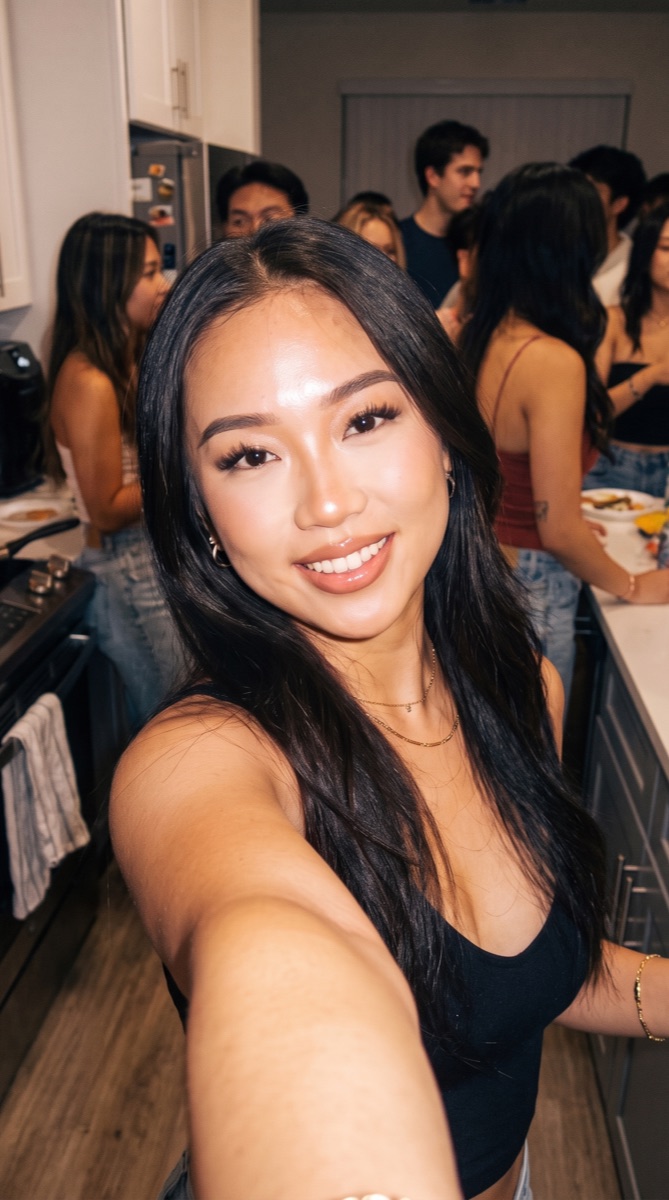
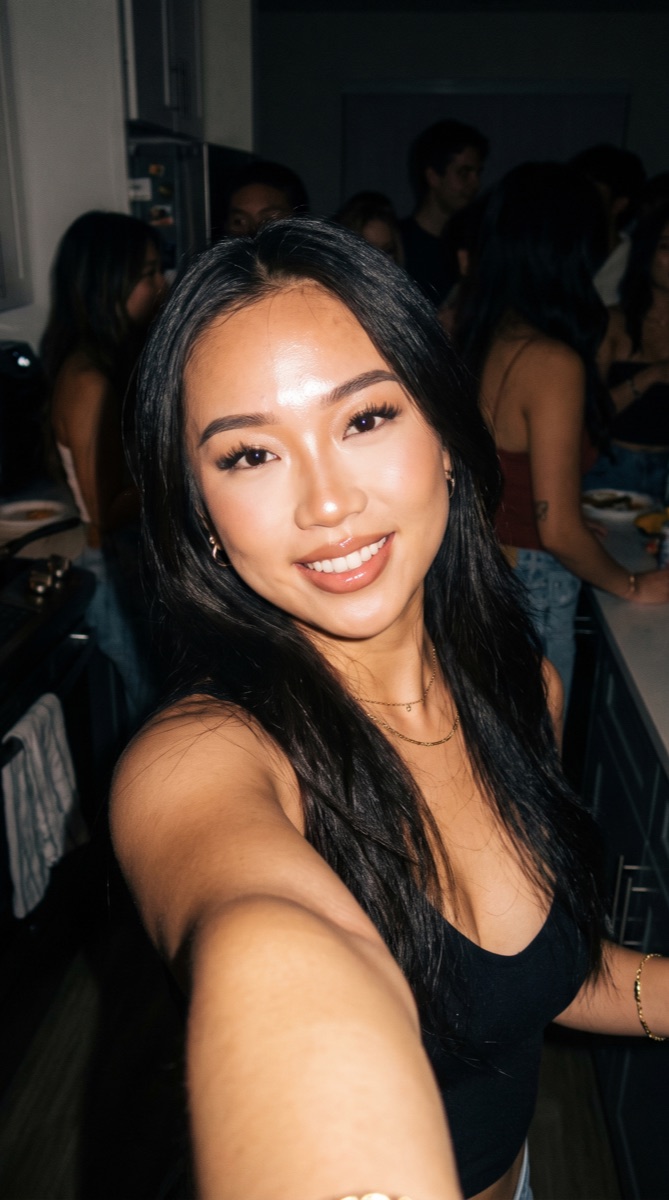
Pruébalo en tu foto
Cómo darle a tu selfie un cambio de imagen natural
Elige una selfie nítida
Utiliza un retrato donde tus ojos, cabello y rasgos faciales sean fáciles de ver. Una foto reciente sin un filtro de belleza fuerte hace que la comparación sea más útil. Deja algo de espacio alrededor de la cabeza para que la edición pueda arreglar el cabello sin cambiar el encuadre.
Di lo que quieres conservar
El ajuste preestablecido busca un acabado sutil y natural. Menciona pecas, gafas, vello facial u otra característica que te importe. Mantén la solicitud centrada en la iluminación y el estilo si deseas el cambio más pequeño con respecto a la foto original.
Utiliza iluminación natural suave y arregla el cabello suelto. Mantén la forma de mi cara, el tono de piel, las pecas, la edad y la textura natural de la piel sin cambios.
Compara los detalles y luego guarda
Alterna entre el original y el resultado para inspeccionar los ojos, la textura de la piel y el contorno de la cara. Mira la foto a tamaño normal y también de cerca. Descarga la versión que te guste o compártela directamente desde el editor.
AntesDespués
Una foto más pulida, con rasgos familiares
A veces la expresión está bien, pero la iluminación o los pelos sueltos distraen. Un retoque natural mejora la presentación de esa foto. El ajuste pide una luz más suave, el pelo más ordenado y un estilo cuidado, conservando la identidad, la edad, el tono y la textura de la piel y la forma del cuerpo.
Mejora una selfie con una iluminación poco favorecedora
Prueba con una original que sea nítida pero tenga iluminación interior desigual. Describe una luz más suave y equilibrada en lugar de pedir una cara diferente. La comparación es útil cuando la expresión y la pose ya son las que quieres conservar.
Conserva los pequeños rasgos que reconoces
Las pecas, una barba, las gafas o un peinado particular pueden hacer que un retrato se sienta familiar. Nombra los detalles que quieres que permanezcan sin cambios antes de generar. Revísalos después en lugar de juzgar el resultado solo por la iluminación o el color general.
Elige un retrato para compartir
Compara el resultado con tu original antes de usarlo como foto de perfil o de mensaje. Un pequeño cambio a menudo funciona mejor que varias ediciones dramáticas juntas. Guarda una copia por separado para que sigas teniendo la fotografía sin editar disponible.
Empieza con una selfie que aún se parezca a ti
Empieza sin filtros apilados
Un original con suavizado o efectos de color intensos le da al editor menos detalles naturales que preservar. Usa la versión más clara que tengas. Si solo tienes una copia editada, revisa el resultado de cerca alrededor de los ojos, la línea del cabello y la textura de la piel.
Haz que la solicitud de iluminación sea específica
Pide luz diurna suave, sombras equilibradas o un tono general más cálido en lugar de una vaga cara perfecta. Dile al editor que mantenga el fondo si eso importa. Una solicitud enfocada te da una comparación más clara del antes y el después.
Conserva la expresión que te gusta
Elige la sonrisa o la expresión neutra antes de subir la foto en lugar de depender de la edición para que invente una. Mantén las manos alejadas de la cara siempre que sea posible. Puedes pedir que la expresión permanezca sin cambios mientras se ajusta la iluminación y el cabello suelto.
Mantén los detalles que te gusten.
Utiliza iluminación natural suave y arregla el cabello suelto. Mantén la forma de mi cara, el tono de piel, las pecas, la edad y la textura natural de la piel sin cambios.
Preguntas sobre el retoque natural
¿Necesitas algo más? Contáctanos.
El ajuste preestablecido de mejora natural solicita mejorar la iluminación, arreglar el cabello suelto y refinar suavemente el estilo. También pide preservar tus rasgos reconocibles, edad, tono de piel, textura natural de la piel y forma del cuerpo. Puedes añadir detalles específicos a conservar en las instrucciones.
El ajuste preestablecido está diseñado para preservar la identidad y la forma del cuerpo en lugar de remodelar la cara. Los detalles generados aún pueden variar, así que compara el contorno de la cara, los ojos y la nariz con el original. Menciona cualquier rasgo que desees mantener sin cambios.
Sí. Escribe una instrucción clara para conservarlos y elige un original donde sean visibles. Por ejemplo, pide conservar las pecas de tu nariz y tus gafas actuales. Revisa esos detalles en la foto terminada antes de guardar.
No. Esta página edita una fotografía. No califica tu apariencia, no mide las proporciones faciales, no diagnostica afecciones de la piel ni recomienda tratamientos. El resultado es una presentación diferente de la foto que subes.
Esta herramienta se centra en una edición de retrato natural en lugar de restaurar detalles perdidos. Empieza con una fuente nítida si puedes. Un rostro suave o borroso por movimiento te da menos detalles para comparar y puede llevar a una interpretación menos fiel.
Sí. Abre la página en tu navegador móvil y toca 'Añadir tu foto'. Tu dispositivo proporciona un selector para tu biblioteca de fotos, archivos o cámara, dependiendo del navegador. Puedes descargar la foto terminada o usar el botón de compartir en el editor.
Elegir una foto y escribir instrucciones es gratis. Generar la imagen editada requiere un plan de pago. Los nuevos clientes elegibles pueden empezar con 40 imágenes por $0.99 durante tres días. El plan semanal se renueva luego a $6.99 por semana, o el plan anual a $59.99 por año con 100 imágenes por mes.
La página guarda tu foto e instrucciones seleccionadas en este navegador antes de enviarte a iniciar sesión o al pantalla de planes. Continúa en el mismo navegador para mantener tu borrador. El proceso de pago te devuelve al editor correspondiente. Pagar no inicia una generación automáticamente; presionas 'Generar imagen' cuando estés listo.