KI-Raum-Umgestaltung
Verwandle ein Foto deines Zimmers in eine warme, moderne Umgestaltung. Entdecke Möbel, Textilien und Beleuchtung, während der Raum wiedererkennbar bleibt.
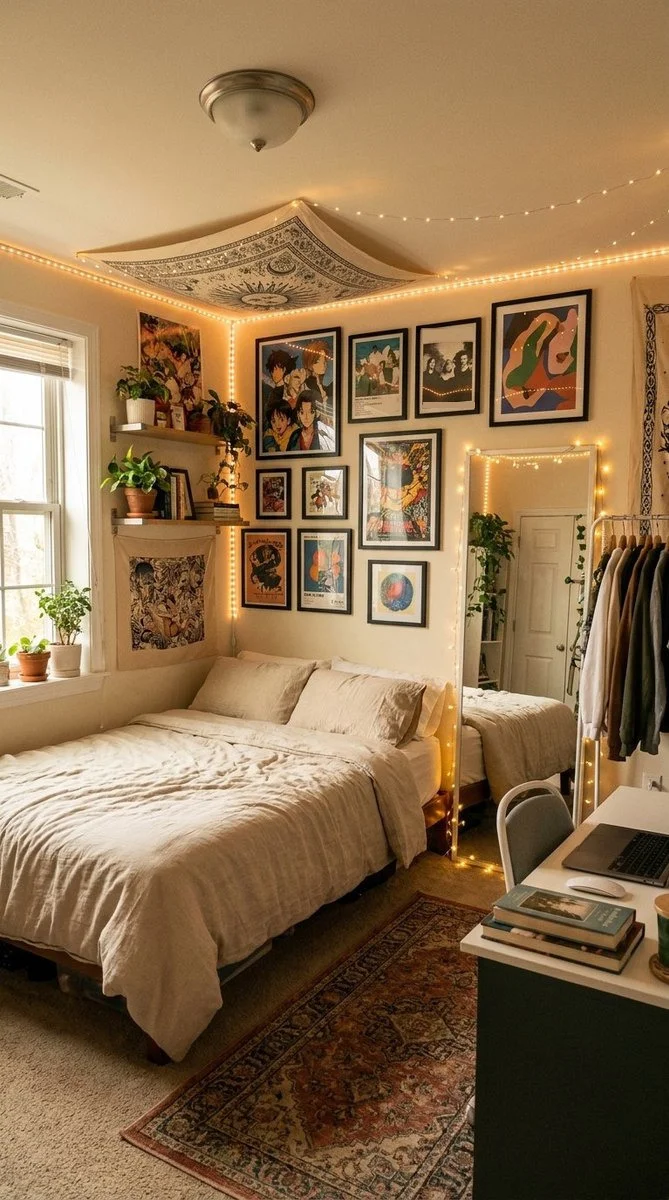
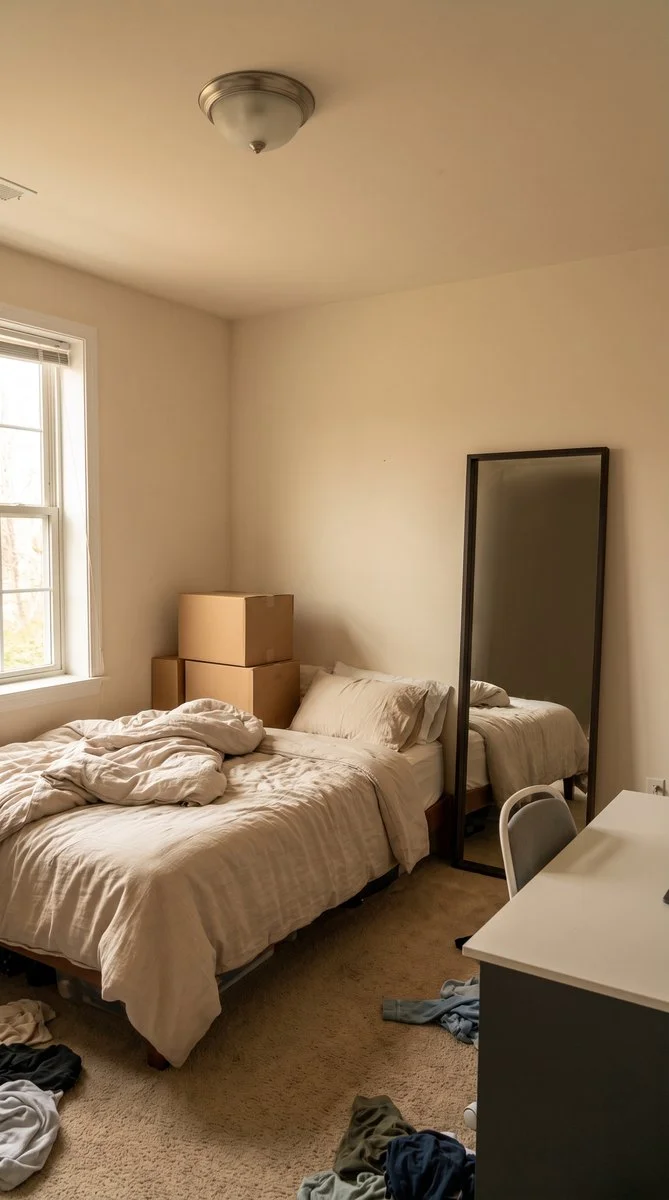
An deinem Foto ausprobieren
So gestaltest du einen Raum anhand eines Fotos neu
Fotografiere den Raum, wie er ist
Stelle dich so hin, dass du die Hauptmöbel und mindestens zwei Wände sehen kannst. Eine Eckansicht zeigt den Raum oft besser als eine Nahaufnahme eines einzelnen Stuhls. Halte die Kamera waagerecht und nimm den Boden mit auf, damit Möbelgröße und Durchgänge sichtbar sind.
Beschreibe, was bleiben soll
Die Voreinstellung beginnt mit einem warmen, modernen Interieur. Füge die Stücke oder Merkmale hinzu, die du behalten möchtest, wie ein Sofa, einen Kamin oder einen Holzfußboden. Wähle ein paar Änderungen, die zusammenpassen, anstatt mehrere unabhängige Stile in einem Bild anzufordern.
Behalte Fenster, Türen und Kamerawinkel bei. Verwende warme, neutrale Möbel, einen strukturierten Teppich und sanfte Beleuchtung. Sorge für einen freien Durchgang.
Vergleiche den neuen Raum mit deinem Foto
Wechsle zum Original, um die Fensterpositionen, Raumform und Hauptmöbel zu überprüfen. Speichere die Ideen, die dir gefallen, und vergleiche dann eine andere Version vom selben Ausgangsfoto. Betrachte die Gesamtpalette, bevor du dich auf einzelne Accessoires konzentrierst.
VorherNachher
Erkunde einen neuen Raum, ohne die Möbel zu verschieben
Eine Raum-Umgestaltung kann schwierig vorzustellen sein, wenn du separate Sofas, Teppiche und Farbmuster betrachtest. Mit einem Foto zu beginnen, bringt eine Idee in einen vertrauten Raum. Dieser Editor erstellt eine warme, moderne Interpretation mit aufeinander abgestimmten Möbeln, geschichteten Textilien, Pflanzen und sanfter Beleuchtung.
Finde eine stimmige Farbpalette
Bitte um eine kleine Auswahl an Farben und Materialien, wie warme Neutraltöne, Eiche und gedämpfte grüne Akzente. Vergleiche zuerst die großen Flächen: Boden, Wände, Sofa und Teppich. Wenn diese zusammenpassen, sind die kleineren Kissen und Accessoires leichter auszuwählen.
Beziehe vorhandene Möbel ein
Erwähne ein Sofa oder einen Tisch, der bleiben soll, einschließlich seiner Farbe und Position. Ein klares Quellfoto macht diese Anfrage leichter verständlich. Überprüfe das Ergebnis mit dem Original, da ein KI-Redesign immer noch ein Detail ändern kann, das du bewahren wolltest.
Ideen speichern, bevor du einkaufst
Nutze das Bild, um eine Richtung zu finden, anstatt genaue Produkte zu identifizieren. Beachte die Formen, Proportionen und Materialien, die du bevorzugst. Bevor du Möbel kaufst, messe den tatsächlichen Raum aus und überprüfe Türabstände, Lieferzugang und die Produktabmessungen separat.
Gib der Umgestaltung einen klaren Ausgangspunkt
Zeige die Architektur
Füge Fenster, Türen, Ecken und die Kante hinzu, wo der Boden auf die Wand trifft. Diese Details geben dem Redesign eine sichtbare Struktur, um die herum gearbeitet werden kann. Vermeide eine extreme Weitwinkelansicht, die Möbel an den Rändern des Fotos verzerrt.
Zeige den Raum in gutem Licht
Fotografiere den Raum bei Tageslicht mit weit genug geöffneten Vorhängen, um das Interieur zu zeigen. Vermeide es, direkt in ein helles Fenster zu zeigen, wenn es den Rest des Raumes dunkel macht. Du möchtest die Oberflächen und das bestehende Layout klar sehen.
Ändere ein paar Dinge gleichzeitig
Beginne mit Möbeln und Textilien, probiere dann bei Bedarf eine spezifischere Variante aus. Der Vergleich von zwei Versionen, die aus demselben Original erstellt wurden, hilft dir, den Effekt einer neuen Farbpalette von einer Änderung der Möbelanordnung zu trennen.
Behalte die Details, die dir gefallen.
Behalte Fenster, Türen und Kamerawinkel bei. Verwende warme, neutrale Möbel, einen strukturierten Teppich und sanfte Beleuchtung. Sorge für einen freien Durchgang.
Fragen zur KI-Raum-Umgestaltung
Brauchst du etwas anderes? Kontaktiere uns.
Die Voreinstellung gestaltet den sichtbaren Raum in einem warmen, modernen Stil mit aufeinander abgestimmten Möbeln, neutralen Textilien, Pflanzen und sanfter Beleuchtung neu. Es fordert auf, die Raumstruktur und den Blickwinkel beizubehalten. Zusätzliche Anweisungen ermöglichen es dir, Details zu beschreiben, die beibehalten werden sollen, oder die Richtung, die du erkunden möchtest.
Ja. Lade ein klares Foto hoch, das den Raum und seine Hauptmöbel zeigt. Benenne den Raum in deinen Anweisungen, wenn sein Zweck nicht offensichtlich ist. Ein Schlafzimmer, Wohnzimmer oder Heimbüro profitiert jeweils von einer Ansicht, die sowohl die Möbel als auch den umgebenden Raum umfasst.
Die Voreinstellung bittet darum, die strukturelle Geometrie, Fenster, Deckenhöhe und den Kamerablickwinkel zu erhalten. Überprüfe das fertige Bild sorgfältig, da generierte Details vom Original abweichen können. Verwende dein Originalfoto als Referenz für das tatsächliche Raumlayout.
Nein. Es bearbeitet ein Raumfoto, um ein Erscheinungsbild zu erkunden. Es vermisst den Raum nicht, berechnet keine Abstände und erstellt keine Bauzeichnungen. Für ein praktisches Layout vergleiche die visuelle Idee mit Messungen, die im Raum vorgenommen wurden.
Beschreibe das Objekt, das du behalten möchtest, und wo es auf dem Foto ist. Bitte zum Beispiel darum, das braune Sofa neben dem Fenster zu behalten, während Teppich und Beleuchtung geändert werden. Spezifische Anweisungen helfen, aber du solltest diese Details trotzdem mit dem Original vergleichen.
Ja. Öffne die Seite in deinem mobilen Browser und tippe auf „Dein Foto hinzufügen“. Dein Gerät bietet eine Auswahl für deine Fotobibliothek, Dateien oder Kamera, je nach Browser. Du kannst das fertige Foto herunterladen oder die Teilen-Schaltfläche im Editor verwenden.
Ein Foto auszuwählen und Anweisungen zu schreiben ist kostenlos. Das Generieren des bearbeiteten Bildes erfordert einen kostenpflichtigen Plan. Berechtigte Neukunden können mit 40 Bildern für $0.99 für drei Tage starten. Der Wochenplan verlängert sich dann für $6.99 pro Woche, oder der Jahresplan für $59.99 pro Jahr mit 100 Bildern pro Monat.
Die Seite speichert dein ausgewähltes Foto und deine Anweisungen in diesem Browser, bevor sie dich zum Einloggen oder zur Bezahlschranke weiterleitet. Fahre im selben Browser fort, um deinen Entwurf zu behalten. Der Bezahlvorgang bringt dich zum passenden Editor zurück. Das Bezahlen startet keine Generierung automatisch; du drückst „Bild generieren“, wenn du bereit bist.