Kleidungsfarbe ändern
Sieh dasselbe Outfit in einer anderen Farbe. Wähle einen Farbton für das Hauptkleidungsstück und vergleiche es mit deinem Originalfoto.
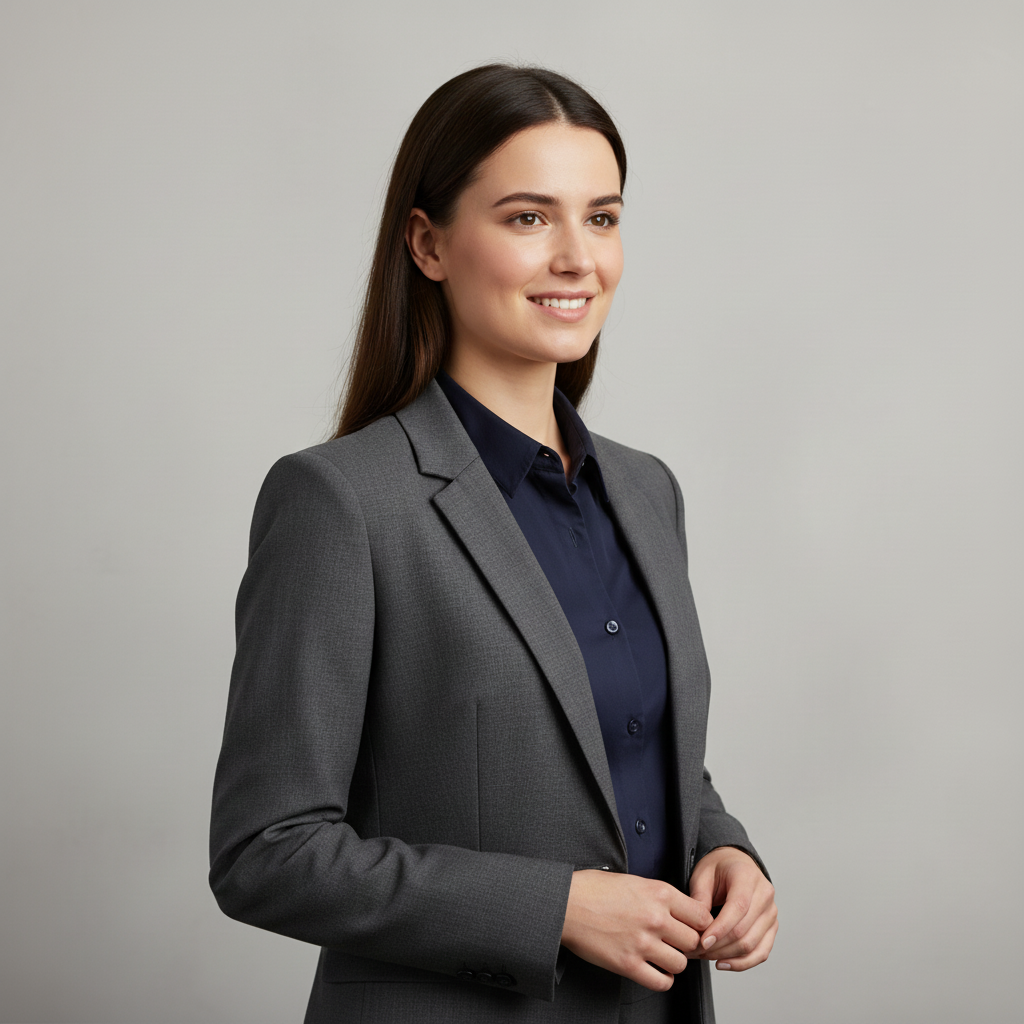
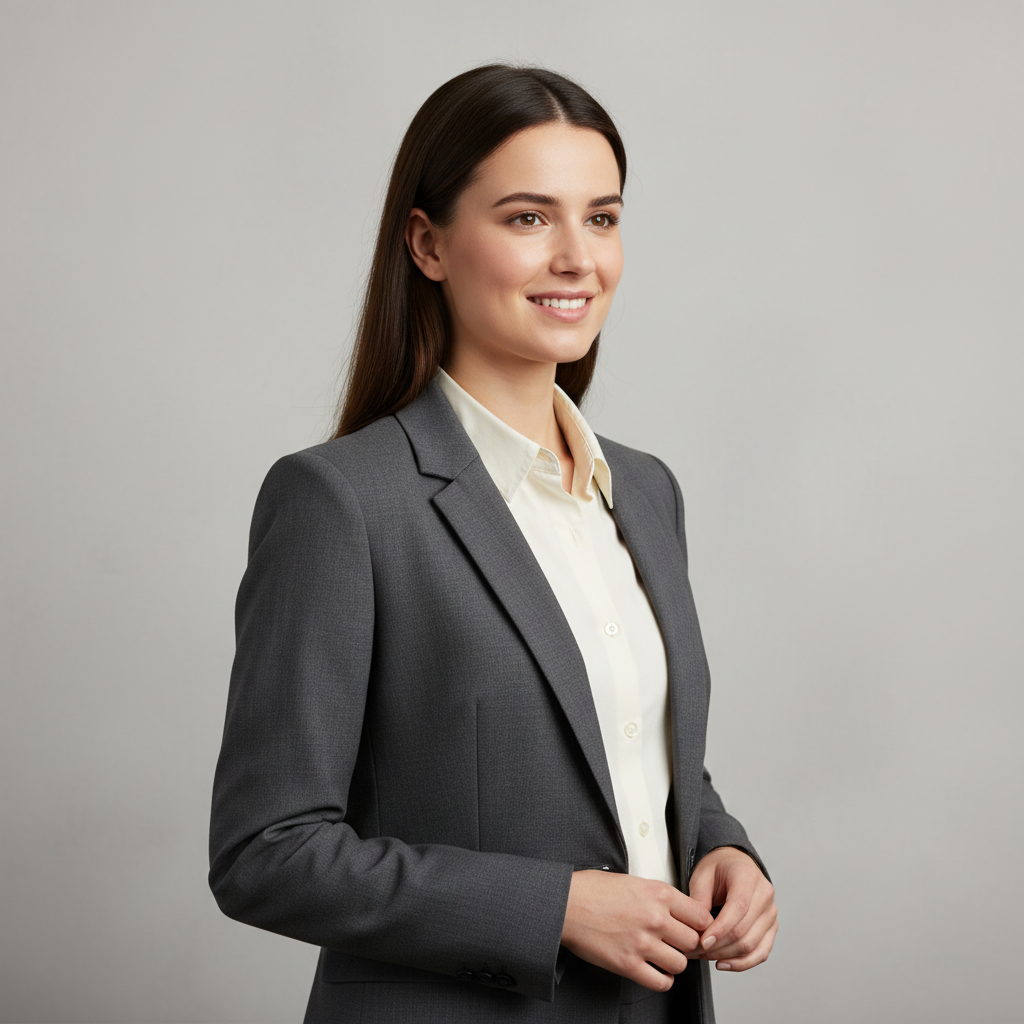
An deinem Foto ausprobieren
Wie du die Kleidungsfarbe auf einem Foto änderst
Wähle ein Foto mit einem sichtbaren Outfit
Verwende ein klares Foto, auf dem das Kleidungsstück, das du ändern möchtest, leicht vom Hintergrund zu unterscheiden ist. Füge Ärmel, Ausschnitt oder Saum hinzu, wenn diese Details wichtig sind. Eine vollständige Ansicht des Hauptkleidungsstücks ermöglicht dir einen besseren Vergleich als ein enger Ausschnitt eines kleinen Bereichs.
Wähle eine Farbe und benenne das Kleidungsstück
Wähle Marineblau, Burgunderrot, Schwarz, Weiß, Waldgrün oder warmes Beige. Wenn es mehr als ein Kleidungsstück gibt, identifiziere das Hauptteil in den Anweisungen, z. B. die Jacke oder das Kleid. Gib an, welche anderen Teile ihre Originalfarben behalten sollen.
Ändere nur das Hauptkleidungsstück in die ausgewählte Farbe. Behalte Schnitt, Stofftextur, Falten, Gesicht und Hintergrund unverändert bei.
Vergleiche die Farbe und den Stoff
Wenn das Bild fertig ist, wechsle zwischen ihm und dem Original. Überprüfe den Schnitt, die Nähte, Falten und Textur sowie den neuen Farbton. Speichere das Ergebnis oder probiere eine andere ausgewählte Farbe vom Originalfoto aus, damit jede Version mit derselben Referenz beginnt.
VorherNachher
Eine neue Outfit-Farbe, ohne das Outfit zu ändern
Eine andere Farbe kann dieselbe Jacke, dasselbe Kleid oder Hemd ganz anders wirken lassen. Dieses Tool fordert dazu auf, das Hauptkleidungsstück neu einzufärben, während Form, Material und Beleuchtung erhalten bleiben. Dein bestehendes Outfit bleibt die Referenz, sodass der Vergleich eher die Farbe als ein völlig neues Kleidungsstück betrifft.
Vergleiche ein vertrautes Stück in einem anderen Farbton
Beginne mit einer Farbe, die du bereits trägst, und vergleiche sie mit einer anderen Option aus dem Menü. Verwende für jede Version dasselbe Foto. Wenn Pose und Hintergrund gleich bleiben, ist es einfacher, den Farbton im Verhältnis zu deinem Hautton und dem Rest des Outfits zu beurteilen.
Halte den Rest des Looks konsistent
Wenn du nur eine Jacke neu einfärben möchtest, benenne sie und bitte darum, Hemd, Hose und Accessoires unverändert zu lassen. Eine klare Trennung zwischen den Teilen im Original hilft. Überprüfe das fertige Bild an Kragen, Manschetten und Trägern, wo sich Teile überlappen.
Speichere Ideen, bevor du einkaufst oder ein Foto stylst
Nutze die Bearbeitung, um eine allgemeine Farbausrichtung zu vergleichen, nicht um ein exaktes Ladenprodukt zu identifizieren. Der Originalstoff, das Foto und der Bildschirm beeinflussen alle, wie ein Farbton erscheint. Speichere die Version, die du bevorzugst, zusammen mit deinem Original für eine nützliche Gegenüberstellung.
Wähle ein Foto, auf dem der Stoff gut zu sehen ist
Zeige das Kleidungsstück in gleichmäßigem Licht
Wähle ein Foto, auf dem sowohl helle als auch schattige Teile des Stoffes sichtbar sind. Starke farbige Beleuchtung kann das Originalmaterial schwerer lesbar machen. Ein scharfes Tageslichtfoto ist ein nützlicher Ausgangspunkt, um Falten und Oberflächendetails zu erhalten.
Beginne mit einem einzelnen, klaren Kleidungsstück
Ein einzelnes, markantes Kleidungsstück ist einfacher zu beschreiben als mehrere kleine, sich überlappende Teile. Wenn dein Foto einen Mantel über einem Kleid zeigt, gib an, welches davon geändert werden soll. Halte die erste Anfrage eng gefasst, bevor du mit einer detaillierteren Outfit-Bearbeitung experimentierst.
Überprüfe Muster, Besätze und Accessoires
Muster, Logos, Knöpfe und separate Besätze können beim Neufärben unterschiedlich interpretiert werden. Erwähne jedes Detail, das du behalten möchtest, und vergleiche diese Bereiche dann mit dem Original. Für einen einfachen ersten Test wähle ein Outfit mit einem deutlich sichtbaren einfarbigen Kleidungsstück.
Behalte die Details, die dir gefallen.
Ändere nur das Hauptkleidungsstück in die ausgewählte Farbe. Behalte Schnitt, Stofftextur, Falten, Gesicht und Hintergrund unverändert bei.
Fragen zum Ändern von Kleidungsfarben
Brauchst du etwas anderes? Kontaktiere uns.
Füge dein Foto hinzu, wähle eine Farbe und identifiziere das Kleidungsstück bei Bedarf in den zusätzlichen Anweisungen. Drücke 'Bild generieren' und fahre bei Bedarf mit der Anmeldung und der Plan-Auswahl fort. Die App öffnet denselben Outfit-Editor mit deinem Foto, der ausgewählten Farbe und den Anweisungen.
Das Menü umfasst Marineblau, Burgunderrot, Schwarz, Weiß, Waldgrün und warmes Beige. Du kannst in den zusätzlichen Anweisungen eine genauere Beschreibung hinzufügen. Das Ergebnis ist eine KI-Interpretation des gewünschten Farbtons und kein kalibrierter Stoffmuster.
Ja. Nenne das Kleidungsstück und beschreibe seine Position, zum Beispiel die Jacke über dem weißen Hemd. Bitte darum, die andere Kleidung unverändert zu lassen. Der Editor verwendet schriftliche Anweisungen anstelle eines Pinsels oder einer manuellen Auswahlmaske für Kleidungsstücke.
Die Voreinstellung bittet darum, Form, Material, Falten und Beleuchtung des Kleidungsstücks zu erhalten. Überprüfe diese Details im Ergebnis, da generierte Bearbeitungen immer noch eine Naht, einen Druck oder eine Kante ändern können. Ein klares Ausgangsfoto macht den Vergleich nützlicher.
Das Tool ist darauf ausgelegt, das vorhandene Hauptkleidungsstück neu einzufärben, nicht es durch ein neues Outfit zu ersetzen. Wähle ein Foto, auf dem dir Passform und Form bereits gefallen. Wenn dein Ziel ein völlig anderes Kleidungsstück ist, verwende den benutzerdefinierten Erstellen-Editor, um diese separate Bearbeitung zu beschreiben.
Ja. Öffne die Seite in deinem mobilen Browser und tippe auf „Dein Foto hinzufügen“. Dein Gerät bietet eine Auswahl für deine Fotobibliothek, Dateien oder Kamera, je nach Browser. Du kannst das fertige Foto herunterladen oder die Teilen-Schaltfläche im Editor verwenden.
Ein Foto auszuwählen und Anweisungen zu schreiben ist kostenlos. Das Generieren des bearbeiteten Bildes erfordert einen kostenpflichtigen Plan. Berechtigte Neukunden können mit 40 Bildern für $0.99 für drei Tage starten. Der Wochenplan verlängert sich dann für $6.99 pro Woche, oder der Jahresplan für $59.99 pro Jahr mit 100 Bildern pro Monat.
Die Seite speichert dein ausgewähltes Foto und deine Anweisungen in diesem Browser, bevor sie dich zum Einloggen oder zur Bezahlschranke weiterleitet. Fahre im selben Browser fort, um deinen Entwurf zu behalten. Der Bezahlvorgang bringt dich zum passenden Editor zurück. Das Bezahlen startet keine Generierung automatisch; du drückst „Bild generieren“, wenn du bereit bist.