Curtain-Bangs-Filter
Sieh, wie sanfte Curtain Bangs dein Gesicht umrahmen. Lade ein Foto hoch, beschreibe die gewünschte Länge und vergleiche es mit deinen aktuellen Haaren.
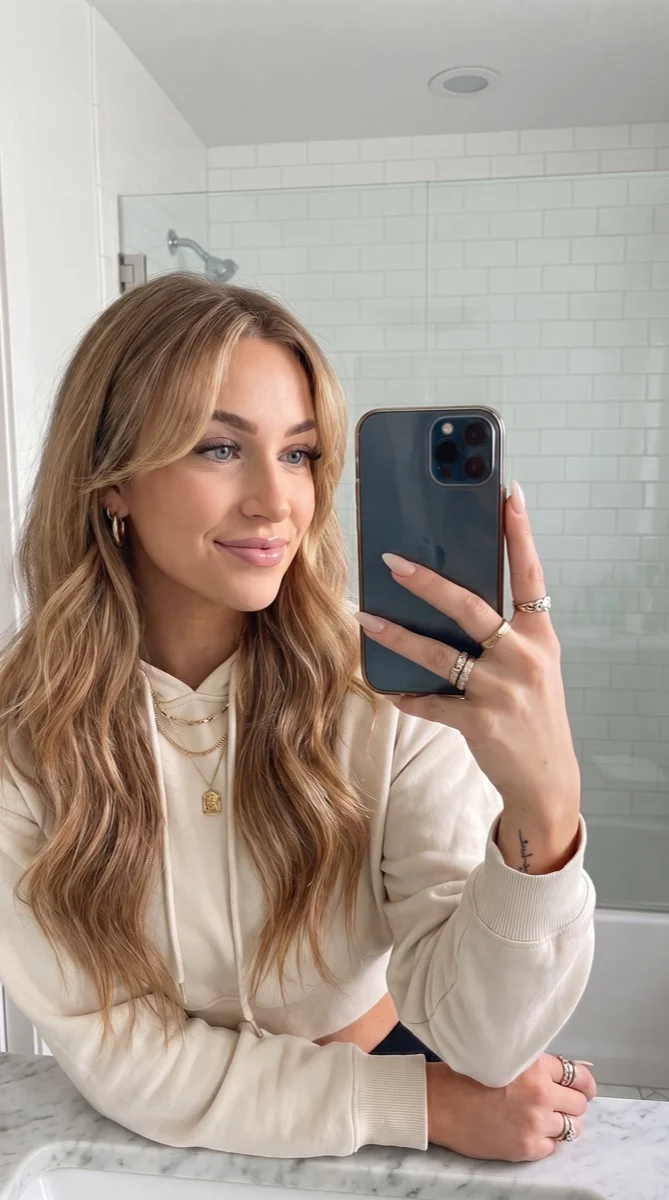
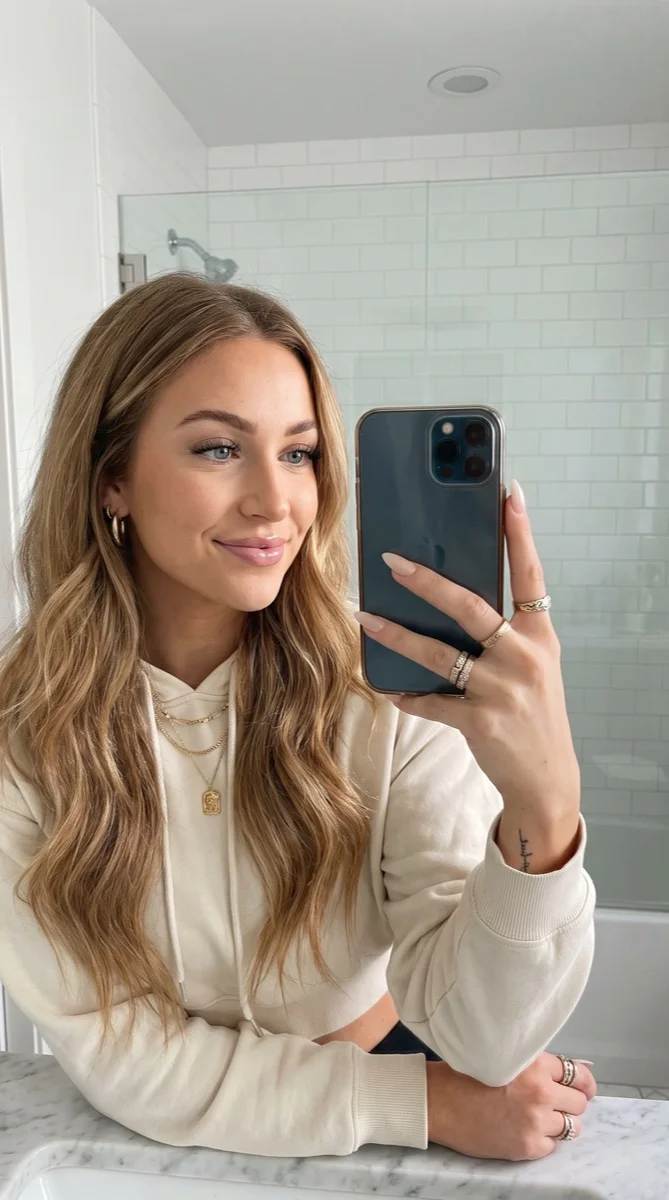
An deinem Foto ausprobieren
So probierst du Curtain Bangs auf deinem Foto aus
Wähle ein scharfes Porträt
Verwende ein Foto, auf dem du in die Kamera schaust und deine Stirn sowie beide Seiten deines Haares sichtbar sind. Lasse über deinem Kopf Platz, damit der Pony sich gut in deinen Haarschnitt einfügen kann. Ein aktuelles Selfie bei sanftem Tageslicht ist ein guter Ausgangspunkt.
Beschreibe den gewünschten Pony
Der Curtain-Bangs-Effekt ist bereits ausgewählt. Beschreibe zum Beispiel Strähnen bis zu den Wangenknochen, einen luftigen Pony oder einen lockeren Mittelscheitel. Gib an, was erhalten bleiben soll, besonders deine aktuelle Haarfarbe und die Haarlänge bis zu den Schultern.
Füge weiche, mittig gescheitelte Curtain Bangs hinzu. Behalte meine Haarfarbe, Gesamtlänge, mein Gesicht und den Hintergrund bei.
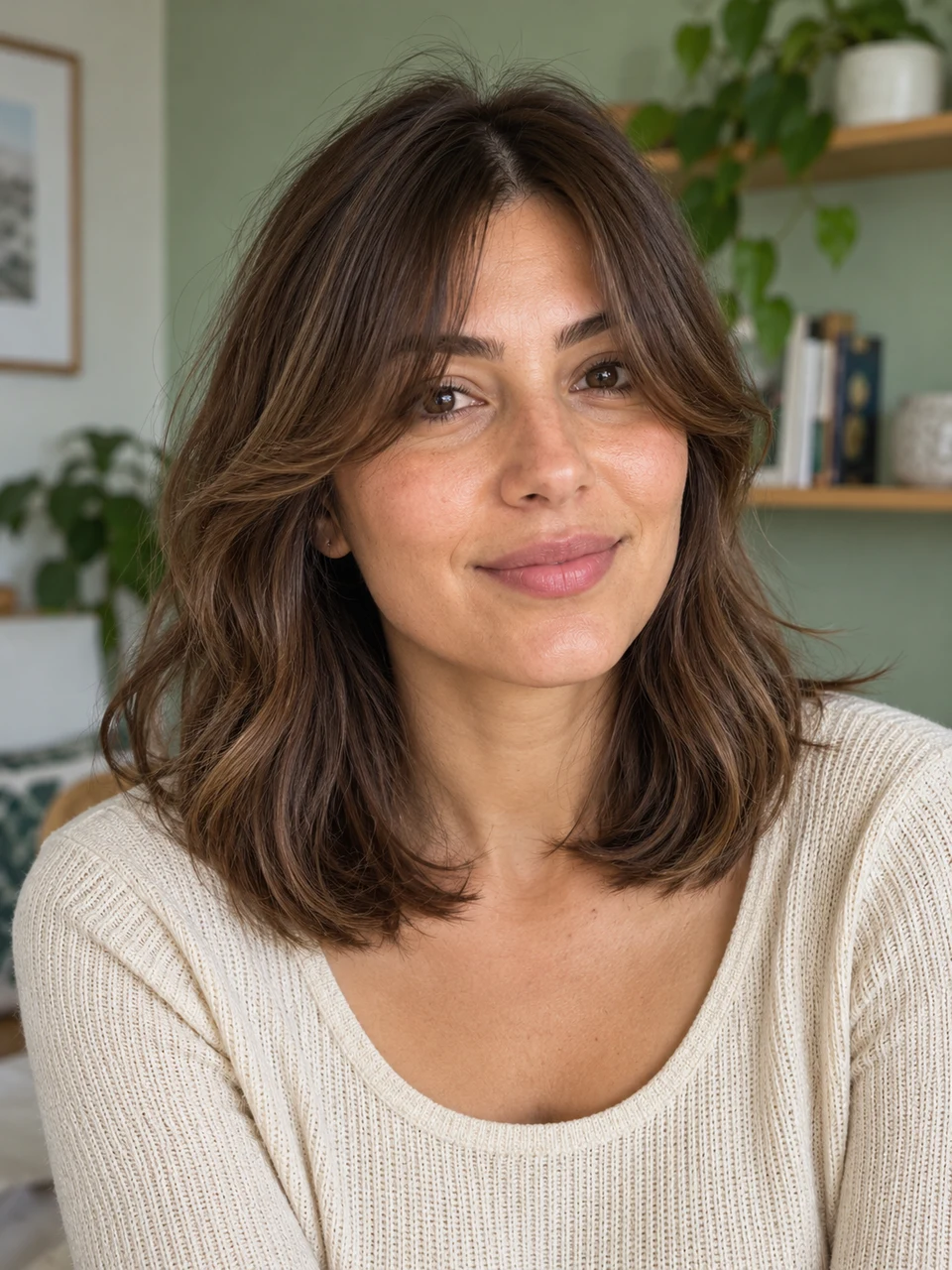
Vergleiche und speichere deinen Look
Nach der Generierung wechsle zwischen dem Ergebnis und deinem Originalfoto. Achte auf den Mittelscheitel, die Enden neben deinen Wangen und wie der neue Pony sich in den Rest deines Haares einfügt. Lade die Version herunter, die du behalten möchtest, oder teile sie von deinem Handy aus.
VorherNachher
Sieh Curtain Bangs mit deinem eigenen Haar und Gesicht
Curtain Bangs sind in der Mitte geteilt und fallen nach außen. Dadurch bleibt die Stirnmitte freier als bei einem geraden Pony. Fotos anderer Personen zeigen den Schnitt, aber mit deinem eigenen Porträt lassen sich die Proportionen besser beurteilen. Dieser Filter ergänzt dein Foto um diese Form und orientiert sich dabei an deiner vorhandenen Frisur.
Vergleiche zuerst eine kleine Änderung
Beginne damit, deine Haarfarbe und Gesamtlänge unverändert zu lassen. Das macht es einfacher, sich darauf zu konzentrieren, was der Pony um deine Augen und Wangen hinzufügt. Wenn du Farbe, Länge und Hintergrund zusammen änderst, wird es schwieriger zu erkennen, welcher Teil des neuen Looks dir tatsächlich gefällt.
Probiere einen leichteren oder längeren Pony
Nutze die zusätzlichen Anweisungen, um ein weicheres Finish, längere Strähnen neben deinen Wangen oder weniger Bedeckung über deiner Stirn zu beschreiben. Spezifische Beschreibungen sind nützlicher, als nach einer komplett anderen Frisur zu fragen. Du kannst eine weitere Variation mit demselben Originalporträt vergleichen, anstatt ein bereits bearbeitetes Ergebnis zu bearbeiten.
Bringe eine visuelle Referenz zum Salon mit
Speichere eine Version mit der gewünschten Form und vergleiche sie mit deinem Original. Mit beiden Bildern kannst du im Friseursalon erklären, welche Länge und welchen Scheitel du dir vorstellst. Die Fotobearbeitung zeigt den Look. Wie er sich mit deinem Haar schneiden und pflegen lässt, kannst du vor Ort besprechen.
Mache den Pony leicht vergleichbar
Halte deinen Haaransatz sichtbar
Schiebe lose Haare von der Stirn, bevor du das Foto machst. Eine Mütze, ein dichter Seitenpony oder eine Hand vor dem Haaransatz verdecken den Bereich, den die Bearbeitung verändern soll. Halte beide Gesichtshälften im Bild, damit der Mittelscheitel und die seitlich fallenden Strähnen deutlich zu sehen sind.
Wähle Licht, das die Strähnen zeigt
Ein scharfes Foto mit gleichmäßigem Licht macht es einfacher, dunkle und helle Haarpartien zu unterscheiden. Vermeide starkes Gegenlicht und sehr dunkle Räume. Überprüfe vor dem Hochladen, ob das Original scharf ist; ein unscharfer Pony in der Quelle macht einen detaillierten Vergleich weniger nützlich.
Verwende für jede Variation dieselbe Pose
Vergleiche Variationen vom selben Foto, bevor du einen anderen Winkel ausprobierst. Achte darauf, ob du mehr Stirn zeigen, kürzere Mittelstücke oder längere Seiten bevorzugst. Sobald du eine Richtung hast, kann ein zweites Dreiviertel-Porträt dir helfen, die gesichtsrahmende Form aus einer anderen Perspektive zu sehen.
Behalte die Details, die dir gefallen.
Behalte meine natürliche Haarfarbe und Haarlänge bei. Füge weiche Curtain Bangs hinzu, die bis zu den Wangenknochen reichen.
Fragen zu Curtain Bangs
Brauchst du etwas anderes? Kontaktiere uns.
Füge ein klares Porträt zu dieser Seite hinzu und nutze die zusätzlichen Anweisungen, um die Länge des Ponys zu beschreiben. Drücke „Bild generieren“, melde dich dann an und wähle bei Bedarf einen Plan. Dein ausgewähltes Foto und deine Anweisungen werden in den Curtain-Bangs-Editor übernommen, wo du dein Ergebnis generieren kannst.
Curtain Bangs teilen sich in der Mitte und fallen zu den Seiten des Gesichts. Ein voller Pony bedeckt mehr von der Stirn mit einer geraderen Kante. Dieses Tool startet mit der Curtain-Bangs-Voreinstellung; es ist keine Auswahl aller Pony-Arten.
Die Voreinstellung bittet darum, den Pony in deine bestehende Frisur und Farbe zu integrieren. Wenn diese Details wichtig sind, wiederhole sie in den Anweisungen, z. B. dass du dein dunkelbraunes Haar und deine Schulterlänge behalten möchtest. Überprüfe das generierte Bild, da eine KI-Bearbeitung immer noch Details ändern kann, die du behalten wolltest.
Du kannst ein Porträt mit kurzen, welligen oder lockigen Haaren hochladen und die Textur beschreiben, die du beibehalten möchtest. Halte den Haaransatz sichtbar und bitte darum, dass der Pony deiner natürlichen Textur folgt. Die Vorschau ist eine Fotobearbeitung, daher zeigt sie nicht, wie sich dein Haar bewegen oder trocknen wird.
Ja. Öffne es in deinem mobilen Browser und tippe auf „Dein Foto hinzufügen“. Dein Gerät stellt die Fotoauswahl bereit, die deine Galerie, Dateien oder Kamera umfassen kann. Es gibt keine separate App zum Installieren, und das Ergebnis kann aus dem Editor heruntergeladen oder geteilt werden.
Ein Foto auszuwählen und Anweisungen zu schreiben ist kostenlos. Für die Bilderzeugung brauchst du einen kostenpflichtigen Plan. Berechtigte Neukunden können mit 40 Bildern für 0,99 $ für drei Tage starten. Danach verlängert sich der Wochenplan für 6,99 $ pro Woche oder der Jahresplan für 59,99 $ pro Jahr mit 100 Bildern pro Monat.
Ja. Speichere ein Ergebnis, das dir gefällt, und probiere dann eine andere Variation mit deinem Originalfoto und anderen Anweisungen aus. Ändere jeweils ein Detail, wie Länge oder Fülle, damit der Vergleich klar bleibt. Jede Generierung verbraucht dein Plan-Guthaben.
Die Seite speichert dein ausgewähltes Foto und deine Anweisungen in diesem Browser, bevor sie dich zur Anmeldung weiterleitet. Bleibe im selben Browser, um den Entwurf zu behalten. Wenn du einen Plan benötigst, führt dich der Checkout zum passenden Editor zurück; die Bezahlung startet nicht automatisch eine Generierung.