Buzz-Cut-Filter
Sieh dich selbst mit einem kurzen Buzz Cut, während du deine natürliche Haarfarbe behältst. Füge dein Foto hinzu und vergleiche die Form mit deiner aktuellen Frisur.
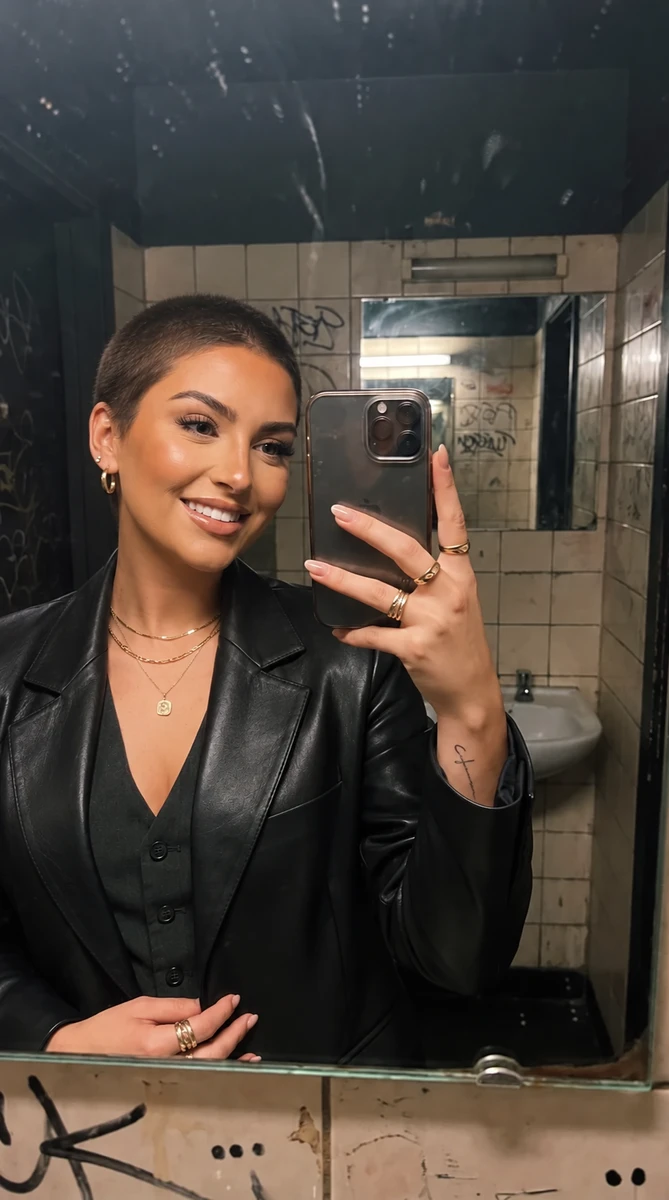
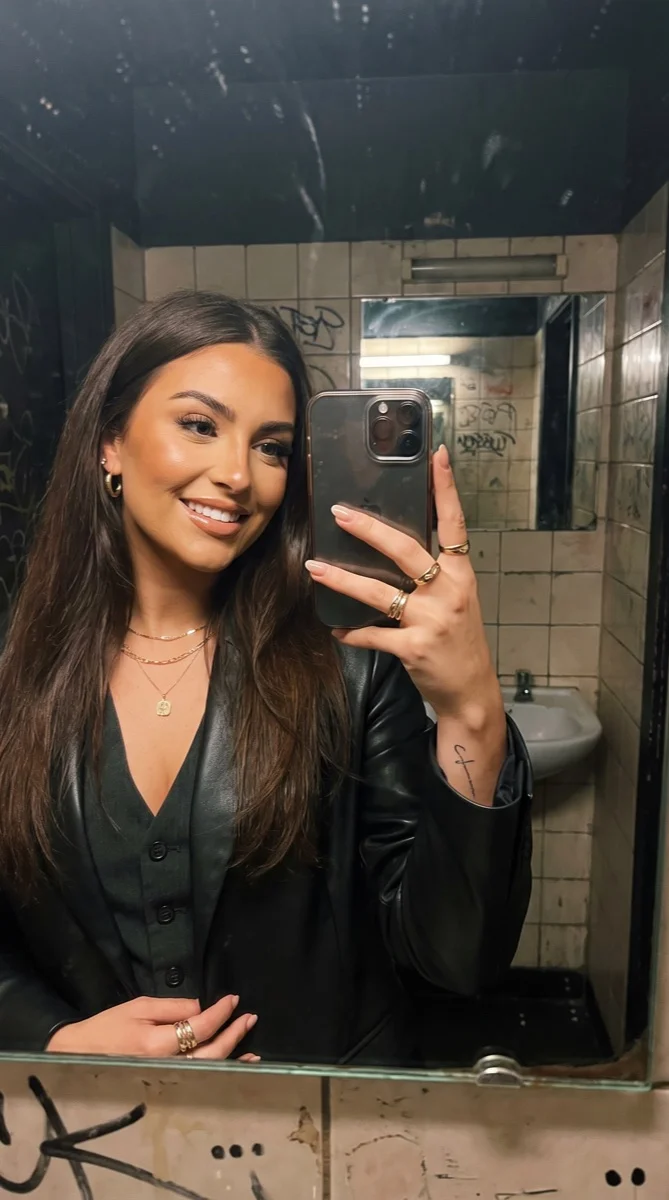
An deinem Foto ausprobieren
So probierst du einen Buzz Cut auf deinem Foto aus
Nimm deinen ganzen Kopf ins Bild
Wähle ein scharfes Porträt, das zur Kamera blickt oder leicht zur Seite gedreht ist. Schließe den oberen Teil und die Seiten deines Kopfes, beide Ohren wenn möglich, und etwas Platz um die Haare herum ein. Ein Hut oder ein enger Bildausschnitt verdeckt die Kontur, die du vergleichen möchtest.
Behalte die Farbe und ändere den Schnitt
Die einfache Buzz-Cut-Voreinstellung behält deine natürliche Haarfarbe bei, anstatt sie zu bleichen. Nutze die zusätzlichen Anweisungen, um einen Bart, eine Brille oder ein anderes Detail zu erwähnen, das du unverändert lassen möchtest. Beginne mit einem gleichmäßigen Kurzhaarschnitt, damit der erste Vergleich die Gesamtform betrifft.
Gib mir einen kurzen, gleichmäßigen Buzz Cut in meiner natürlichen Haarfarbe. Lass mein Gesicht, meine Augenbrauen, meinen Bart, meinen Ausdruck und den Hintergrund unverändert.
Vergleiche mit deinem Original
Wenn das Foto fertig ist, wechsle zwischen dem Ergebnis und dem Original. Achte auf den Haaransatz, die Schläfen und das Gleichgewicht zwischen deinem Haar und deinem Bart. Speichere eine Version, die dir gefällt, oder teile sie, bevor du entscheidest, ob du einen anderen Winkel ausprobieren möchtest.
VorherNachher
Sieh die Kurzhaarform, bevor du zum Haarschneider greifst
Ein Buzz Cut hinterlässt eine kurze Haarschicht auf der Kopfhaut. Er verändert die Kontur um Stirn und Ohren, ohne den völlig kahlen Look eines Glatzenfilters zu erzeugen. Wenn du es an deinem eigenen Foto ausprobierst, kannst du dich auf dein Gesicht und deine vorhandene Haarfarbe konzentrieren, anstatt dich mit jemand anderem zu vergleichen.
Vergleiche einen Buzz Cut mit einem rasierten Kopf
Wenn du entscheidest, wie kurz es werden soll, verwende dasselbe Originalporträt für einen Buzz Cut und eine Glatzenvorschau. Wenn Ausdruck und Winkel konsistent bleiben, ist das verbleibende Haar leichter zu erkennen. Die beiden Tools erzeugen unterschiedliche Looks, speichere also jedes Ergebnis separat.
Behalte deinen Bart im Vergleich bei
Ein Bart oder Schnurrbart kann das Gleichgewicht eines sehr kurzen Haarschnitts verändern. Bitte darum, Farbe, Länge und Form unverändert zu lassen. Vergleiche die Seiten des Kopfes und den Bart zusammen, besonders wenn deine ursprüngliche Frisur die Schläfen oder Ohren bedeckt.
Nimm eine Referenz zum Friseur mit
Speichere das Ergebnis zusammen mit deinem Original und erkläre, was dir gefällt: die kurze Kontur, der sichtbare Haaransatz oder die sauberen Seiten. Das Bild hilft beim Gespräch über die Länge. Es legt weder einen genauen Aufsatz für den Haarschneider fest noch sagt es deine Kopfform voraus.
So lässt sich der Haarschnitt gut vergleichen
Vermeide Haare, die dein Gesicht bedecken
Schiebe lose Strähnen von deinen Augenbrauen und Wangen weg, bevor du das Foto machst. Langes Haar zu entfernen bedeutet, Bereiche dahinter zu rekonstruieren. Eine klare Sicht auf dein Gesicht und deine Ohren bietet der Bearbeitung einen besseren Ausgangspunkt als ein Porträt mit Haaren über dem größten Teil des Gesichts.
Verwende gleichmäßiges Licht um den Haaransatz
Wähle weiches Tageslicht statt eines hellen Lichts direkt hinter deinem Kopf. Eine dunkle Silhouette erschwert es, Haare vom Hintergrund zu unterscheiden. Überprüfe, ob Stirn, Schläfen und Seiten des Kopfes sichtbar sind, bevor du hochlädst.
Probiere denselben Schnitt aus einem anderen Winkel
Nach einer Frontalansicht verwende ein Dreiviertel-Porträt, um mehr von der Seite zu sehen. Behandle jedes Bild als eine separate Interpretation. Das Vergleichen einiger klarer Ansichten ist nützlicher als das wiederholte Bearbeiten eines Ergebnisses, das die ursprünglichen Details bereits verändert hat.
Behalte die Details, die dir gefallen.
Gib mir einen kurzen, gleichmäßigen Buzz Cut in meiner natürlichen Haarfarbe. Lass mein Gesicht, meine Augenbrauen, meinen Bart, meinen Ausdruck und den Hintergrund unverändert.
Fragen zum Buzz Cut
Brauchst du etwas anderes? Kontaktiere uns.
Lade ein Porträt in dieses Tool hoch und generiere eine Kurzhaar-Vorschau. Die Voreinstellung fordert einen engen, gleichmäßigen Buzz Cut, während deine natürliche Haarfarbe und erkennbare Gesichtszüge erhalten bleiben. Verwende den Originalfoto-Schalter, um das Ergebnis mit deiner aktuellen Frisur zu vergleichen.
Nein. Diese Seite verwendet eine einfache Buzz-Cut-Voreinstellung, die darum bittet, deine bestehende Haarfarbe beizubehalten. Die separate Vorlage „Blondierter Buzz Cut“ in der App ist ein anderer Effekt. Wenn dir ein bestimmter Farbton wichtig ist, erwähne es in den Anweisungen und überprüfe das Ergebnis.
Nein. Ein Buzz Cut behält sichtbares kurzes Haar und dessen Farbe bei, während der Glatzen-Filter das Kopfhaar entfernt. Du kannst beide von demselben Porträt ausprobieren, um den Unterschied zu vergleichen. Jedes generierte Bild verbraucht dein Plan-Kontingent.
Du kannst in den Anweisungen ein kürzeres oder etwas längeres Ergebnis beschreiben, aber das Tool erstellt eine visuelle Fotobearbeitung. Es berechnet keine genaue Aufsatzlänge. Verwende das Ergebnis, um den Look mit einem Friseur zu besprechen, anstatt es als Schnittspezifikation zu nutzen.
Ja. Nimm den ganzen Kopf auf und halte die Haare, wo möglich, vom Gesicht fern. Lange Haare können Kleidung, Ohren oder den Hintergrund verdecken, was die Bearbeitung rekonstruieren muss. Überprüfe diese Bereiche sowie den neuen Haarschnitt, wenn du das Ergebnis vergleichst.
Ja. Öffne die Seite in deinem mobilen Browser und tippe auf „Dein Foto hinzufügen“. Dein Gerät bietet eine Auswahl für deine Fotobibliothek, Dateien oder Kamera, je nach Browser. Du kannst das fertige Foto herunterladen oder die Teilen-Schaltfläche im Editor verwenden.
Ein Foto auszuwählen und Anweisungen zu schreiben ist kostenlos. Das Generieren des bearbeiteten Bildes erfordert einen kostenpflichtigen Plan. Berechtigte Neukunden können mit 40 Bildern für $0.99 für drei Tage starten. Der Wochenplan verlängert sich dann für $6.99 pro Woche, oder der Jahresplan für $59.99 pro Jahr mit 100 Bildern pro Monat.
Die Seite speichert dein ausgewähltes Foto und deine Anweisungen in diesem Browser, bevor sie dich zum Einloggen oder zur Bezahlschranke weiterleitet. Fahre im selben Browser fort, um deinen Entwurf zu behalten. Der Bezahlvorgang bringt dich zum passenden Editor zurück. Das Bezahlen startet keine Generierung automatisch; du drückst „Bild generieren“, wenn du bereit bist.