Küchendesign mit KI aus deinem Foto
Entdecke einen neuen Look für deine eigene Küche. Beginne mit warmen, modernen Schrankoberflächen, hellen Arbeitsplatten und sanfterer Beleuchtung, wobei dein Foto als Referenz dient.
An deinem Foto ausprobieren
So gestaltest du deine Küche von einem Foto aus neu
Fotografiere die Küche von einer Ecke aus
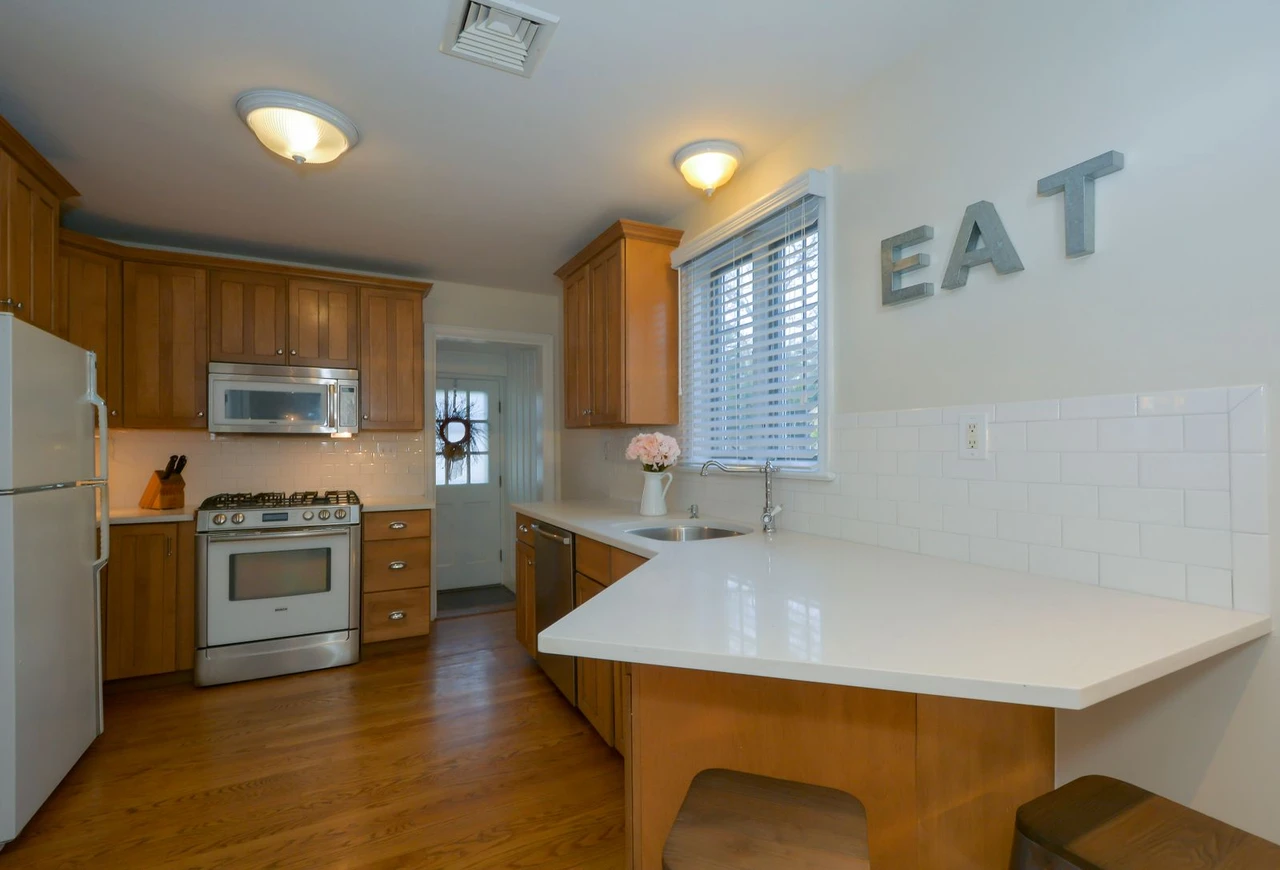
Zeige die Schränke, Arbeitsplatten und Hauptgeräte in einer klaren Ansicht. Zeige Fenster, Türrahmen und Boden, wenn möglich. Halte die Kamera waagerecht, damit das Layout lesbar ist, und vermeide ein extremes Weitwinkelbild, das den Raum an den Rändern verzerrt.
Beschreibe die Oberflächen und Details, die du behalten möchtest
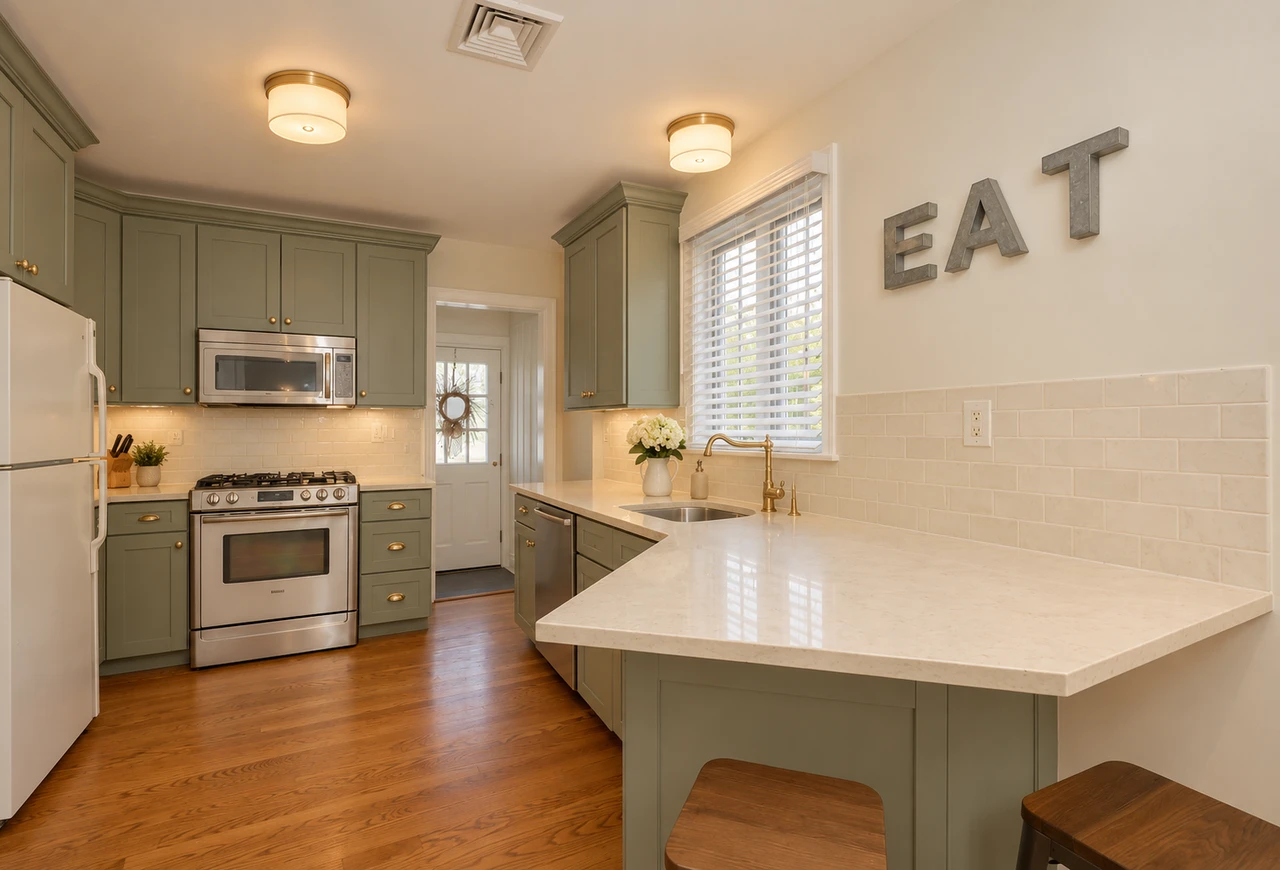
Die Voreinstellung beginnt mit salbeigrünen Schrankfronten, hellcremefarbenen Arbeitsplatten, einem neutralen Fliesenspiegel und warmer Beleuchtung. Nutze die zusätzlichen Anweisungen, um eine andere Oberfläche oder ein bestehendes Merkmal zu beschreiben, das du beibehalten möchtest. Konzentriere dich bei der ersten Anfrage auf Oberflächen, anstatt den gesamten Grundriss zu ändern.
Behalte die Küchenaufteilung, Fenster, Türen, Geräte und Spüle bei. Verwende salbeifarbene Schränke, helle Steinarbeitsplatten und warme, moderne Beleuchtung.
Vergleiche die Idee mit deinem Original
Wechsle zwischen der generierten Küche und dem Originalfoto. Überprüfe die Position von Türen, Fenstern, Spüle und Geräten, bevor du dich auf kleinere Details konzentrierst. Speichere die Oberflächen, die dir gefallen, und verwende dasselbe Original, wenn du eine andere Designrichtung vergleichen möchtest.
VorherNachher
Sieh neue Oberflächen in deiner bestehenden Küche
Schranksamples und Arbeitsplattenbilder lassen sich leichter beurteilen, wenn du sie dir zusammen vorstellen kannst. Ein Küchenfoto bietet ein vertrautes Layout für diesen Vergleich. Dieses Tool erstellt eine warme, moderne Interpretation der sichtbaren Schränke, Arbeitsplatten, des Fliesenspiegels und der Beleuchtung, wobei die bestehende Raumstruktur beibehalten werden soll.
Beginne mit Schränken und Arbeitsplatten
Betrachte zuerst die größten Oberflächen. Salbeigrünen Schrankfronten und helle Arbeitsplatten geben die Startrichtung vor; deine Anweisungen können eine andere Oberfläche beschreiben. Verwende dasselbe Originalfoto, wenn du Versionen vergleichst, damit Farb- und Materialauswahl leichter von anderen Änderungen zu trennen sind.
Behalte die Merkmale bei, die deinen Raum definieren
Erwähne ein Fenster, ein offenes Regal oder ein Gerät, das bleiben soll, besonders wenn es für die Komposition wichtig ist. Die Voreinstellung fordert die Beibehaltung des Schranklayouts, der Raumgeometrie und der Gerätepositionen. Überprüfe diese Details im generierten Bild, anstatt davon auszugehen, dass jede Kante unverändert ist.
Speichere ein Bild, um deine Idee zu erklären
Nutze das Ergebnis, um die Farbpalette, den Schrankstil oder die Beleuchtung zu erklären, die du bevorzugst. Bringe auch das Originalfoto mit, wenn du die Idee mit einem Designer oder Handwerker besprichst. Tatsächliche Abmessungen, Produktkompatibilität und Installationsdetails müssen weiterhin in der echten Küche überprüft werden.
Gib dem Küchendesign eine nützliche Referenz
Zeige, wo Oberflächen aufeinandertreffen
Zeige Schrankkanten, Arbeitsplatten-Ecken, den Fliesenspiegel und den Boden. Diese Grenzen helfen, die Oberflächen zu unterscheiden, die du ändern möchtest. Eine Nahaufnahme eines Schranks kann für Details nützlich sein, bietet aber weniger Kontext für einen Designvergleich der gesamten Küche.
Nutze ausgewogenes Tageslicht
Schalte bei Bedarf normale Raumbeleuchtung ein und vermeide, dass ein helles Fenster alle Schränke dunkel erscheinen lässt. Die Aufnahme sollte die vorhandenen Materialien und Gerätekanten deutlich zeigen. Überprüfe, ob das Foto scharf ist, bevor du Anweisungen zu kleinen Beschlägen oder Fliesendetails hinzufügst.
Beginne mit einer überschaubaren Gestaltungsidee
Wähle eine Schrank- und Arbeitsplattenrichtung, bevor du viele widersprüchliche Stile hinzufügst. Wenn du den Boden oder ein bestimmtes Gerät behalten möchtest, sage dies klar. Kehre für jede Variation zum Original zurück, damit ein zuvor generiertes Layout nicht zum Ausgangspunkt wird.
Behalte die Details, die dir gefallen.
Behalte die Küchenaufteilung, Fenster, Türen, Geräte und Spüle bei. Verwende salbeifarbene Schränke, helle Steinarbeitsplatten und warme, moderne Beleuchtung.
Fragen zu Küchendesign-Fotos
Brauchst du etwas anderes? Kontaktiere uns.
Lade ein Küchenfoto hoch und beschreibe die Oberflächen, die du erkunden möchtest. Die Voreinstellung fordert eine warme, moderne Küche mit salbeigrünen Schränken, hellcremefarbenen Arbeitsplatten, einem neutralen Fliesenspiegel und sanfter Beleuchtung, wobei das Layout erhalten bleibt. Vergleiche das Ergebnis mit deinem Original und speichere deine bevorzugte Idee.
Ja. Das Tool ist um ein bestehendes Küchenfoto herum konzipiert und nicht um einen leeren Raumplan. Eine Eckansicht, die die Schränke, Geräte und Raumgrenzen zeigt, bietet eine nützliche Referenz für die Bearbeitung. Du musst keinen Grundriss zeichnen, um zu beginnen.
Beschreibe die Änderung in den zusätzlichen Anweisungen, wie wärmere Holzschränke oder eine hellere Arbeitsplatte. Diese Seite verwendet schriftliche Anweisungen anstelle eines separaten Materialkatalogs. Sie erstellt eine Interpretation, vergleiche also das gewünschte Finish und die umgebenden Details mit dem Original.
Die Voreinstellung fordert, die Raumgeometrie, das Schranklayout, Fenster, Türen, Gerätepositionen und den Spülbeckenstandort beizubehalten. Generierte Details können dennoch vom Original abweichen. Verwende das Original als Referenz für die tatsächliche Küche und überprüfe das fertige Bild sorgfältig.
Nein. Das Ergebnis ist ein neu gestaltetes Foto, mit dem du einen Look ausprobieren kannst. Das Tool misst keine Schränke aus, berechnet keine Materialmengen und erstellt weder Montagepläne noch Produktbestellungen. Nutze das Bild zusammen mit echten Maßen und fachlicher Beratung als visuelle Referenz für die Planung.
Ja. Öffne die Seite in deinem mobilen Browser und tippe auf „Dein Foto hinzufügen“. Dein Gerät bietet eine Auswahl für deine Fotobibliothek, Dateien oder Kamera, je nach Browser. Du kannst das fertige Foto herunterladen oder die Teilen-Schaltfläche im Editor verwenden.
Ein Foto auszuwählen und Anweisungen zu schreiben ist kostenlos. Das Generieren des bearbeiteten Bildes erfordert einen kostenpflichtigen Plan. Berechtigte Neukunden können mit 40 Bildern für $0.99 für drei Tage starten. Der Wochenplan verlängert sich dann für $6.99 pro Woche, oder der Jahresplan für $59.99 pro Jahr mit 100 Bildern pro Monat.
Die Seite speichert dein ausgewähltes Foto und deine Anweisungen in diesem Browser, bevor sie dich zum Einloggen oder zur Bezahlschranke weiterleitet. Fahre im selben Browser fort, um deinen Entwurf zu behalten. Der Bezahlvorgang bringt dich zum passenden Editor zurück. Das Bezahlen startet keine Generierung automatisch; du drückst „Bild generieren“, wenn du bereit bist.