Tattoo-Anprobe
Probiere ein kleines Fine-Line-Tattoo an deinem eigenen Handgelenk oder Unterarm an. Beginne mit einem Schmetterling und beschreibe die Platzierung, die du vergleichen möchtest.
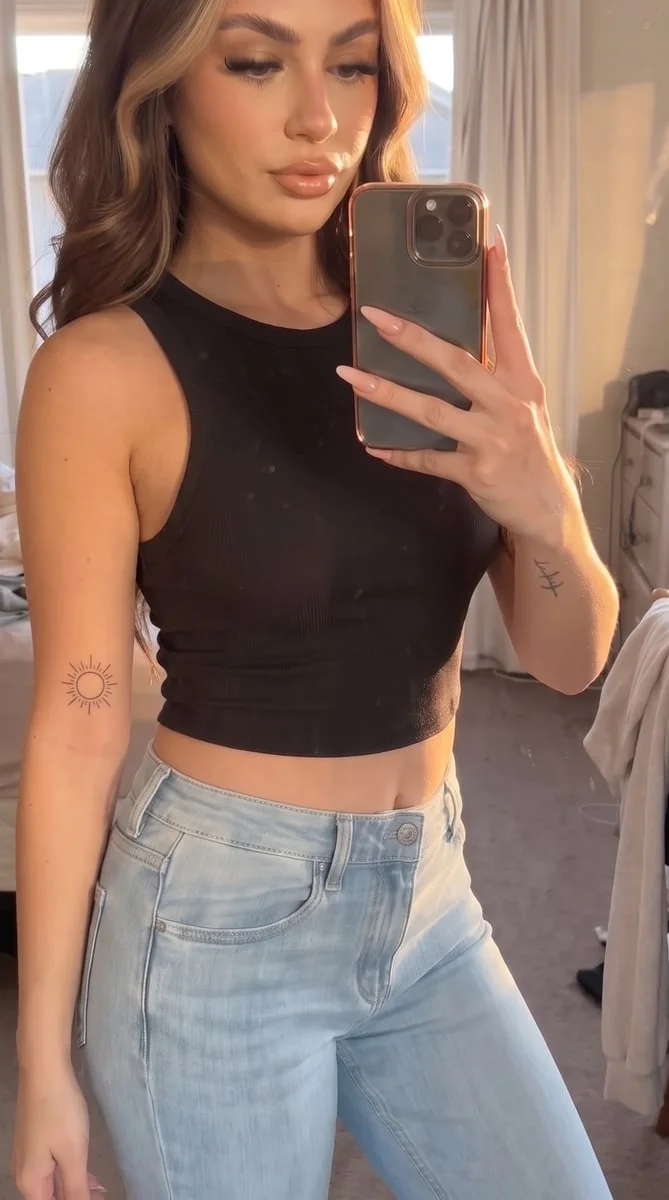
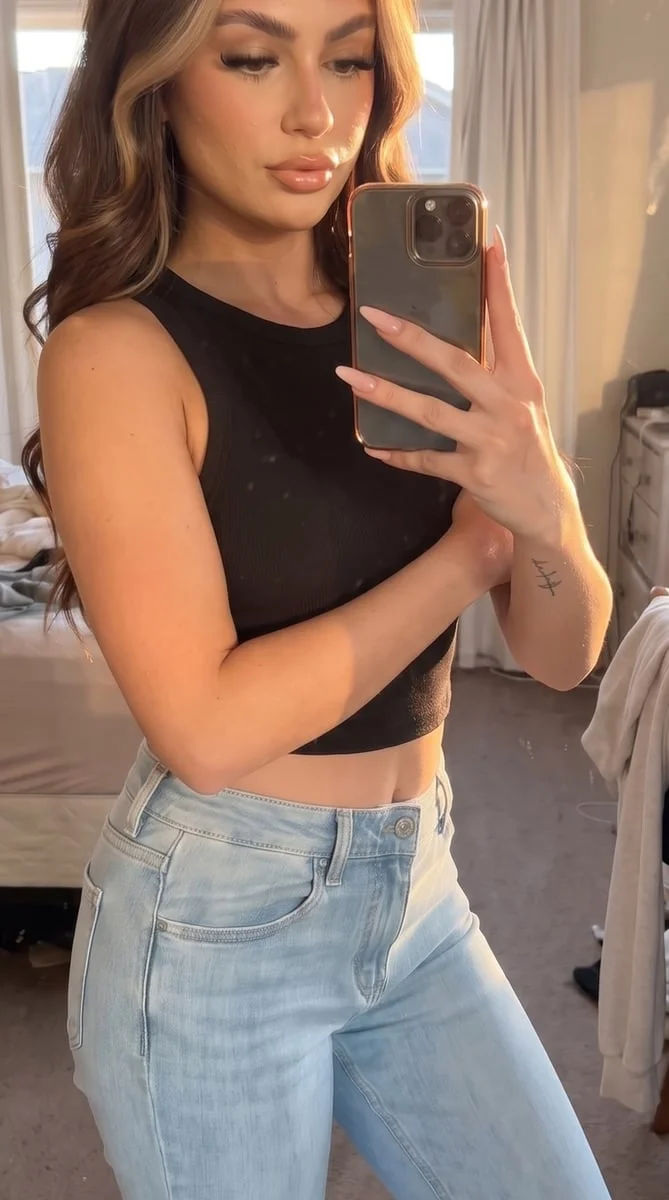
An deinem Foto ausprobieren
So probierst du ein Tattoo auf deinem Foto an
Zeige den Platzierungsbereich
Mache ein klares Foto von deinem Handgelenk oder Unterarm, wobei die Haut bereits sichtbar ist. Lasse etwas Platz um den Bereich herum, anstatt auf ein winziges Stück zuzuschneiden. Halte den Arm natürlich, damit seine Form und die Richtung des Lichts gut zu erkennen sind.
Beschreibe die Position und Größe
Die Voreinstellung beginnt mit einem kleinen Fine-Line-Schmetterling. Füge Details hinzu wie innere Unterarmseite, nahe dem Handgelenk oder eine zartere Kontur. Verwende einfache Beschreibungen der relativen Größe und gib an, welche sichtbaren Merkmale, Kleidung oder Schmuck du behalten möchtest.
Füge einen kleinen Fine-Line-Schmetterling auf meinem sichtbaren Unterarm hinzu. Behalte die Hauttextur, Armposition, Kleidung und den Hintergrund unverändert.
Betrachte die gesamte Platzierung
Vergleiche das bearbeitete Foto mit dem Original. Achte darauf, ob das Tattoo dem Arm folgt und ob es bei normaler Betrachtungsgröße ausgewogen wirkt. Speichere das Bild als Referenz oder probiere eine andere Version vom Originalfoto mit einer anderen Position aus.
VorherNachher
Sieh eine Tattoo-Idee an der Stelle, wo du es tragen würdest
Eine Zeichnung auf einem weißen Blatt und ein Tattoo auf einem Arm können sich sehr unterschiedlich anfühlen. Eine Fotovorschau platziert die Idee neben deinem Hautton, deiner Kleidung und deinen vorhandenen Merkmalen. Dieses Tool beginnt mit einem kleinen Fine-Line-Schmetterling und verwendet dein sichtbares Handgelenk oder deinen Unterarm als Platzierungsreferenz.
Vergleiche ein subtiles Detail
Ein kleines Design lässt sich leichter beurteilen, wenn du den umgebenden Arm, die Hand und die Kleidung siehst. Beginne mit einer einfachen Kontur statt mit vielen winzigen Details. Zoome nach genauer Betrachtung heraus, damit du beurteilen kannst, wie auffällig das Tattoo auf einem gewöhnlichen Foto ist.
Erkunde die Position, bevor du Details hinzufügst
Probiere zuerst eine Position aus, dann verwende dasselbe Originalbild für eine andere Version. Vergleiche eine Platzierung nahe dem Handgelenk mit einer weiter am Unterarm. Wenn Pose und Designrichtung ähnlich bleiben, lässt sich die Positionsänderung leichter beurteilen.
Bringe eine Referenz zu deinem Künstler
Speichere die Version, die die Idee am besten erklärt, und zeige dem Künstler auch das Original. Sie können Linienstärke, Abstände und Platzierung an deinem tatsächlichen Arm besprechen. Das generierte Foto ist eine visuelle Referenz, kein Stencil oder eine Vorhersage von verheilter Tinte.
Hilf der Tinte, natürlich im Foto zu wirken
Lass die Haut frei
Verwende ein Foto, auf dem der Platzierungsbereich sichtbar ist, ohne Kleidung in der Bearbeitung zu verschieben. Ein Ärmel, eine Uhr oder ein Armband kann den gemeinten Bereich verdecken. Behalte Schmuck in der Nähe im Bild, wenn du vergleichen möchtest, wie das Tattoo daneben aussieht.
Vermeide starkes Glänzen und tiefe Schatten
Wähle weiches Licht, das die Hauttextur ohne helle Blendung zeigt. Ein Tattoo, das über einen starken Schatten platziert ist, ist schwerer zu vergleichen. Halte die Kamera auf den Arm fokussiert, damit die Kontur nicht auf einem unscharfen Quellbild basiert.
Halte die Anfrage einfach
Bitte um ein kleines Design an einer Position, bevor du eine aufwendigere Idee ausprobierst. Wenn das Ergebnis zu groß oder dunkel aussieht, kehre zum Original zurück und mache diese Änderung explizit. Das Bearbeiten eines bereits generierten Tattoos kann unerwünschte Details in die nächste Version übertragen.
Behalte die Details, die dir gefallen.
Füge einen kleinen Fine-Line-Schmetterling auf meinem sichtbaren Unterarm hinzu. Behalte die Hauttextur, Armposition, Kleidung und den Hintergrund unverändert.
Fragen zur Tattoo-Anprobe
Brauchst du etwas anderes? Kontaktiere uns.
Füge ein Foto eines sichtbaren Handgelenks oder Unterarms eines Erwachsenen hinzu. Die Voreinstellung fordert einen kleinen Fine-Line-Schmetterling an, der der Haut und dem vorhandenen Licht folgt. Schreibe zusätzliche Platzierungsanweisungen, generiere das Bild und vergleiche es mit deinem Originalfoto.
Dieses Tool akzeptiert ein Quellfoto und schriftliche Anweisungen. Es hat kein zweites Upload-Feld für Designs oder ein ziehbares Design-Overlay. Du kannst eine Idee in Worten beschreiben, aber es garantiert keine exakte Reproduktion einer separaten Zeichnung.
Nein. Platzierung und relative Größe werden durch die zusätzlichen Anweisungen beschrieben. Das Tool generiert ein neues Foto, anstatt dich einen flachen Sticker darüber ziehen zu lassen. Um eine andere Position zu vergleichen, verwende das Originalfoto und beschreibe die Änderung.
Diese Seite startet mit der Voreinstellung für kleine Tattoos. In der App gibt es außerdem eine eigene Tattoo-Vorlage für einen vollständig tätowierten, sichtbaren Arm. Ein Tattoo für den ganzen Arm und ein kleines Handgelenk-Tattoo sind unterschiedliche Effekte. Wähle dafür die passende Vorlage.
Nein. Es ist eine Standbildbearbeitung, die eine Interpretation von Tinte auf der Haut zeigt. Es simuliert weder Heilung, Hautbewegung noch wie Linien altern werden. Verwende das Bild, um das Design und die Platzierung mit einem Tattoo-Künstler zu besprechen.
Ja. Öffne die Seite in deinem mobilen Browser und tippe auf „Dein Foto hinzufügen“. Dein Gerät bietet eine Auswahl für deine Fotobibliothek, Dateien oder Kamera, je nach Browser. Du kannst das fertige Foto herunterladen oder die Teilen-Schaltfläche im Editor verwenden.
Ein Foto auszuwählen und Anweisungen zu schreiben ist kostenlos. Das Generieren des bearbeiteten Bildes erfordert einen kostenpflichtigen Plan. Berechtigte Neukunden können mit 40 Bildern für $0.99 für drei Tage starten. Der Wochenplan verlängert sich dann für $6.99 pro Woche, oder der Jahresplan für $59.99 pro Jahr mit 100 Bildern pro Monat.
Die Seite speichert dein ausgewähltes Foto und deine Anweisungen in diesem Browser, bevor sie dich zum Einloggen oder zur Bezahlschranke weiterleitet. Fahre im selben Browser fort, um deinen Entwurf zu behalten. Der Bezahlvorgang bringt dich zum passenden Editor zurück. Das Bezahlen startet keine Generierung automatisch; du drückst „Bild generieren“, wenn du bereit bist.