Autofarbe ändern
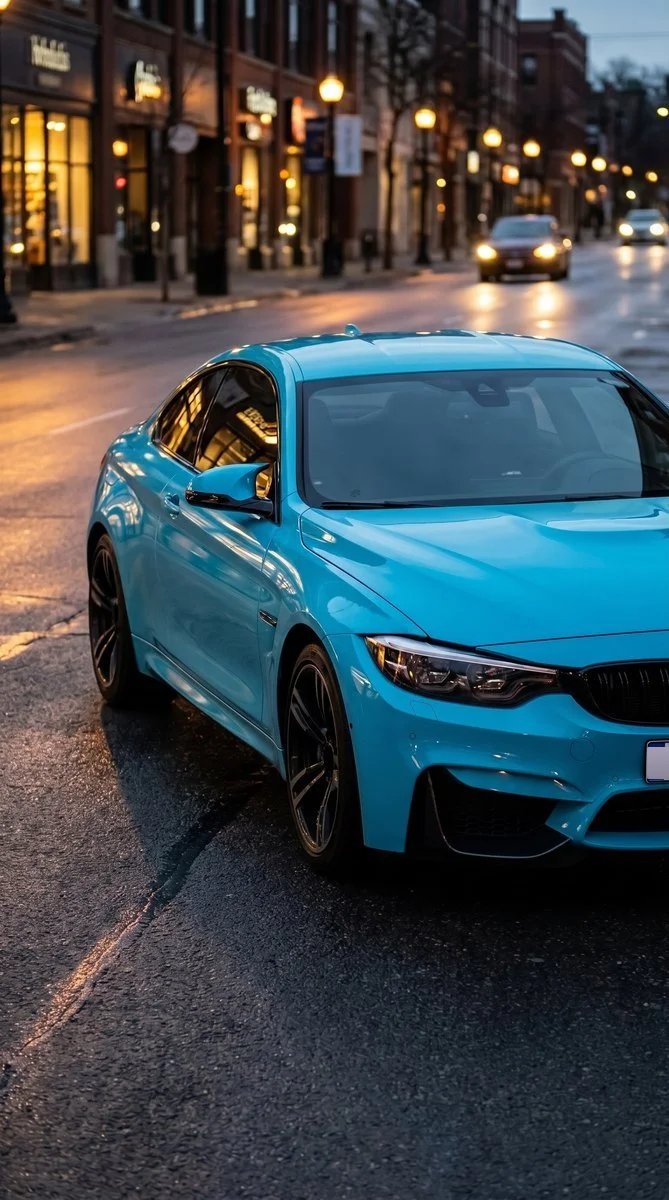
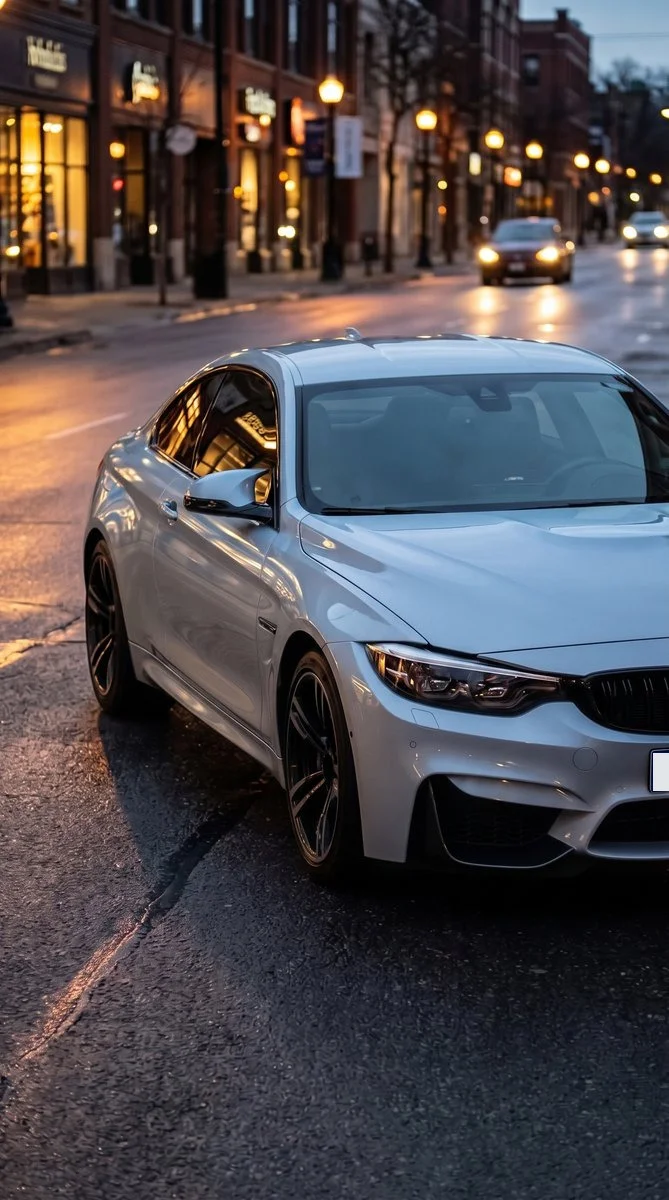
Vorschau einer neuen Farbe an deinem eigenen Auto. Wähle einen Farbton für die lackierte Karosserie und vergleiche das Ergebnis mit dem Originalfoto des Fahrzeugs.
An deinem Foto ausprobieren
So änderst du eine Autofarbe auf deinem Foto
Zeige das Auto und seine Karosserieteile
Wähle ein scharfes Foto, auf dem der größte Teil des Fahrzeugs sichtbar ist. Eine Dreiviertelansicht von vorne zeigt oft Motorhaube, Seitenwände und Dach zusammen. Lasse Platz um das Auto herum, anstatt durch die Räder zu schneiden oder die Karosserie hinter einem anderen Objekt zu verstecken.
Wähle die Farbe, die du vergleichen möchtest
Wähle Türkisblau, Tiefrot, Schwarz, Weiß, Marineblau oder Silber. Füge Details zu Zierleisten oder Teilen, die beibehalten werden sollen, in den zusätzlichen Anweisungen hinzu. Beginne mit einer Karosseriefarbe, damit du sie im Vergleich zu Rädern, Fenstern und der Umgebung beurteilen kannst.
Verwende die ausgewählte Farbe nur auf den lackierten Karosserieteilen. Lass die Räder, Fenster, Lichter, Zierleisten, Karosserieform und den Hintergrund unverändert.
Überprüfe das Ergebnis aus dem gleichen Winkel
Wechsle zum Original und überprüfe die Karosserielinien, Lampen und Zierleisten. Achte auf die Reflexionen sowie den Gesamtfarbton. Speichere die Vorschau oder probiere eine andere Farbe mit dem Originalfoto aus, anstatt ein bereits generiertes Ergebnis neu einzufärben.
VorherNachher
Sieh eine neue Karosseriefarbe an einem bekannten Fahrzeug
Eine Farbe sieht auf einer Motorhaube, einem geschwungenen Kotflügel und einer schattigen Tür unterschiedlich aus. Dieser Editor legt einen gewünschten Farbton auf ein Foto deines eigenen Autos. Er bittet darum, das Fahrzeugmodell und die Panel-Geometrie zu erhalten, während die lackierte Außenfläche geändert und Reflexionen kohärent gehalten werden.
Vergleiche eine kräftige Farbe mit einer neutralen
Probiere eine rote oder türkisfarbene Richtung neben Schwarz, Weiß oder Silber mit demselben Ausgangsfoto aus. Ein konsistenter Winkel erleichtert die Beurteilung der Farbe auf der tatsächlichen Karosserieform. Betrachte zuerst große Flächen, bevor du dich auf kleine Embleme oder Zierleisten konzentrierst.
Behalte Räder und Zierleisten als Referenzpunkte
Bitte darum, Räder, Glas, Leuchten und unlackierte Zierleisten unverändert zu lassen. Diese Details helfen dir, das Auto zu erkennen und die Karosseriefarbe mit bekannten Oberflächen zu vergleichen. Überprüfe sie im fertigen Bild, anstatt nur die hellste lackierte Fläche zu beurteilen.
Bringe eine Idee zu einem Folierungs- oder Lackierbetrieb
Speichere das Bild als visuelle Referenz, wenn du die allgemeine Farbe erklärst, die dir gefällt. Ein Betrieb kann physische Muster zeigen und verfügbare Oberflächen besprechen. Die Fotovorschau wählt keinen Hersteller-Lackcode aus oder berechnet die Materialien für dein Fahrzeug.
Mache die lackierte Karosserie leicht identifizierbar
Verwende eine klare Ansicht bei gleichmäßigem Licht
Wähle Tageslicht mit genügend Details in Lichtern und Schatten. Starke farbige Lichter oder tiefe Reflexionen können es schwieriger machen, die vorhandene Karosseriefarbe zu trennen. Vermeide starke Bewegungsunschärfe, Regen auf der Linse oder ein Foto, das aus großer Entfernung aufgenommen wurde.
Schließe Kanten und angrenzende Materialien ein
Halte die Räder, Fensterkanten und Zierleisten sichtbar, damit die lackierten Oberflächen klare Grenzen haben. Ein enger Ausschnitt eines einzelnen Panels bietet weniger Kontext als eine Ansicht des gesamten Autos. Wenn nur ein Bereich geändert werden soll, beschreibe ihn klar.
Halte die erste Anfrage fokussiert
Beginne mit der Karosseriefarbe, bevor du eine komplexe Grafik oder mehrere verschiedene Oberflächen anfragst. Wenn das Ergebnis ein Rad oder eine Leuchte ändert, kehre zum Original zurück und benenne dieses Detail explizit. Eine einfache Anfrage ist leichter mit dem unbearbeiteten Foto zu vergleichen.
Behalte die Details, die dir gefallen.
Verwende die ausgewählte Farbe nur auf den lackierten Karosserieteilen. Lass die Räder, Fenster, Lichter, Zierleisten, Karosserieform und den Hintergrund unverändert.
Fragen zu Autofarben-Vorschauen
Brauchst du etwas anderes? Kontaktiere uns.
Lade ein klares Foto hoch, wähle eine Karosseriefarbe und füge bei Bedarf Details hinzu, die beibehalten werden sollen. Das Tool fordert eine neu eingefärbte Version desselben Autos an, wobei das Originalmodell, die Form, die Räder, Leuchten, das Glas und die Zierleisten erhalten bleiben. Vergleiche das fertige Foto mit dem Original.
Das Menü umfasst Türkisblau, Tiefrot, Schwarz, Weiß, Marineblau und Silber. Zusätzliche Anweisungen können eine spezifischere Richtung beschreiben. Das generierte Bild ist eine visuelle Interpretation dieser Farbe und kein kalibriertes Lack- oder Folienmuster.
Nein. Es bearbeitet ein einziges Standbild des Fahrzeugs. Du kannst einen anderen Winkel vergleichen, indem du ein weiteres Originalfoto hochlädst, aber du kannst kein 3D-Modell in diesem Tool drehen. Jedes generierte Foto verbraucht dein Plan-Guthaben.
Ja. Die Voreinstellung bittet darum, die Räder, Leuchten, das Glas und die Zierleisten zu erhalten, während die lackierte Karosserie geändert wird. Erwähne ein bestimmtes Detail, wenn es wichtig ist, und überprüfe das fertige Bild. Reflexionen und sehr dunkle Oberflächen können Grenzen schwerer interpretierbar machen.
Eine exakte Übereinstimmung ist nicht garantiert. Die Ausgangsbeleuchtung, Modellinterpretation und Anzeige beeinflussen das Erscheinungsbild. Verwende das Bild, um eine Farbausrichtung mit einem Fachmann zu besprechen und physische Muster zu vergleichen, bevor du ein bestimmtes Lack- oder Folienprodukt wählst.
Ja. Öffne die Seite in deinem mobilen Browser und tippe auf „Dein Foto hinzufügen“. Dein Gerät bietet eine Auswahl für deine Fotobibliothek, Dateien oder Kamera, je nach Browser. Du kannst das fertige Foto herunterladen oder die Teilen-Schaltfläche im Editor verwenden.
Ein Foto auszuwählen und Anweisungen zu schreiben ist kostenlos. Das Generieren des bearbeiteten Bildes erfordert einen kostenpflichtigen Plan. Berechtigte Neukunden können mit 40 Bildern für $0.99 für drei Tage starten. Der Wochenplan verlängert sich dann für $6.99 pro Woche, oder der Jahresplan für $59.99 pro Jahr mit 100 Bildern pro Monat.
Die Seite speichert dein ausgewähltes Foto und deine Anweisungen in diesem Browser, bevor sie dich zum Einloggen oder zur Bezahlschranke weiterleitet. Fahre im selben Browser fort, um deinen Entwurf zu behalten. Der Bezahlvorgang bringt dich zum passenden Editor zurück. Das Bezahlen startet keine Generierung automatisch; du drückst „Bild generieren“, wenn du bereit bist.