Glow-up-Filter
Verleihe deinem Selfie einen gepflegten, natürlichen Look mit weicherer Beleuchtung und ordentlicherem Haar. Behalte die Merkmale bei, die das Foto nach dir aussehen lassen.
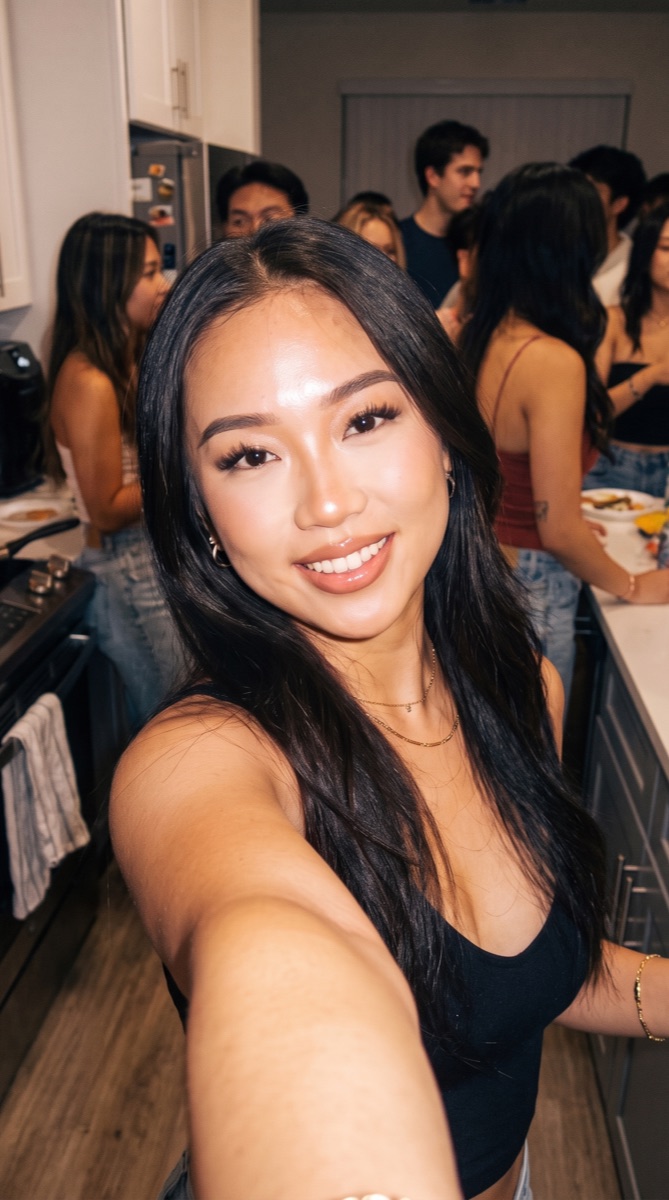
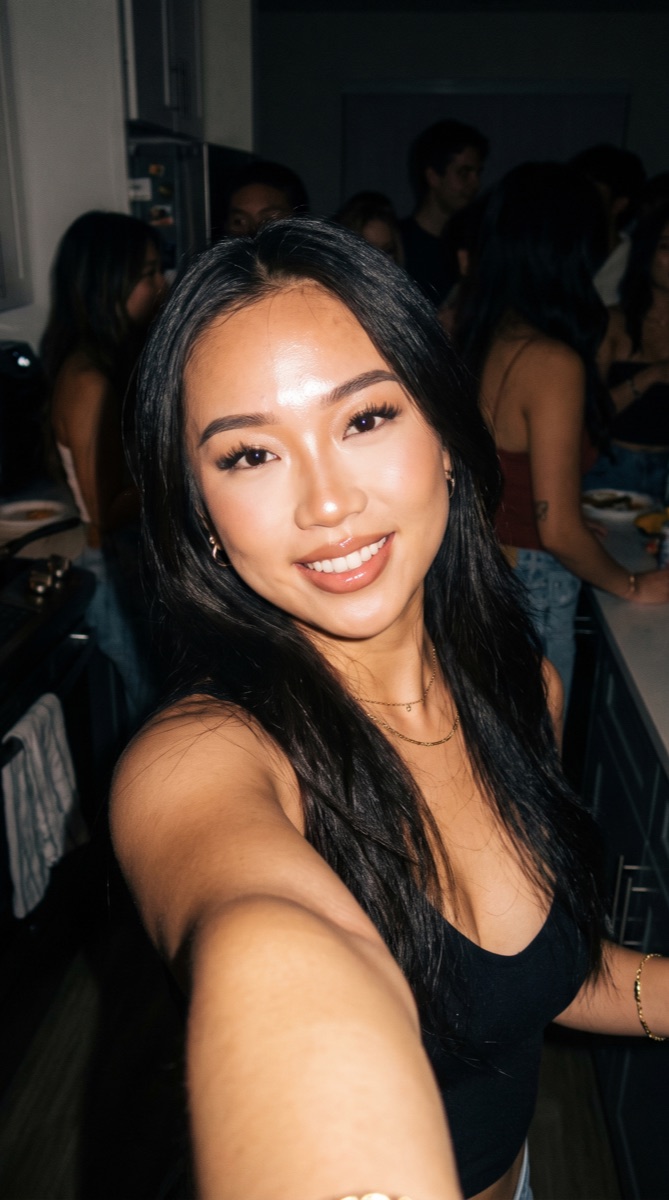
An deinem Foto ausprobieren
So verleihst du deinem Selfie einen natürlichen Glow-up
Wähle ein klares Selfie
Verwende ein Porträt, auf dem deine Augen, Haare und Gesichtszüge gut zu erkennen sind. Ein aktuelles Foto ohne starken Beauty-Filter macht den Vergleich nützlicher. Lass etwas Platz um den Kopf, damit die Bearbeitung die Haare ordnen kann, ohne den Bildausschnitt zu verändern.
Sag, was du behalten möchtest
Die Voreinstellung zielt auf ein subtiles, natürliches Ergebnis ab. Erwähne Sommersprossen, Brille, Gesichtsbehaarung oder ein anderes Merkmal, das dir wichtig ist. Halte die Anfrage auf Beleuchtung und Styling fokussiert, wenn du die kleinste Veränderung gegenüber dem Originalfoto wünschst.
Nutze weiches, natürliches Licht und ordne abstehende Haare. Behalte meine Gesichtsform, Hautfarbe, Sommersprossen, mein Alter und meine natürliche Hauttextur bei.
Vergleiche die Details, dann speichere
Wechsle zwischen Original und Ergebnis, um Augen, Hauttextur und Gesichtskontur zu überprüfen. Betrachte das Foto in normaler Größe sowie aus der Nähe. Lade die Version herunter, die dir gefällt, oder teile sie direkt aus dem Editor.
VorherNachher
Ein gepflegter Look mit vertrauten Gesichtszügen
Manchmal stimmt der Ausdruck, aber die Beleuchtung oder abstehende Haare lenken davon ab. Eine natürliche Glow-up-Bearbeitung verbessert die Präsentation dieses Fotos. Diese Voreinstellung fordert weichere Beleuchtung, ordentlichere abstehende Haare und sanftes Styling, wobei Identität, Alter, Hautfarbe, Textur und Körperform erhalten bleiben.
Rette ein Selfie mit ungünstigem Licht
Probiere ein Original, das scharf ist, aber ungleichmäßige Innenbeleuchtung hat. Beschreibe ein weicheres, ausgewogeneres Licht, anstatt ein anderes Gesicht zu verlangen. Der Vergleich ist nützlich, wenn Ausdruck und Pose bereits so sind, wie du sie behalten möchtest.
Behalte die kleinen Merkmale, die du wiedererkennst
Sommersprossen, ein Bart, eine Brille oder eine bestimmte Frisur können einem Porträt ein vertrautes Gefühl verleihen. Nenne die Details, die du unverändert lassen möchtest, bevor du generierst. Überprüfe sie danach, anstatt das Ergebnis nur nach der gesamten Beleuchtung oder Farbe zu beurteilen.
Wähle ein Porträt zum Teilen
Vergleiche das Ergebnis mit deinem Original, bevor du es als Profil- oder Nachrichtenbild verwendest. Eine kleine Veränderung wirkt oft besser als mehrere dramatische Bearbeitungen zusammen. Speichere eine Kopie separat, damit du das unbearbeitete Foto immer noch zur Verfügung hast.
Beginne mit einem Selfie, das immer noch wie du aussieht
Starte mit einem Foto ohne mehrere Filter
Ein Original mit starken Glättungs- oder Farbeffekten gibt dem Editor weniger natürliche Details zum Erhalten. Verwende die klarste Version, die du hast. Wenn du nur eine bearbeitete Kopie hast, überprüfe das Ergebnis genau um die Augen, den Haaransatz und die Hauttextur.
Mache die Beleuchtungsanfrage spezifisch
Frage nach weichem Tageslicht, ausgewogenen Schatten oder einem wärmeren Gesamtton, anstatt eines vagen perfekten Gesichts. Sage dem Editor, den Hintergrund beizubehalten, wenn das wichtig ist. Eine fokussierte Anfrage gibt dir einen klareren Vorher-Nachher-Vergleich.
Behalte den Ausdruck, den du magst
Wähle das Lächeln oder den neutralen Ausdruck vor dem Hochladen, anstatt dich darauf zu verlassen, dass die Bearbeitung einen erfindet. Halte die Hände möglichst vom Gesicht fern. Du kannst verlangen, dass der Ausdruck unverändert bleibt, während Beleuchtung und abstehende Haare angepasst werden.
Behalte die Details, die dir gefallen.
Nutze weiches, natürliches Licht und ordne abstehende Haare. Behalte meine Gesichtsform, Hautfarbe, Sommersprossen, mein Alter und meine natürliche Hauttextur bei.
Fragen zu natürlichen Glow-up-Fotos
Brauchst du etwas anderes? Kontaktiere uns.
Das natürliche Glow-up-Preset fordert, die Beleuchtung zu verbessern, abstehende Haare zu ordnen und das Styling sanft zu verfeinern. Es fordert auch, deine wiedererkennbaren Merkmale, dein Alter, deine Hautfarbe, deine natürliche Hauttextur und deine Körperform zu erhalten. Du kannst spezifische Details, die erhalten bleiben sollen, in den Anweisungen hinzufügen.
Die Voreinstellung ist darauf ausgelegt, Identität und Körperform zu erhalten, anstatt das Gesicht neu zu formen. Generierte Details können dennoch variieren, vergleiche daher die Kontur von Gesicht, Augen und Nase mit dem Original. Erwähne jedes Merkmal, das du besonders unverändert lassen möchtest.
Ja. Gib eine klare Anweisung, sie zu behalten, und wähle ein Original, auf dem sie sichtbar sind. Bitte zum Beispiel, die Sommersprossen auf deiner Nase und deine aktuelle Brille zu erhalten. Überprüfe diese Details auf dem fertigen Foto, bevor du es speicherst.
Nein. Diese Seite bearbeitet ein Foto. Sie bewertet nicht dein Aussehen, misst keine Gesichtsproportionen, diagnostiziert keine Hauterkrankungen und empfiehlt keine Behandlungen. Das Ergebnis ist eine andere Darstellung des Fotos, das du hochlädst.
Dieses Tool konzentriert sich auf eine natürliche Porträtbearbeitung, anstatt verlorene Details wiederherzustellen. Beginne, wenn möglich, mit einer scharfen Quelle. Ein weiches oder bewegungsunscharfes Gesicht bietet weniger Details zum Vergleichen und kann zu einer weniger originalgetreuen Interpretation führen.
Ja. Öffne die Seite in deinem mobilen Browser und tippe auf „Dein Foto hinzufügen“. Dein Gerät bietet eine Auswahl für deine Fotobibliothek, Dateien oder Kamera, je nach Browser. Du kannst das fertige Foto herunterladen oder die Teilen-Schaltfläche im Editor verwenden.
Ein Foto auszuwählen und Anweisungen zu schreiben ist kostenlos. Das Generieren des bearbeiteten Bildes erfordert einen kostenpflichtigen Plan. Berechtigte Neukunden können mit 40 Bildern für $0.99 für drei Tage starten. Der Wochenplan verlängert sich dann für $6.99 pro Woche, oder der Jahresplan für $59.99 pro Jahr mit 100 Bildern pro Monat.
Die Seite speichert dein ausgewähltes Foto und deine Anweisungen in diesem Browser, bevor sie dich zum Einloggen oder zur Bezahlschranke weiterleitet. Fahre im selben Browser fort, um deinen Entwurf zu behalten. Der Bezahlvorgang bringt dich zum passenden Editor zurück. Das Bezahlen startet keine Generierung automatisch; du drückst „Bild generieren“, wenn du bereit bist.