Haarfarbe ändern
Probiere eine andere Haarfarbe auf deinem eigenen Foto aus. Wähle einen Farbton und behalte deine aktuelle Frisur bei, damit du dich auf die Farbänderung konzentrieren kannst.
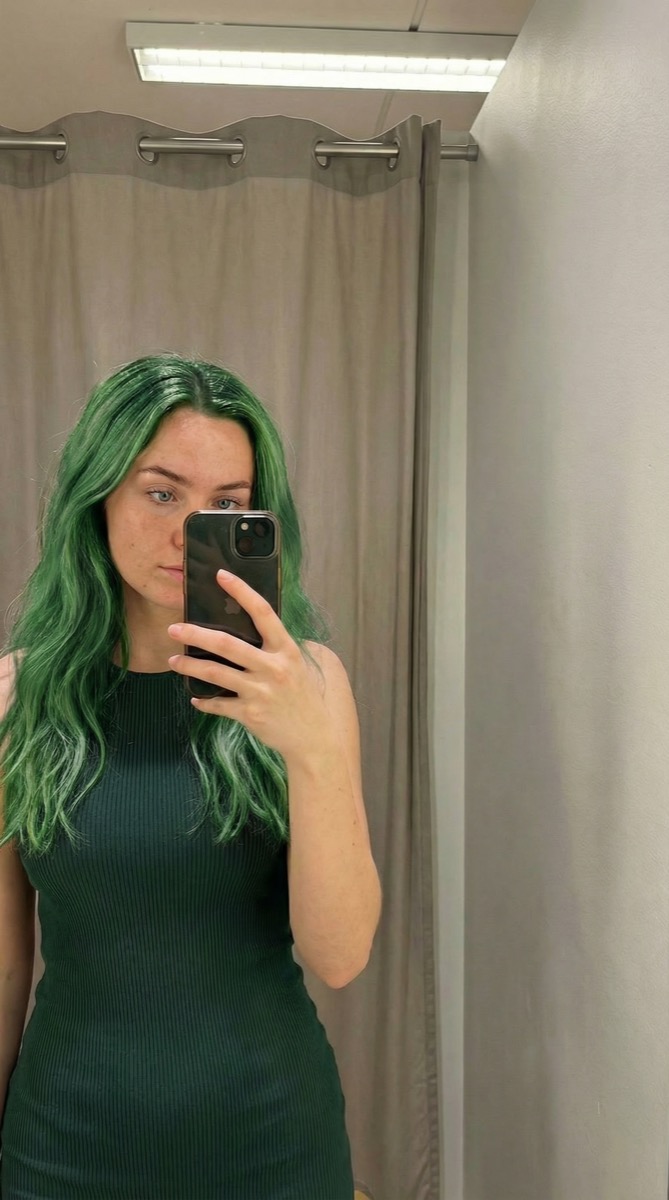
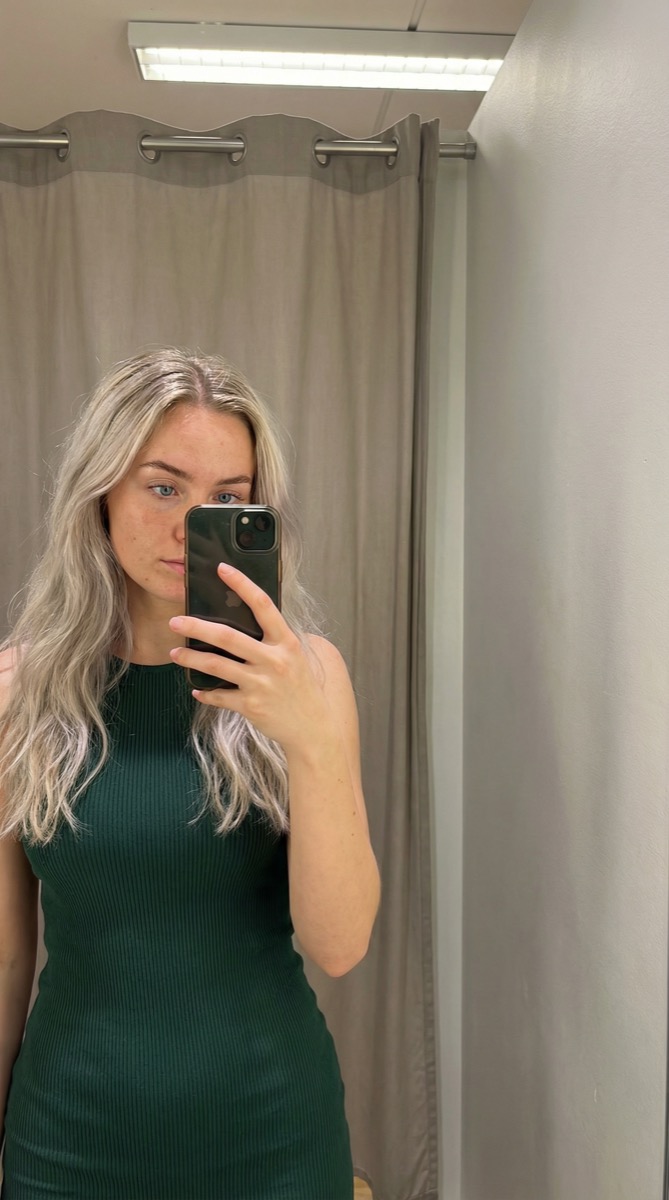
An deinem Foto ausprobieren
So probierst du eine neue Haarfarbe auf deinem Foto aus
Wähle ein Porträt, das dein Haar zeigt
Verwende ein klares Foto, auf dem Oberseite, Seiten und Länge deines Haares sichtbar sind. Weiches Licht hilft, die Strähnen vom Hintergrund zu unterscheiden. Wenn du die Farbe um dein Gesicht herum vergleichen möchtest, halte Stirn und Wangen frei von Händen oder anderen Objekten.
Wähle einen Farbton und behalte die Frisur bei
Wähle Smaragdgrün, Schokoladenbraun, Schwarz, Goldblond, Kupferrot oder Rosenrosa. Konzentriere die erste Bearbeitung auf die Farbe, anstatt gleichzeitig Länge und Stil zu ändern. Füge alle Details, die du unverändert lassen möchtest, in den zusätzlichen Anweisungen hinzu.
Verwende die ausgewählte Farbe nur für mein Haar. Behalte meine Frisur, mein Gesicht, meine Augenbrauen, meinen Hautton, meine Kleidung und meinen Hintergrund unverändert bei.
Vergleiche um Gesicht und Spitzen herum
Wechsle zwischen dem generierten Foto und deinem Original. Achte auf die Ansätze, die Strähnen neben deinem Gesicht und die Spitzen. Speichere die Version, die dir gefällt, und kehre dann zum Original zurück für eine andere Farbe, damit eine frühere Bearbeitung nicht zur Referenz für die nächste wird.
VorherNachher
Vergleiche einen neuen Farbton mit deiner aktuellen Haarfarbe
Farbtafeln zeigen einen Farbton an jemand anderem oder an einer kleinen Probe. Dein eigenes Porträt platziert die Idee neben deinem Gesicht, deinen Augenbrauen und deiner Kleidung. Dieses Tool verwendet das hochgeladene Foto als Ausgangspunkt und bittet darum, die vorhandene Frisur beizubehalten, während die Haarfarbe geändert wird.
Probiere eine vertraute Farbe vor einer gewagten aus
Vergleiche eine braune oder blonde Richtung mit einer verspielteren grünen oder rosa Option, indem du dasselbe Porträt verwendest. Achte auf die Partien, die deinem Gesicht am nächsten sind. Ein konsistenter Winkel und Ausdruck erleichtern die Beurteilung des Unterschieds zwischen den Farben.
Behalte Länge und Textur als Referenzen bei
Bitte darum, Locken, Wellen, einen Pony oder eine bestimmte Länge beizubehalten, wenn diese wichtig sind. Die Trennung der Farbfrage von einer Frisuränderung hilft dir zu erkennen, welcher Teil eines neuen Looks dich anspricht. Überprüfe die Textur sowie den Gesamtfarbton.
Bringe eine visuelle Idee zu deinem Coloristen
Speichere eine Interpretation, die dir gefällt, und bringe auch das Originalfoto mit. Du kannst das Paar verwenden, um den allgemeinen Farbton und die Platzierung zu besprechen. Dein Colorist kann erklären, was für dein tatsächliches Haar, seine aktuelle Farbe und frühere Behandlungen praktikabel ist.
Wähle ein Foto mit gut erkennbarem Haar
Verwende Licht, das die Strähnen zeigt
Vermeide ein Foto, auf dem das Haar eine dunkle Silhouette vor einem hellen Fenster bildet. Wähle eine gleichmäßige Beleuchtung, die die Haarwurzeln und verschiedene Partien sichtbar macht. Überprüfe den Fokus vor dem Hochladen, besonders wenn dein Haar mit einem dunklen Oberteil oder Hintergrund verschmilzt.
Zeige die Partien, die du neu einfärben möchtest
Nimm die gesamte sichtbare Länge auf, wenn du die Farbe an den Spitzen vergleichen möchtest. Ein Hut oder ein angeschnittener Oberkopf verdeckt einen Teil des Bereichs, den die Bearbeitung benötigt. Wenn nur ein Bereich geändert werden soll, beschreibe diesen Bereich klar in deinen Anweisungen.
Vergleiche jeweils eine Änderung
Verwende für jeden Farbton dieselbe Quelle und halte Frisur, Ausdruck und Hintergrund konsistent. Ein neuer Schnitt und eine neue Farbe zusammen können es erschweren, zu erkennen, was du bevorzugst. Beginne mit einer einfachen Vorschau der Gesamtfarbe, bevor du einen detaillierteren Look beschreibst.
Behalte die Details, die dir gefallen.
Verwende die ausgewählte Farbe nur für mein Haar. Behalte meine Frisur, mein Gesicht, meine Augenbrauen, meinen Hautton, meine Kleidung und meinen Hintergrund unverändert bei.
Fragen zu Haarfarben-Vorschauen
Brauchst du etwas anderes? Kontaktiere uns.
Lade ein Porträt hoch, wähle eine Farbe und generiere eine Vorschau. Die Voreinstellung bittet darum, die Haare neu einzufärben, während deine bestehende Frisur und erkennbare Merkmale beibehalten werden. Vergleiche das Ergebnis mit dem Original mithilfe des Editor-Schalters, speichere oder teile dann die Version, die du bevorzugst.
Die Auswahl bietet Smaragdgrün, Schokoladenbraun, Schwarz, Goldblond, Kupferrot und Rosenrosa. Zusätzliche Anweisungen können den Ton oder die zu behaltenden Merkmale beschreiben. Der generierte Farbton ist eine visuelle Interpretation, keine Übereinstimmung mit einem professionellen Färbecode.
Die Voreinstellung bittet darum, Frisur, Gesicht, Hautton und Hintergrund beizubehalten. Erwähne Locken, einen Pony oder ein anderes wichtiges Detail, falls nötig. Überprüfe diese Bereiche nach der Generierung, da eine KI-Bearbeitung kleine Merkmale immer noch neu interpretieren kann.
Du kannst einen Bereich in den zusätzlichen Anweisungen beschreiben, z. B. die Ansätze beibehalten und nur die Spitzen färben. Es gibt keinen separaten Strähnchenpinsel oder eine Bereichsmaske. Klare Anweisungen und ein Foto, das die relevanten Haare zeigt, geben der Bearbeitung eine bessere Referenz.
Nein. Es verändert ein Foto, um ein Aussehen zu zeigen. Es bewertet weder deinen Haarzustand noch sagt es voraus, wie sich Färben und Bleichen verhalten werden. Verwende das Bild als visuellen Ausgangspunkt, wenn du eine echte Farbänderung mit einem Fachmann besprichst.
Ja. Öffne die Seite in deinem mobilen Browser und tippe auf „Dein Foto hinzufügen“. Dein Gerät bietet eine Auswahl für deine Fotobibliothek, Dateien oder Kamera, je nach Browser. Du kannst das fertige Foto herunterladen oder die Teilen-Schaltfläche im Editor verwenden.
Ein Foto auszuwählen und Anweisungen zu schreiben ist kostenlos. Das Generieren des bearbeiteten Bildes erfordert einen kostenpflichtigen Plan. Berechtigte Neukunden können mit 40 Bildern für $0.99 für drei Tage starten. Der Wochenplan verlängert sich dann für $6.99 pro Woche, oder der Jahresplan für $59.99 pro Jahr mit 100 Bildern pro Monat.
Die Seite speichert dein ausgewähltes Foto und deine Anweisungen in diesem Browser, bevor sie dich zum Einloggen oder zur Bezahlschranke weiterleitet. Fahre im selben Browser fort, um deinen Entwurf zu behalten. Der Bezahlvorgang bringt dich zum passenden Editor zurück. Das Bezahlen startet keine Generierung automatisch; du drückst „Bild generieren“, wenn du bereit bist.