Wandfarbe testen
Sieh eine andere Wandfarbe in dem Raum, den du bereits kennst. Wähle einen Farbton und vergleiche ihn mit deinen Möbeln, dem Boden und dem natürlichen Licht.
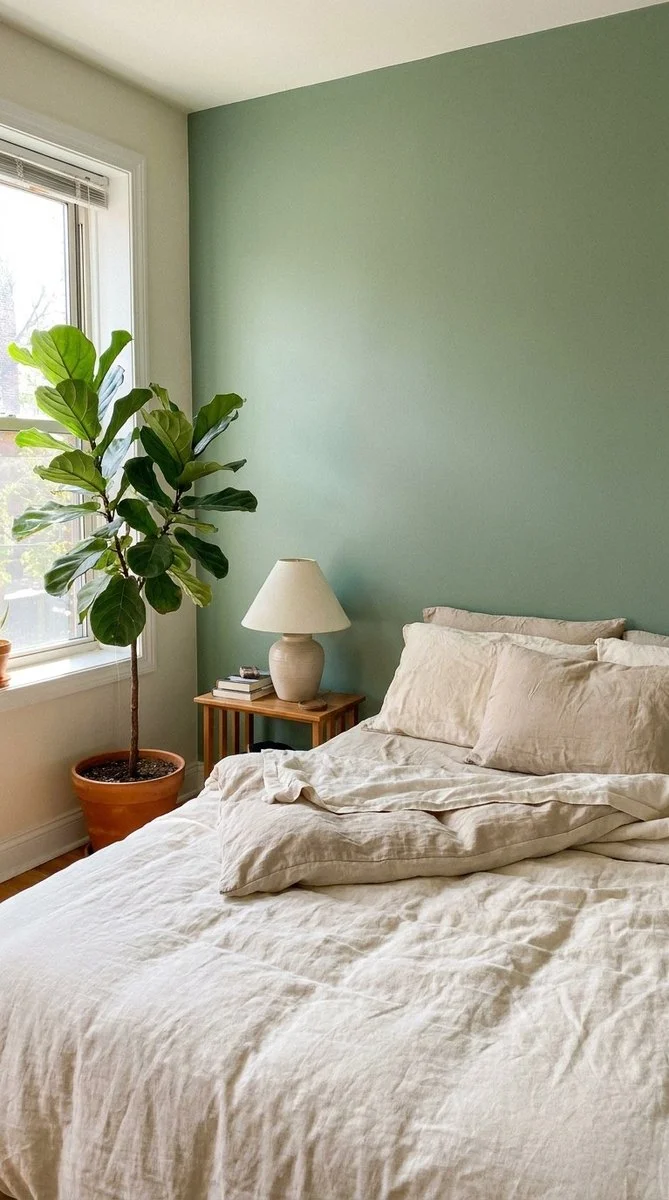
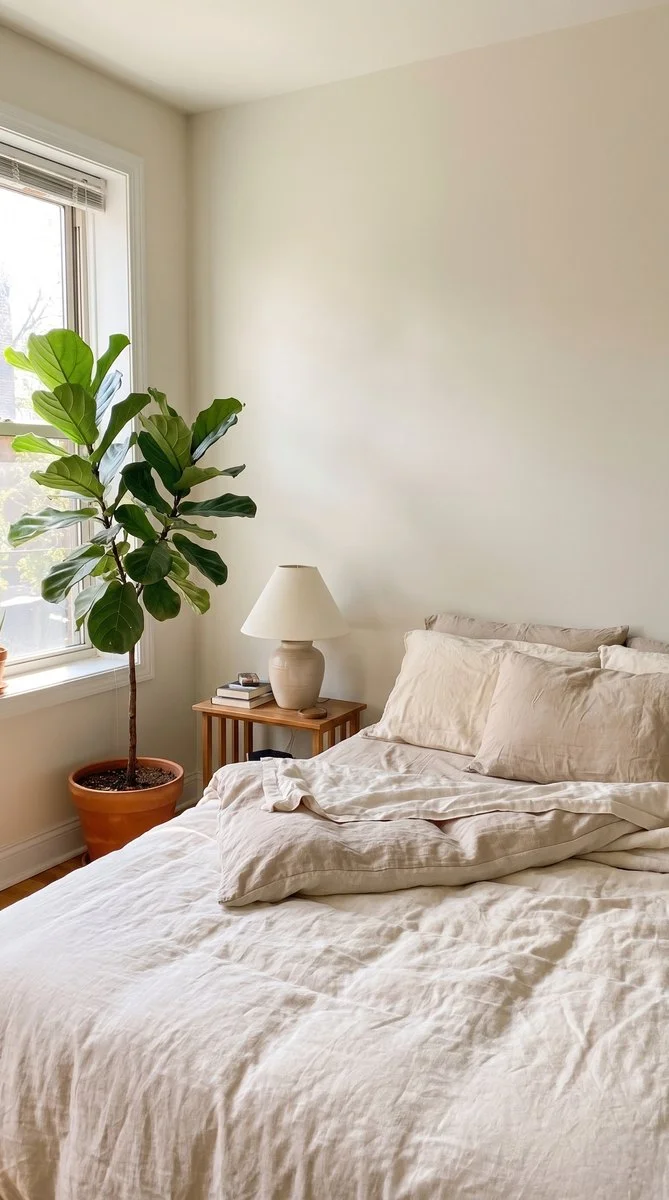
An deinem Foto ausprobieren
Wandfarben-Vorschau in deinem Raum
Mache ein klares Foto des Raumes
Wähle eine Ansicht, die die Wandoberflächen zusammen mit dem Boden, den Möbeln und dem Fensterlicht zeigt. Eine Eckansicht kann zeigen, wie sich dieselbe Farbe an zwei Wänden anfühlt. Halte die Kamera waagerecht und vermeide eine Nahaufnahme, die den umgebenden Raumkontext entfernt.
Wähle eine Farbe für die Wände
Wähle Salbeigrün, Weiß, Warmbeige, gedämpftes Blau, Terrakotta oder helles Grau. Verwende die zusätzlichen Anweisungen, um die Wände zu benennen, die du ändern möchtest, und die Oberflächen, die du behalten möchtest. Bitte zum Beispiel darum, die Decke und die weißen Zierleisten unverändert zu lassen.
Streiche nur die sichtbaren Wände in der ausgewählten Farbe neu. Decke, Zierleisten, Möbel, Boden, Fenster und Raumaufteilung bleiben unverändert.
Vergleiche den Raum vorher und nachher
Wechsle zwischen dem Ergebnis und dem Original. Sieh dir an, wie die Farbe neben dem Sofa, dem Bodenbelag und den Holzarbeiten wirkt. Überprüfe die Kanten in der Nähe von Fenstern und Möbeln, speichere dann die Idee oder probiere einen anderen Farbton vom selben Originalfoto aus.
VorherNachher
Beurteile eine Farbe im Kontext deines Raumes
Eine Farbprobe auf einer leeren Seite zeigt nicht das Sofa, den Boden oder das Licht daneben. Ein Raumfoto gibt einer neuen Wandfarbe eine vertraute Umgebung. Diese Vorschau beginnt mit dem gewählten Farbton und bittet darum, Möbel, Zierleisten und die Struktur des Raumes zu erhalten.
Sieh die großen Flächen zusammen
Vergleiche die neue Wandfarbe zuerst mit dem Boden, dem Sofa und den größten Möbelstücken. Ein Raum wirkt oft anders, wenn eine Farbe eine große Fläche bedeckt, anstatt nur eine kleine Probe. Verwende für jeden Farbton dasselbe Foto, um den Vergleich konsistent zu halten.
Erkunde eine ruhigere oder wärmere Richtung
Probiere ein neutrales Beige oder Grau neben einer markanteren Salbei-, Blau- oder Terrakotta-Option. Lass die Möbel unverändert, damit der Hauptunterschied die Wandfarbe ist. Wenn du nur eine Akzentwand möchtest, identifiziere sie anhand ihrer Position auf dem Foto.
Speichere eine engere Auswahl, bevor du Farbe testest
Behalte ein paar visuelle Richtungen, die dir gefallen, und vergleiche dann physische Muster im tatsächlichen Raum. Die Beleuchtung des Fotos und dein Bildschirm beeinflussen das Aussehen. Verwende das generierte Bild, um die Palette einzugrenzen, bevor du ein echtes Farbprodukt und Finish auswählst.
Zeige die Wände und die Details um sie herum
Beziehe die Wandbegrenzungen ein
Zeige Ecken, Fußleisten, Deckenkanten und Fensterrahmen, wo immer möglich. Diese Begrenzungen helfen, die Wand von benachbarten Oberflächen zu trennen. Vermeide ein Foto, auf dem der größte Teil der Wand von einem großen Objekt oder einem sehr dunklen Schatten verdeckt wird.
Verwende normale Raumbeleuchtung
Fotografiere den Raum in dem Licht, das du dort regelmäßig siehst, anstatt einen starken Farbfilter zu verwenden. Eine stark getönte Lampe kann das gesamte Bild beeinflussen. Wenn der Raum tagsüber und abends sehr unterschiedlich aussieht, vergleiche Vorschauen von separaten Originalfotos.
Beschreibe eine Akzentwand nach ihrer Position
Sage die Wand hinter dem Sofa oder die Wand mit der Türöffnung, anstatt dich nur auf einen winzigen Bereich zu beziehen. Der Editor folgt Textanweisungen; er bietet keine manuelle Farbmaske. Überprüfe die Begrenzung um die gewünschte Wand, bevor du speicherst.
Behalte die Details, die dir gefallen.
Streiche nur die sichtbaren Wände in der ausgewählten Farbe neu. Decke, Zierleisten, Möbel, Boden, Fenster und Raumaufteilung bleiben unverändert.
Fragen zu Wandfarben-Vorschauen
Brauchst du etwas anderes? Kontaktiere uns.
Lade dein Raumfoto hoch, wähle eine Farbe aus und füge Anweisungen zu den zu erhaltenden Oberflächen hinzu. Die Voreinstellung fordert dazu auf, die sichtbaren Wände neu zu streichen, während die Raumgeometrie, Möbel, Fenster und Zierleisten beibehalten werden. Generiere das Ergebnis und vergleiche es mit deinem Original.
Wähle Salbeigrün, Weiß, warmes Beige, gedämpftes Blau, Terrakotta oder helles Grau. Du kannst einen bevorzugten Farbton in den zusätzlichen Anweisungen beschreiben. Die Auswahl gibt eine Farbrichung vor und keine exakte Übereinstimmung mit einer Farbmarke oder einem Farbcode.
Beschreibe die Wand anhand eines klaren Bezugspunkts, wie z.B. hinter dem Bett oder neben dem Fenster. Bitte darum, die anderen Wände unverändert zu lassen. Es gibt keine Pinsel- oder Bereichsauswahlsteuerung, überprüfe also das fertige Bild, um zu sehen, wie die Anweisung interpretiert wurde.
Die Voreinstellung fordert dazu auf, Möbel, Zierleisten, Schatten und Raumgeometrie beizubehalten, während die Wände geändert werden. Ein klares Foto hilft, die Oberflächen zu unterscheiden. Überprüfe die Kanten um Schränke, Vorhänge und den Boden, da eine KI-Bearbeitung kleine Details verändern kann.
Dieses Tool enthält keine kalibrierten Farbmuster von Marken oder ein physisches Farbabgleichssystem. Ein genannter Farbton oder Code in den Anweisungen wird immer noch durch das Bildmodell interpretiert. Überprüfe echte Farbmuster in deinem eigenen Raum, bevor du Farbe kaufst.
Ja. Öffne die Seite in deinem mobilen Browser und tippe auf „Dein Foto hinzufügen“. Dein Gerät bietet eine Auswahl für deine Fotobibliothek, Dateien oder Kamera, je nach Browser. Du kannst das fertige Foto herunterladen oder die Teilen-Schaltfläche im Editor verwenden.
Ein Foto auszuwählen und Anweisungen zu schreiben ist kostenlos. Das Generieren des bearbeiteten Bildes erfordert einen kostenpflichtigen Plan. Berechtigte Neukunden können mit 40 Bildern für $0.99 für drei Tage starten. Der Wochenplan verlängert sich dann für $6.99 pro Woche, oder der Jahresplan für $59.99 pro Jahr mit 100 Bildern pro Monat.
Die Seite speichert dein ausgewähltes Foto und deine Anweisungen in diesem Browser, bevor sie dich zum Einloggen oder zur Bezahlschranke weiterleitet. Fahre im selben Browser fort, um deinen Entwurf zu behalten. Der Bezahlvorgang bringt dich zum passenden Editor zurück. Das Bezahlen startet keine Generierung automatisch; du drückst „Bild generieren“, wenn du bereit bist.