Filtro wolf cut
Previsualiza un corte wolf cut en capas en tu propia foto. Observa el volumen de la coronilla, un flequillo desfilado y largos despeinados manteniendo tu color de pelo actual.
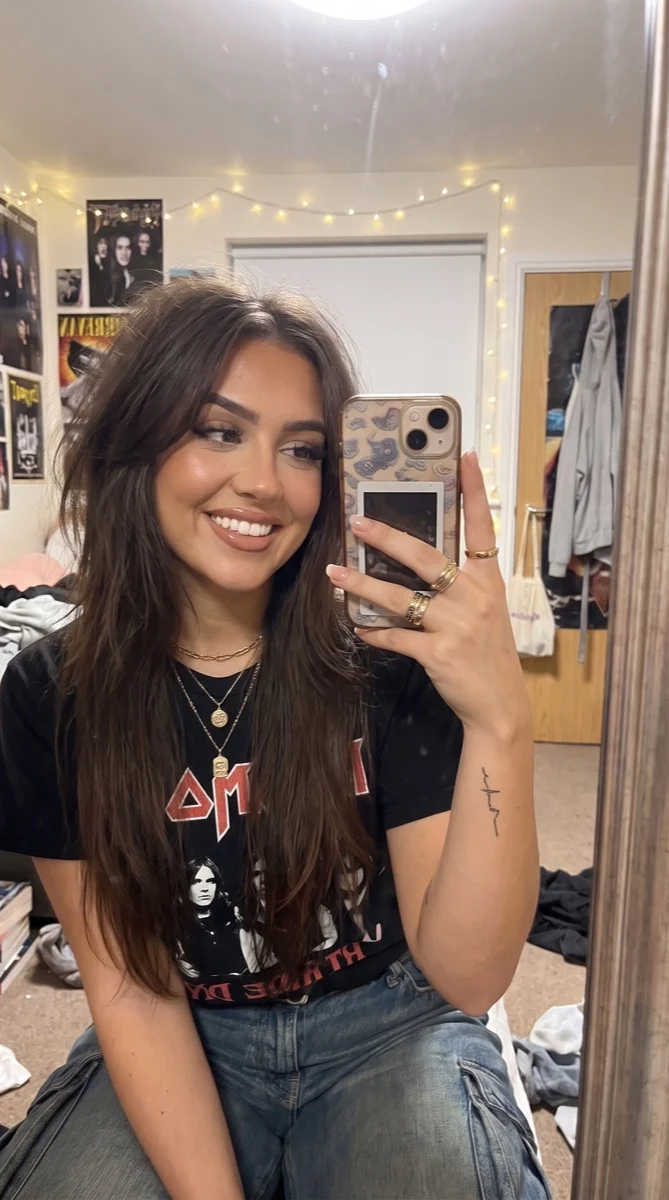
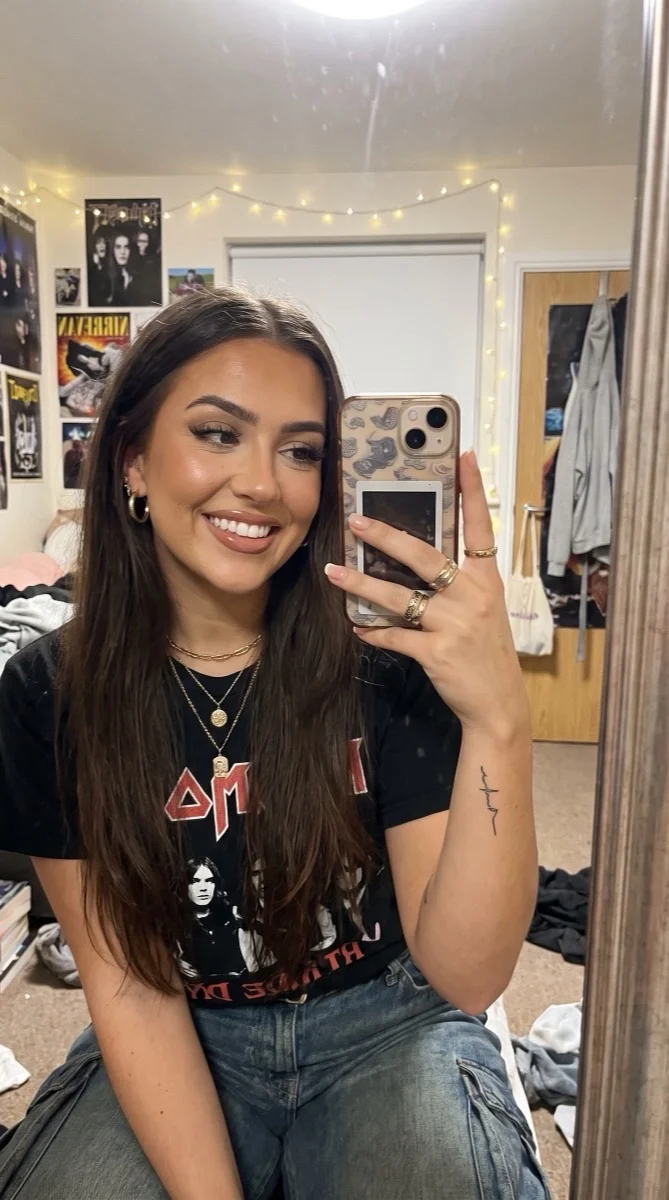
Pruébalo en tu foto
Cómo probar un corte wolf cut en tu foto
Elige un retrato que muestre tu pelo
Usa luz uniforme y una vista con la parte superior, los lados y las puntas visibles. Una foto frontal facilita la comparación del flequillo y las capas que enmarcan la cara. Evita sombreros, una coronilla muy recortada o el pelo escondido detrás de los hombros si esas áreas son parte del look que deseas.
Describe las capas que quieres
El predeterminado es un wolf cut en capas con volumen en la coronilla, un flequillo desfilado y largos despeinados y desfilados. Añade una nota breve sobre cómo preservar tu largo o textura existente. Hay un ajuste preestablecido con instrucciones escritas, por lo que no necesitas elegir de una lista complicada de configuraciones de corte de pelo.
Dame un wolf cut en capas con volumen en la coronilla, un flequillo desfilado y largos despeinados y desfilados. Mantén mi color de pelo actual, cara, expresión y fondo sin cambios.
Compara el contorno con tu original
Revisa la coronilla, los lados junto a tus mejillas y las puntas. Vuelve al original para ver cuánto cambió la forma. Mantén tu color y expresión como referencias estables, luego descarga una versión que comunique las partes particulares del estilo que quieres discutir.
AntesDespués
Mira las capas alrededor de tu propia cara
Un wolf cut combina volumen cerca de la coronilla con largos más ligeros y despeinados y un contorno texturizado. Las fotos de referencia muestran cómo queda en otra persona. Tu propio retrato te permite comparar el flequillo, la forma alrededor de las mejillas y el largo general junto a características que ya conoces, mientras que el ajuste preestablecido pide conservar tu color de pelo existente.
Compara la forma antes de pensar en el color
Mantén la primera edición centrada en las capas. Cambiar el color al mismo tiempo puede dificultar juzgar si te gusta el corte real. Compara el contorno y los mechones alrededor de tu cara con la fuente, luego usa la herramienta de color de pelo separada si quieres explorar un nuevo tono.
Explica el largo que quieres mantener
Una fuente a la altura de los hombros ofrece una referencia diferente a un corte corto o pelo muy largo. Menciona el largo que te importa, como mantener las puntas por debajo de los hombros. El modelo interpreta la solicitud visualmente, así que mira la silueta final en lugar de tratarlo como una guía de corte medida.
Lleva una referencia útil al salón
Guarda el original y la vista previa juntos. Puedes señalar el volumen de la coronilla, el flequillo o las puntas desfiladas que te gustan sin esperar que cada mechón generado sea reproducido. Un estilista puede explicar cómo tu textura real, patrón de crecimiento y rutina de peinado diaria afectan una versión real del corte.
Saca más partido a tu foto
Muestra la coronilla y las puntas
El corte cambia tanto el volumen superior como la silueta inferior. Un retrato que recorta cualquiera de las partes deja más para que el modelo lo reconstruya. Deja un poco de espacio por encima de la cabeza e incluye todo el largo visible para que la vista previa tenga una forma inicial útil.
Mantén la textura natural en la solicitud
Menciona las ondas o rizos si quieres que permanezcan visibles. Una referencia muy alisada puede sugerir un acabado diferente al de tu pelo diario. La imagen es una idea de estilo, así que elige una fuente que se parezca a cómo sueles llevar el pelo al hacer la comparación.
Compara con un flequillo diferente
Si tu principal duda es cómo quedaría el pelo sobre la frente, prueba también la página de flequillo cortina. Una vista centrada en el flequillo y una de un wolf cut completo permiten comparar cambios distintos. Usa el mismo retrato original para ambos, sin que otra pose o iluminación distraiga del corte.
Mantén los detalles que te gusten.
Dame un wolf cut en capas con volumen en la coronilla, un flequillo desfilado y largos despeinados y desfilados. Mantén mi color de pelo actual, cara, expresión y fondo sin cambios.
Preguntas sobre las vistas previas de wolf cut
¿Necesitas algo más? Contáctanos.
Pide pelo en capas con volumen en la coronilla, un flequillo desfilado y largos despeinados y desfilados. El ajuste preestablecido mantiene el color de pelo original y pide preservar la cara, la expresión y el fondo. Usa las instrucciones adicionales para nombrar un largo o textura que te gustaría conservar.
El flequillo cortina describe principalmente un flequillo partido alrededor de la cara. Un wolf cut cambia las capas y la silueta general, así como el flequillo. La herramienta de flequillo cortina independiente es útil cuando quieres comparar un cambio menor en lugar de remodelar todo el peinado.
La instrucción predeterminada preserva explícitamente el color existente. Mantén tus instrucciones adicionales centradas en la forma si quieres esa comparación. El cambiador de color de cabello independiente ofrece opciones de color cuando estés listo para explorar un tono en lugar de un corte de cabello diferente.
Puedes usar una foto clara de tu cabello actual y describir la textura o longitud que quieres mantener. La vista previa se genera a partir de la referencia visible. El cabello muy corto u oculto requiere más reconstrucción, así que revisa la forma y los rizos de cerca después de la generación.
Úsalo como referencia visual, no como un plan de corte técnico. La foto no mide tu cabello ni tiene en cuenta los patrones de crecimiento y el esfuerzo de peinado. Lleva el original y la vista previa a un estilista y explícale qué capas, flequillo y longitud general te atraen.
Sí. Abre la página en tu navegador móvil y toca "Añadir tu foto". Tu dispositivo abrirá su selector de fotos nativo, que puede ofrecer tu biblioteca, archivos o cámara. La imagen terminada se puede descargar o compartir desde el editor. No hay una aplicación separada para instalar.
Puedes seleccionar una foto y escribir instrucciones antes de pagar. La generación requiere acceso de pago. Los nuevos clientes elegibles pueden empezar con 40 imágenes por $0.99 durante tres días. Luego, la renovación semanal es de $6.99 por semana. La renovación anual es de $59.99 por año e incluye 100 imágenes disponibles cada mes.
La herramienta guarda tu foto e instrucciones en este navegador antes de abrir el inicio de sesión y la página de pago. Continúa en el mismo navegador para mantener el borrador. Volverás al editor correspondiente con los detalles rellenados. Pagar nunca genera una imagen automáticamente; pulsa "Generar imagen" cuando estés listo.