Cambiador de ropa IA
Prueba un atuendo diferente en tu propia foto. Describe las prendas, colores y ajuste que deseas, manteniendo tu cara, pose y entorno como referencia.
Pruébalo en tu foto
Cómo cambiar un atuendo en tu foto
Muestra la ropa que quieres reemplazar
Elige una foto clara de medio cuerpo o cuerpo completo. Incluye los bordes de la prenda relevantes, las manos y los zapatos cuando sean importantes para el atuendo. Una selfie solo de la cara deja la mayor parte de la ropa fuera de la referencia, por lo que te da menos control sobre el resultado final.
Describe el atuendo de reemplazo
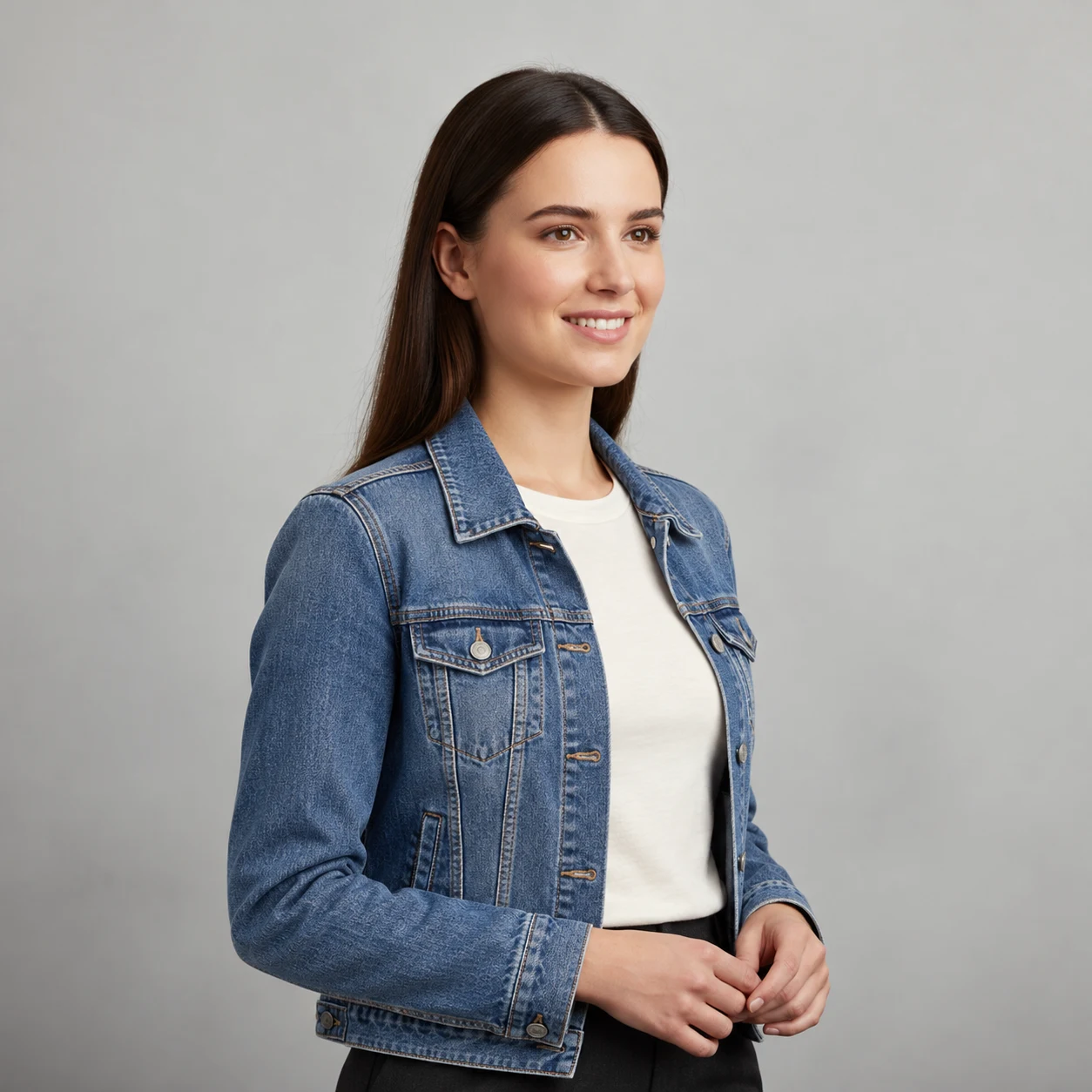
El preajuste inicial es una chaqueta vaquera azul sobre una camisa crema con pantalones oscuros. Usa las instrucciones adicionales para solicitar otro atuendo completamente vestido. Nombra las prendas, el ajuste y los colores, luego indica qué accesorios, peinado y detalles del fondo deben permanecer sin cambios.
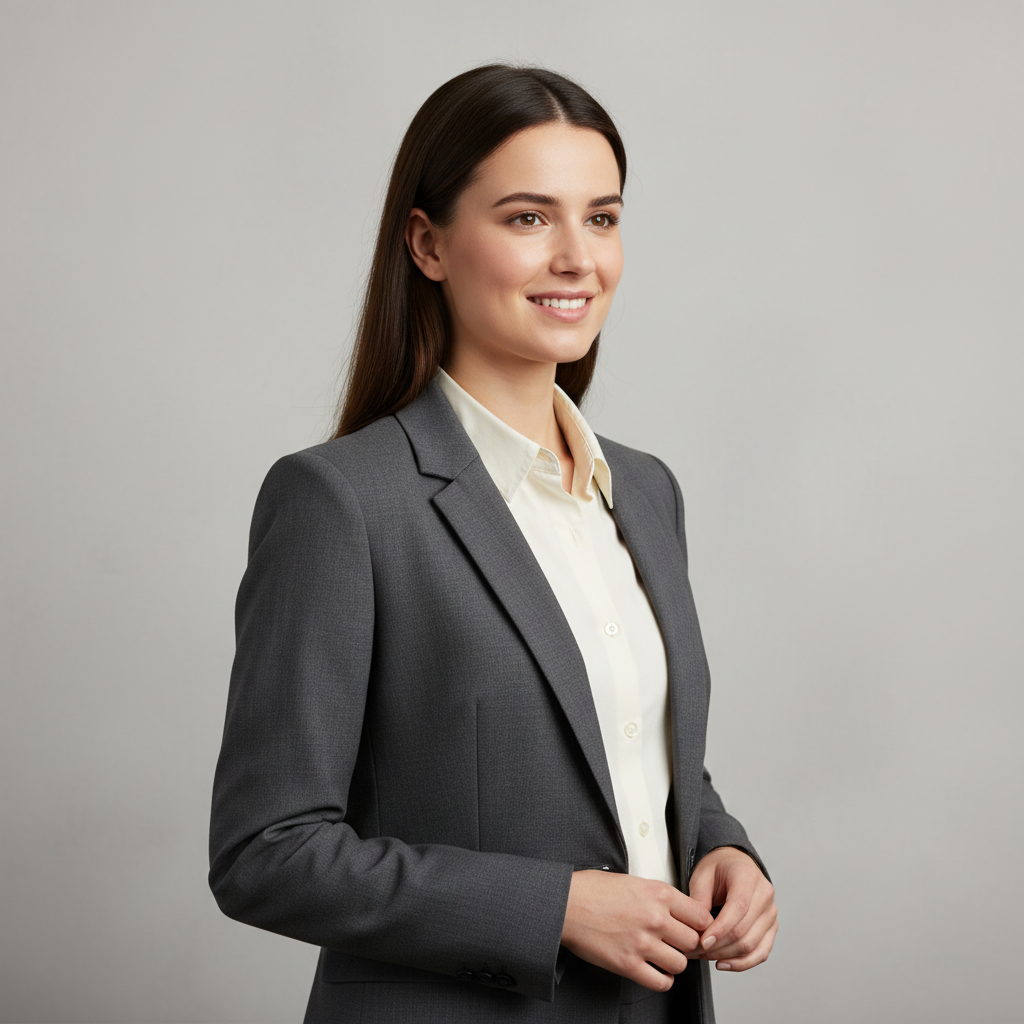
Reemplaza mi traje con una chaqueta vaquera azul abierta sobre una camiseta de cuello redondo color crema y pantalones oscuros. Mantén mi cara, cabello, manos, proporciones corporales, pose y fondo sin cambios. Coincide con la iluminación original.
Compara los bordes y las proporciones de la ropa
Observa el cuello, las mangas, la cintura y cualquier área donde las manos se superpongan a la ropa. Compara también las proporciones de la cara y el cuerpo con las del original. Guarda una versión que te guste, o vuelve a la foto original para otro atuendo para que la edición anterior no se convierta en la fuente.
AntesDespués
Compara ropa nueva en una foto conocida
Un cambio de atuendo completo es diferente de teñir una camisa existente. La forma de la prenda, las capas y la tela también pueden cambiar. Esta herramienta utiliza una descripción escrita de la ropa para guiar esa edición, mientras que tu foto de origen proporciona la persona, la pose y la escena circundante. Comienza con una foto que ya muestre las partes del atuendo que deseas reemplazar.
Compara ideas casuales y elegantes
Usa la misma imagen original para probar una chaqueta vaquera, un blazer a medida o un tejido sencillo. Describe las prendas reales en lugar de solo decir casual o formal. Mantener la cara, el ángulo de la cámara y el fondo estables facilita ver cómo la nueva ropa cambia el aspecto general.
Explica la silueta y el material
Una chaqueta de lana ajustada y una camisa de lino extragrande son solicitudes diferentes, incluso si ambas son beige. Nombra la prenda, luego añade su ajuste, material y color general. Menciona las capas cuando sean importantes, como una chaqueta abierta sobre una camiseta lisa, en lugar de dejar su relación poco clara.
Separa una idea de atuendo de un producto exacto
El resultado es una interpretación visual de la ropa que describes. Úsalo para explorar estilos en lugar de verificar el corte exacto, el tamaño o el comportamiento de la tela de un artículo de tienda. Esta página acepta tu retrato y texto, por lo que no compara una segunda fotografía de prenda subida con la persona.
Elige una referencia fotográfica útil
Usa una pose clara
Una pose sencilla de pie o sentada le da al modelo una vista útil de las prendas. Un bolso que cubra el torso o los brazos fuertemente cruzados pueden ocultar la ropa que deseas cambiar. Mantén los accesorios importantes visibles y nómbralos si quieres que se conserven.
Mantén la solicitud internamente consistente
Describe un atuendo a la vez. Una lista corta de capas compatibles es más clara que varios estilos, colores y ocasiones en competencia. Si solo la chaqueta debe cambiar, dilo y pide mantener la camisa y los pantalones en lugar de solicitar un look completamente nuevo.
Verifica la textura, así como el color
Inspecciona las costuras, los pliegues y la forma en que la tela se ajusta al cuerpo. Un tono plausible por sí solo no hace que una edición de ropa sea convincente. Si te gusta la prenda original y solo quieres un color nuevo, usa el cambiador de color de ropa dedicado en lugar de reemplazar el atuendo.
Mantén los detalles que te gusten.
Reemplaza mi traje con una chaqueta vaquera azul abierta sobre una camiseta de cuello redondo color crema y pantalones oscuros. Mantén mi cara, cabello, manos, proporciones corporales, pose y fondo sin cambios. Coincide con la iluminación original.
Preguntas sobre cambios de atuendo
¿Necesitas algo más? Contáctanos.
La herramienta de color de ropa pide conservar la prenda existente y cambiar su tono. Este cambiador de atuendos puede reemplazar prendas visibles basándose en una descripción, como un traje que se convierte en una chaqueta vaquera y una camisa. Usa la herramienta de color cuando quieras el mismo corte y material en otro color.
Puedes describir un look completamente vestido en las instrucciones adicionales. Los detalles útiles incluyen el tipo de prenda, el ajuste, las capas, el material y el color. El modelo interpreta la solicitud, así que verifica el resultado en lugar de tratar una descripción como un artículo de catálogo exacto o una garantía de un ajuste particular.
Esta página tiene una entrada de foto para la persona. No ofrece una imagen de referencia de prenda separada. Describe el atuendo con palabras, usando detalles como un blazer de lino crema sobre un top negro. No se necesita un enlace de producto o nombre de tienda para una idea general de estilo.
El ajuste preestablecido pide mantener tu rostro reconocible, edad, proporciones corporales, pose y fondo. Menciona un accesorio o peinado que sea importante para ti. Compara esas características con el original, porque una edición de ropa generada aún puede cambiar pequeños detalles alrededor del cuerpo o los bordes de la prenda.
Una selfie puede funcionar si muestra el área de la ropa que deseas cambiar. Un recorte cercano solo de la cara le da al modelo poca referencia para el atuendo. Para una chaqueta o un vestido, elige una imagen más amplia que incluya la forma visible y suficiente espacio circundante.
Sí. Abre la página en tu navegador móvil y elige tu foto con el selector nativo. Dependiendo de tu dispositivo, el selector puede ofrecer tu biblioteca, archivos o cámara. Puedes descargar la imagen terminada o usar el botón de compartir del editor. No se requiere una instalación de aplicación separada.
Seleccionar una foto y escribir instrucciones no cuesta nada. La generación requiere acceso de pago. Los nuevos clientes elegibles pueden comenzar con 40 imágenes por $0.99 durante tres días. Luego, la renovación semanal es de $6.99 por semana. La renovación anual es de $59.99 por año con 100 imágenes disponibles cada mes.
La herramienta guarda tus fotos e instrucciones seleccionadas en este navegador antes de abrir el inicio de sesión y la pasarela de pago. Continúa en el mismo navegador para mantener tu borrador. El pago te devuelve al editor correspondiente. El pago no genera automáticamente una imagen; presiona Generar imagen cuando estés listo.