Generador de fotos de Halloween con IA
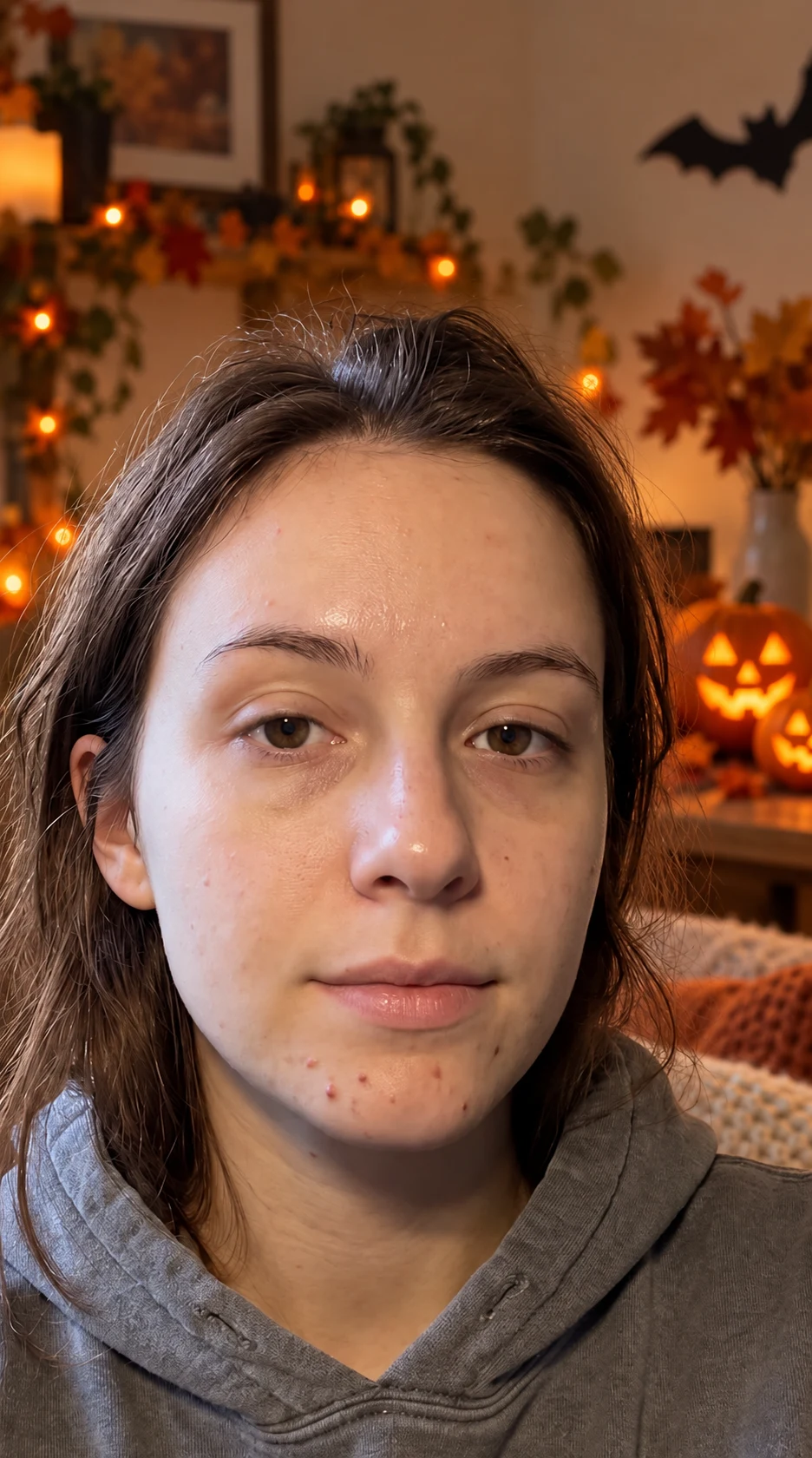
Dale a tu retrato un divertido ambiente de Halloween. Comienza con calabazas brillantes, luces cálidas y detalles otoñales alrededor de la persona en tu foto.
Pruébalo en tu foto
Cómo hacer una foto de Halloween a partir de tu retrato
Elige un retrato nítido
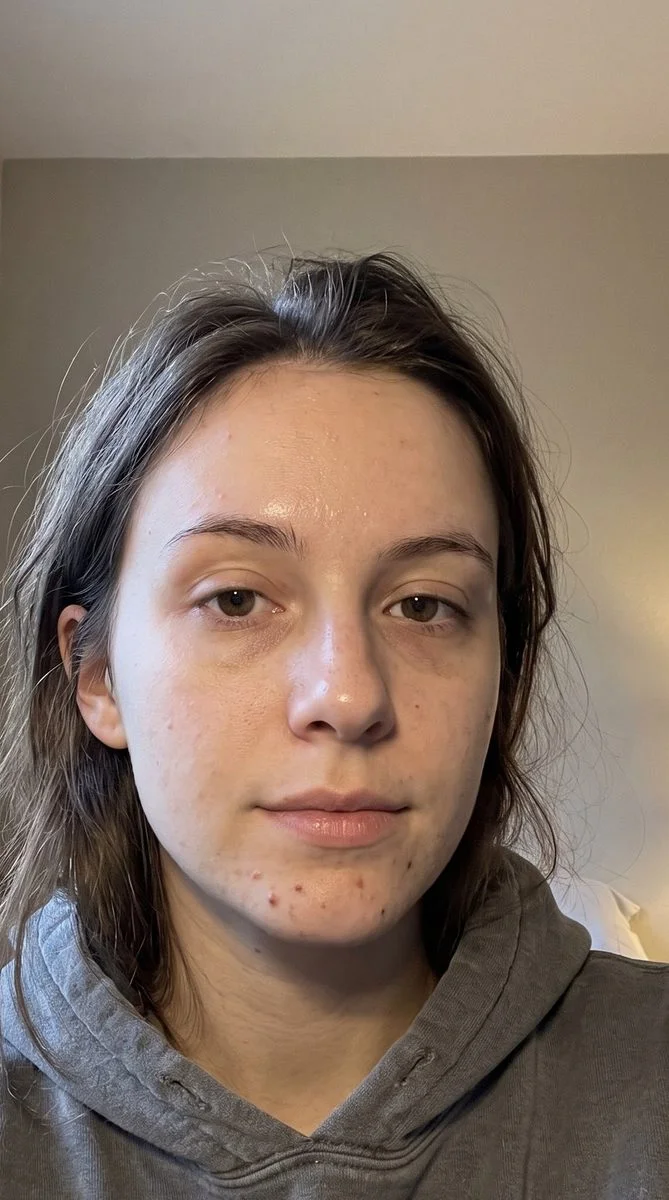
Usa una foto con la cara enfocada y algo de espacio alrededor de la cabeza y los hombros. Un fondo simple es un buen punto de partida para un cambio de fondo. Mantén el archivo original siempre que sea posible en lugar de una captura de pantalla que añada elementos de interfaz o una compresión excesiva.
Describe los detalles de Halloween
La escena predeterminada tiene calabazas talladas brillantes, luces naranjas cálidas y decoraciones otoñales discretas. Usa instrucciones adicionales para un entorno general diferente o un detalle de vestuario. Indica qué debe permanecer sin cambios, especialmente la cara, el cabello, la expresión y cualquier gafas o accesorio.
Añade calabazas talladas brillantes y suaves luces naranjas en la habitación detrás de mí. Mantén mi cara, cabello, expresión y ropa sin cambios. Haz que el ambiente sea divertido, sin personas, texto o figuras aterradoras añadidas.
Revisa la persona y el entorno
Compara el resultado con el original, revisando primero la cara y luego las decoraciones. Busca superposiciones extrañas alrededor del cabello, las manos y la ropa. Descarga o comparte la imagen que prefieras, luego usa el original de nuevo si quieres probar una idea diferente de Halloween.
AntesDespués
Un ambiente de Halloween sin ocultar a la persona
Calabazas, colores otoñales y algunas luces pueden hacer que un retrato ordinario se sienta estacional sin cubrir la cara. Este ajuste preestablecido construye ese tipo de escena amigable de Halloween alrededor de tu fuente. La persona sigue siendo la referencia, mientras que las decoraciones proporcionan el cambio. Puedes mantener la primera versión simple antes de describir un disfraz o fondo diferente.
Haz una foto de perfil estacional
Elige un retrato cuya expresión ya te guste y deja el atuendo sin cambios para el primer intento. Un par de calabazas de fondo y luces naranjas pueden proporcionar el contexto estacional. Compara la cara y el cabello con la fuente antes de guardar una versión para tu perfil o un mensaje.
Describe un disfraz con la cara visible
Si quieres un cambio de ropa, nómbralo en las instrucciones adicionales y pide que la cara quede despejada. Una capa simple o una chaqueta temática es una solicitud diferente a la de un maquillaje facial pesado o una máscara grande. Decide qué cambio quieres comparar realmente antes de combinar ideas de disfraz y fondo.
Mantén las decoraciones en proporción a la foto
Una selfie ajustada tiene espacio para pequeños detalles de fondo, mientras que un retrato más amplio puede mostrar más del entorno. Trabaja con ese espacio en lugar de intentar encajar una casa encantada entera detrás de una cara en primer plano. Pide un punto focal claro y mantén las características faciales importantes sin obstrucciones.
Elige una referencia fotográfica útil
Mantén la cara visible
Una máscara o un maquillaje elaborado cambian la parte de la imagen que la gente usa para reconocerte. Comienza con decoraciones detrás del sujeto si la identidad es la prioridad. Si un disfraz es parte de la solicitud, describe cómo debe quedar sin cubrir los ojos, la nariz o la boca.
Elige una dirección estacional clara
Una escena de calabazas amigable, un retrato dramático y un jardín otoñal son diferentes ambientes. Elige uno para la primera versión en lugar de pedir todos los detalles de Halloween a la vez. Una descripción corta y enfocada facilita juzgar qué parte de la edición funcionó.
Añadir mensajes exactos más tarde
Mantén los nombres, las fechas de las fiestas y los saludos fuera de la foto generada cuando la ortografía deba ser precisa. Descarga la imagen y añade texto en tu editor habitual. Esto te permite cambiar el mensaje o el diseño sin regenerar un retrato que ya te gusta.
Mantén los detalles que te gusten.
Añade calabazas talladas brillantes y suaves luces naranjas en la habitación detrás de mí. Mantén mi cara, cabello, expresión y ropa sin cambios. Haz que el ambiente sea divertido, sin personas, texto o figuras aterradoras añadidas.
Preguntas sobre fotos de Halloween
¿Necesitas algo más? Contáctanos.
El ajuste preestablecido inicial añade un ambiente de Halloween interior amigable con calabazas talladas, luces cálidas y detalles otoñales. Pide mantener a las personas originales, caras, cabello, ropa y poses. Las instrucciones adicionales escritas pueden guiar un escenario diferente o un cambio de disfraz específico.
Sí. Describe un disfraz o accesorio completamente vestido en las instrucciones adicionales, como una simple capa oscura. La página no tiene un catálogo de disfraces o control de máscaras separado. Mantén la solicitud específica y revisa los bordes de la cara y la ropa después de la generación.
Puedes probar una fotografía que ya incluya a las personas que deseas en el resultado. Pide que se mantengan todos y sus posiciones. Las caras claras y razonablemente grandes dan una mejor referencia que una multitud distante. Esta página no fusiona varios retratos separados en un grupo.
Puedes usar un retrato claro de tu mascota y describir las decoraciones a su alrededor. Pide que se mantengan las marcas y la pose del animal. Comienza con los detalles del fondo en lugar de cubrir la cara con un disfraz, luego inspecciona las orejas, los ojos y el pelaje en la imagen terminada.
Crea una imagen fija. Puedes usar la descarga en un mensaje, invitación o diseño social, pero la herramienta no anima la escena ni crea un documento de evento editable. Añade tus detalles exactos de la fiesta después en un editor de texto o diseño.
Sí. Abre la página en tu navegador móvil y elige tu foto con el selector nativo. Dependiendo de tu dispositivo, el selector puede ofrecer tu biblioteca, archivos o cámara. Puedes descargar la imagen terminada o usar el botón de compartir del editor. No se requiere una instalación de aplicación separada.
Seleccionar una foto y escribir instrucciones no cuesta nada. La generación requiere acceso de pago. Los nuevos clientes elegibles pueden comenzar con 40 imágenes por $0.99 durante tres días. Luego, la renovación semanal es de $6.99 por semana. La renovación anual es de $59.99 por año con 100 imágenes disponibles cada mes.
La herramienta guarda tus fotos e instrucciones seleccionadas en este navegador antes de abrir el inicio de sesión y la pasarela de pago. Continúa en el mismo navegador para mantener tu borrador. El pago te devuelve al editor correspondiente. El pago no genera automáticamente una imagen; presiona Generar imagen cuando estés listo.