Weihnachtsfotos mit KI
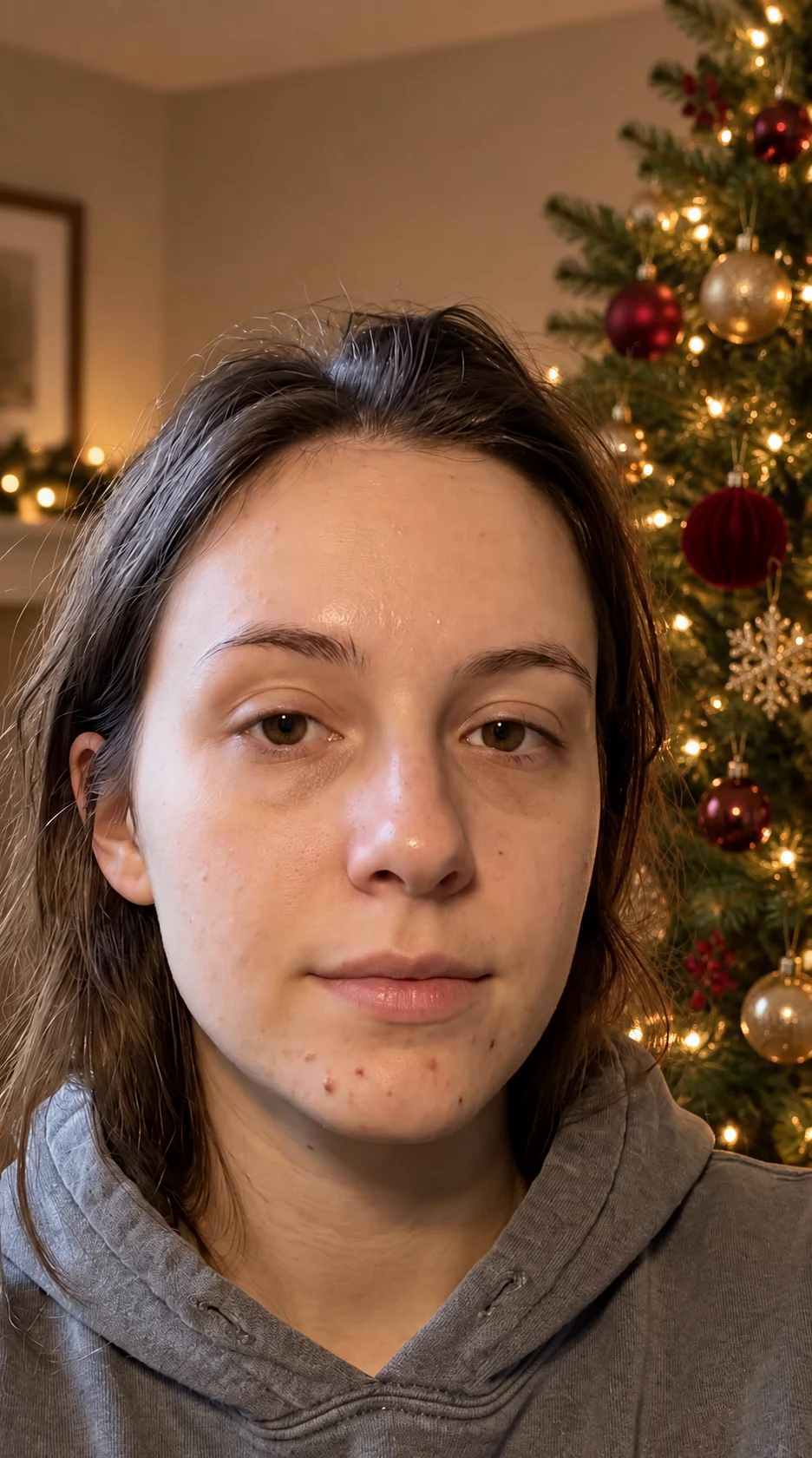
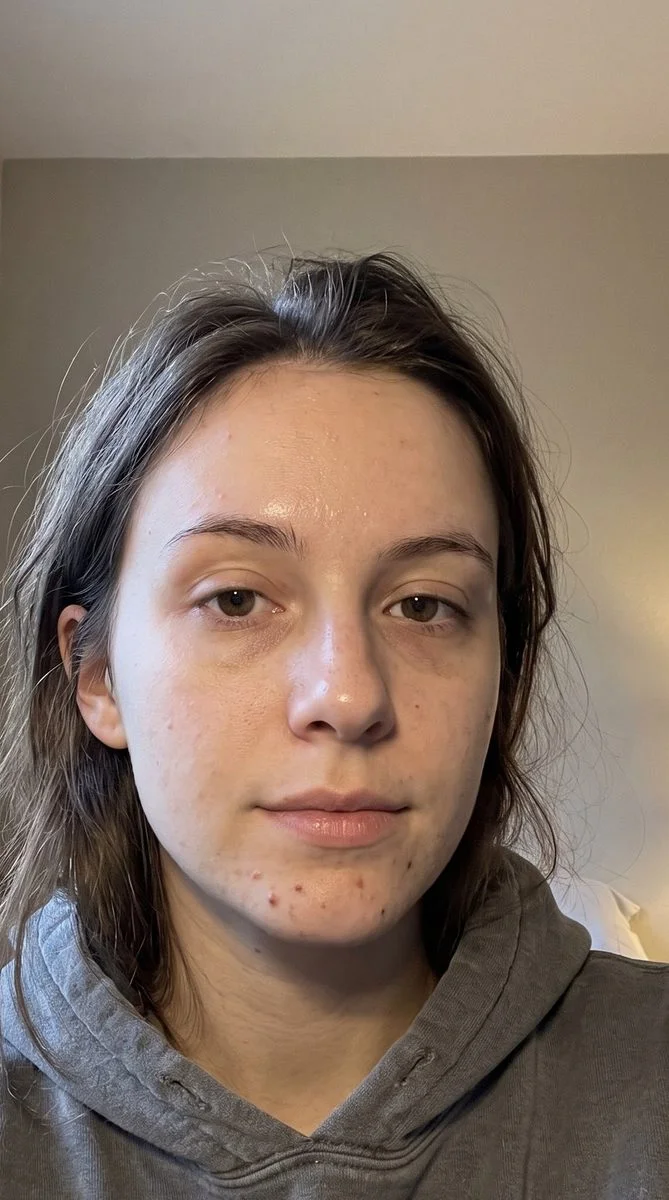
Verwandle ein alltägliches Porträt in ein Weihnachtsfoto. Füge einen sanft beleuchteten Baum und festliche Details hinzu, während die Personen auf deinem Bild erkennbar bleiben.
An deinem Foto ausprobieren
So erstellst du ein Weihnachtsfoto aus deinem Bild
Wähle ein klares Porträt oder Gruppenfoto
Wähle ein Foto mit sichtbaren Gesichtern und genügend Platz um die Motive herum. Ein Porträt ab den Schultern kann zu einer festlichen Nahaufnahme werden; ein breiteres Bild lässt mehr Platz für den Baum und den Raum. Halte das Originalfoto im Fokus, anstatt einen Screenshot aus einem Nachrichtenverlauf zu verwenden.
Beschreibe die Weihnachtsumgebung
Der Ausgangspunkt ist eine warme Innenaufnahme mit einem geschmückten Baum und sanften Lichtern. Verwende die zusätzlichen Anweisungen für Details wie einfache goldene Ornamente, eine rot-grüne Farbpalette oder das Beibehalten deiner vorhandenen Kleidung. Benenne die Personen und Merkmale, die du unverändert lassen möchtest, anstatt mehrere unabhängige Effekte hinzuzufügen.
Füge einen geschmückten Weihnachtsbaum und warme weiße Lichter hinter mir hinzu. Behalte mein Gesicht, meine Haare, meinen Ausdruck und meine Kleidung unverändert. Gestalte den Raum festlich, ohne Text oder zusätzliche Personen hinzuzufügen.
Überprüfe jedes Gesicht und speichere das Foto
Vergleiche das Ergebnis mit der Quelle, bevor du es teilst. Überprüfe Ausdrücke, Hände, Brillen und die Anzahl der Personen sowie die Dekorationen. Lade das Foto herunter, das dir am besten gefällt. Füge danach eine genaue Grußformel oder einen Familiennamen hinzu, wenn du eine Karte oder einen Social-Media-Beitrag erstellst.
VorherNachher
Eine Weihnachtskulisse um ein bekanntes Gesicht
Ein Feiertagsporträt muss nicht mit passenden Outfits und einer Studio-Kulisse beginnen. Ein Foto, das dir bereits gefällt, kann den Ausdruck, die Pose und die Personen liefern. Diese Vorlage erstellt eine warme weihnachtliche Innenkulisse um diese Referenz, indem sie einen geschmückten Baum, sanfte Lichter und dezente festliche Details verwendet, anstatt ein völlig fremdes Porträt.
Erstelle ein Porträt für deine Feiertagsnachrichten
Wähle ein Bild, auf dem du entspannt aussiehst und das Gesicht klar erkennbar ist. Ein einfacher Baum und warme Lichter können den saisonalen Kontext liefern, ohne dein gesamtes Outfit zu ändern. Lade das Ergebnis herunter und füge deine Grußformel in deiner üblichen Nachrichten- oder Kartendesign-App hinzu, wo der Text leicht zu bearbeiten bleibt.
Verwende ein Foto, das deine Familie bereits enthält
Wenn alle bereits auf einem Bild zusammen sind, behalte dieses Foto als Referenz. Bitte darum, die Anzahl der Personen, ihre Positionen und ihre erkennbaren Merkmale beizubehalten. Betrachte jedes Gesicht im Ergebnis genau, besonders in einer größeren Gruppe, wo jede Person einen kleineren Teil des Bildes einnimmt.
Halte eine Feiertagsserie visuell konsistent
Probiere eine ähnliche Kulissenbeschreibung für einzelne Porträts oder Haustierfotos. Erwähne warmweiße Baumlichter, einen ruhigen Hintergrund oder die gleiche allgemeine Farbpalette. Verwende die Originaldateien für jede Bearbeitung und vergleiche dann die Bilder als Set, bevor du entscheidest, welche du in einem saisonalen Beitrag verwenden möchtest.
Hole mehr aus deinem Foto heraus
Passe die Idee an den Bildausschnitt an
Ein enges Selfie zeigt nur einen Teil des Weihnachtshintergrunds, während ein breiteres Porträt einen ganzen Baum zeigen kann. Arbeite mit dem Raum, den die Quelle bietet. Der Versuch, einen komplett dekorierten Raum hinter ein eng beschnittenes Gesicht zu quetschen, kann die Komposition überladen wirken lassen.
Halte die erste Anfrage einfach
Beginne mit dem Baum, den Lichtern und bekannten Gesichtern. Sobald du eine Version hast, die dir gefällt, entscheide, ob ein anderer Hintergrund oder ein Kleidungsdetail wirklich nötig ist. Eine kurze Szenenbeschreibung ist einfacher zu beurteilen als eine Anfrage, die Raum, Kleidung, Posen und Beleuchtung auf einmal ändert.
Füge genaue Grußformeln nach dem Download hinzu
Generierte Bilder können unvollkommene Schriftzüge enthalten. Lasse das Foto textfrei und verwende ein separates Layout-Tool für Namen, Daten und eine Grußformel. Du kannst dann dasselbe Bild mit verschiedenen Nachrichten wiederverwenden, ohne ein weiteres Bild generieren zu müssen, nur um ein Wort zu korrigieren.
Behalte die Details, die dir gefallen.
Füge einen geschmückten Weihnachtsbaum und warme weiße Lichter hinter mir hinzu. Behalte mein Gesicht, meine Haare, meinen Ausdruck und meine Kleidung unverändert. Gestalte den Raum festlich, ohne Text oder zusätzliche Personen hinzuzufügen.
Fragen zu Weihnachtsfotos
Brauchst du etwas anderes? Kontaktiere uns.
Ja. Lade ein Foto hoch, und die Vorlage fügt eine warme weihnachtliche Innenkulisse mit einem geschmückten Baum und Lichtern hinzu. Sie bittet darum, die Personen, Gesichter und Posen der Quelle beizubehalten. Du kannst die gewünschten Hintergrunddetails in den zusätzlichen Anweisungen vor der Generierung beschreiben.
Verwende ein Foto, das bereits die Familienmitglieder enthält, die du im Ergebnis haben möchtest. Bitte darum, alle und ihre Positionen beizubehalten. Dieses Tool hat eine Fotoeingabe; es kombiniert keine Sammlung separater Porträts zu einer neuen Gruppe. Überprüfe jede Person nach der Generierung.
Du kannst ein klares Haustierporträt versuchen und die festliche Kulisse darum herum beschreiben. Bitte darum, die Fellzeichnungen, das Gesicht und die Pose des Tieres beizubehalten. Beginne mit Hintergrunddekorationen statt mehreren Kostümwechseln und überprüfe dann Ohren, Pfoten und Fellmuster im fertigen Bild.
Es erstellt das Bild für eine Karte oder Nachricht, nicht ein bearbeitbares Kartendokument. Lade das Foto herunter und füge deine Grüße, Namen und das Layout in deiner bevorzugten Design-App hinzu. Überprüfe für den Druck die heruntergeladenen Maße anhand der Anforderungen deines Druckers, bevor du bestellst.
Ja. Verwende die zusätzlichen Anweisungen, um einen einfacheren Baum, eine bestimmte allgemeine Farbpalette oder unveränderte Kleidung anzufordern. Es gibt keinen separaten Ornament- oder Outfit-Katalog auf dieser Seite. Der Text leitet die Bearbeitung, vergleiche also wichtige Details mit deinem Originalfoto.
Ja. Öffne die Seite in deinem mobilen Browser und tippe auf „Dein Foto hinzufügen“. Dein Gerät öffnet seinen nativen Foto-Picker, der deine Bibliothek, Dateien oder Kamera anbieten kann. Das fertige Bild kann vom Editor heruntergeladen oder geteilt werden. Es gibt keine separate App zum Installieren.
Du kannst ein Foto auswählen und Anweisungen schreiben, bevor du bezahlst. Die Generierung erfordert bezahlten Zugang. Berechtigte Neukunden können mit 40 Bildern für $0.99 für drei Tage starten. Das Wochenabo verlängert sich dann für $6.99 pro Woche. Das Jahresabo verlängert sich für $59.99 pro Jahr und beinhaltet 100 Bilder, die jeden Monat bereitgestellt werden.
Das Tool speichert dein Foto und deine Anweisungen in diesem Browser, bevor es die Anmeldung und die Bezahlschranke öffnet. Fahre im selben Browser fort, um den Entwurf zu behalten. Du kehrst zum passenden Editor zurück, mit den ausgefüllten Details. Bezahlen generiert niemals automatisch ein Bild; drücke „Bild generieren“, wenn du bereit bist.