Polaroid-Fotos mit KI
Verleihe einem Lieblingsfoto einen Sofortbild-Look mit warmen Tönen und einem weißen Rand. Beginne mit deinem eigenen Bild und behalte die Details, die es zu deinem machen.
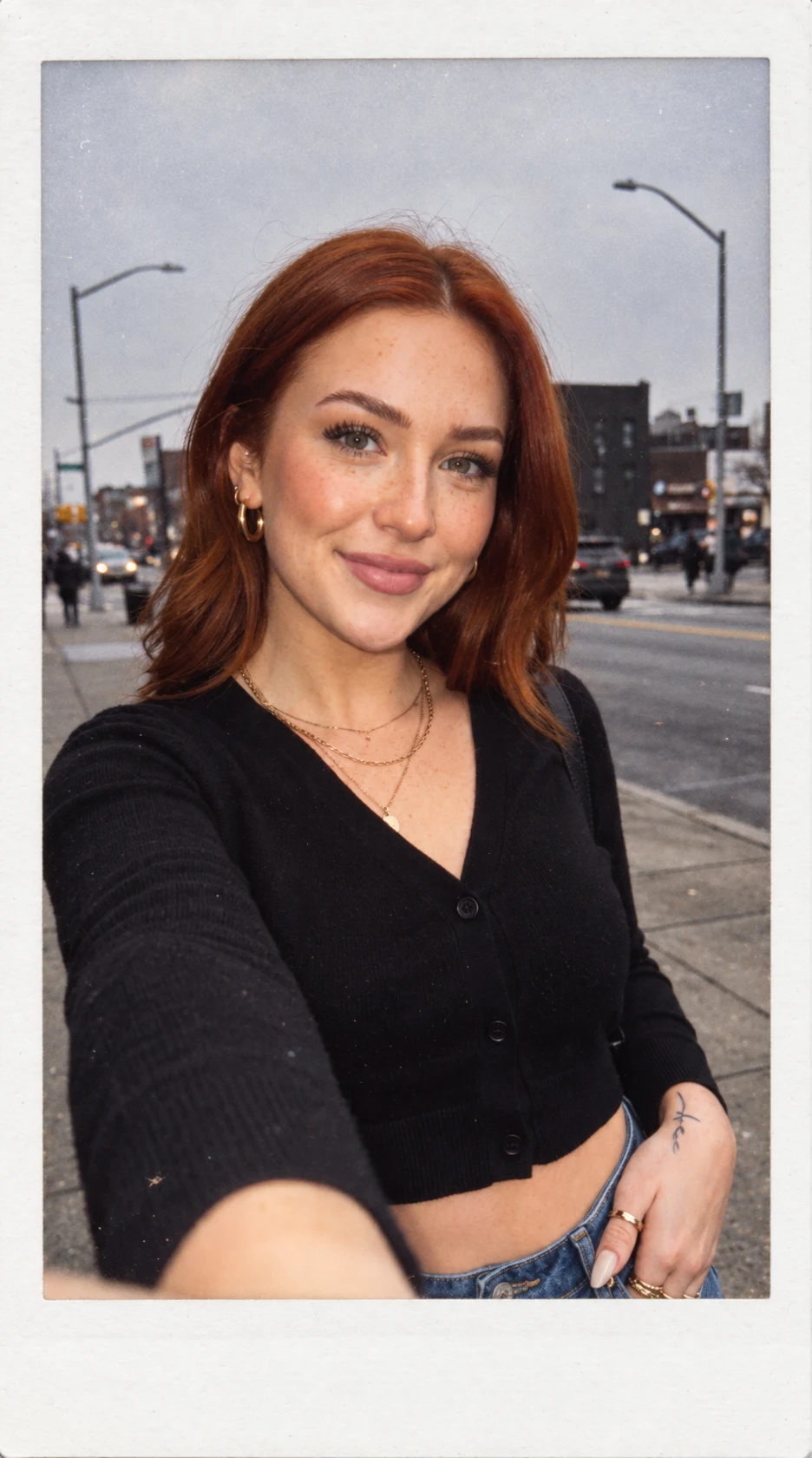
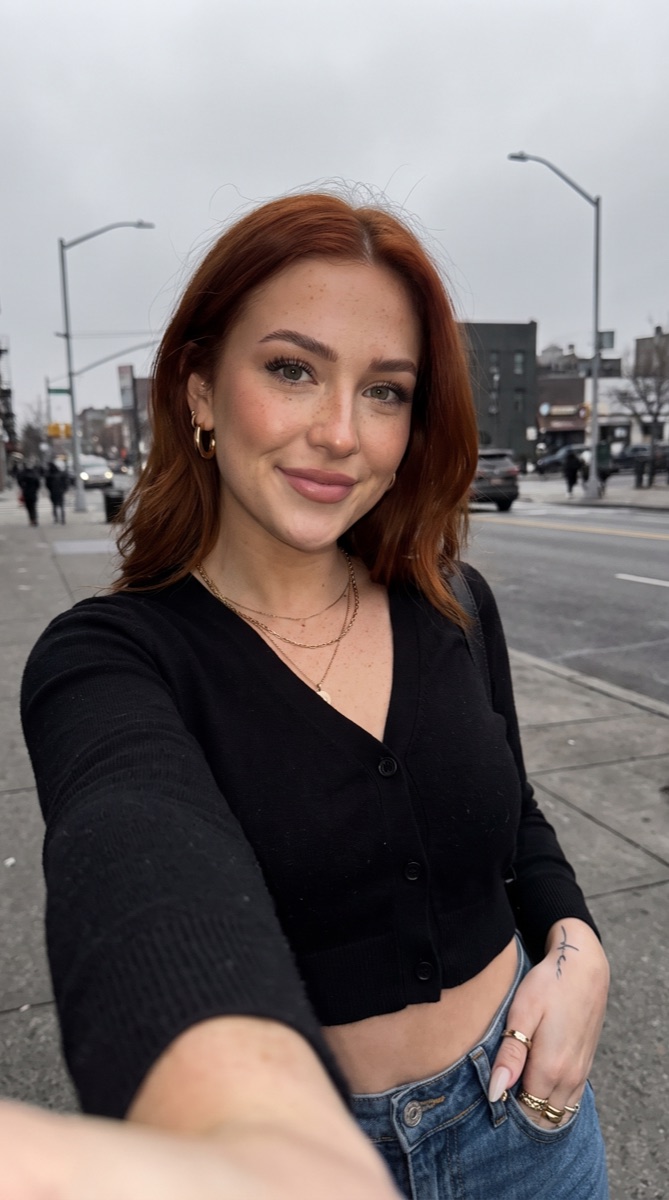
An deinem Foto ausprobieren
So erstellst du ein Foto im Polaroid-Stil
Wähle den Moment, den du festhalten möchtest
Wähle ein klares Porträt oder eine Szene, bei der die wichtigen Details sichtbar sind. Lasse etwas Platz um Köpfe, Hände und Objekte, damit der Druckrand nicht mit ihnen konkurriert. Ein Foto mit einer einfachen Komposition verleiht dem fertigen Sofortbildrahmen ein klares Motiv.
Beschreibe den Filmeffekt
Die Voreinstellung fügt einen flachen weißen Rand, einen breiteren unteren Rand und eine subtile warme Filmtextur hinzu. Füge eine Anweisung hinzu, wenn du eine weichere Farbpalette oder ein unberührtes Detail wünschst. Konzentriere dich bei der ersten Anfrage auf den Film-Look, bevor du das Motiv oder die Szene änderst.
Verleihe diesem Foto einen warmen Sofortbild-Look mit einem flachen weißen Rand und einem breiteren leeren unteren Rand. Halte mein Gesicht, meinen Ausdruck, mein Outfit und die Szene erkennbar. Keine Bildunterschrift oder Datum.
Vergleiche und speichere den fertigen Rahmen
Wechsle zwischen deinem Original und dem generierten Bild. Überprüfe das Gesicht, die Hintergrunddetails und die Form des Randes. Lade die Version herunter, die du bevorzugst, oder teile sie vom Ergebnisbildschirm aus. Für einen weiteren Versuch beginne mit dem Original, damit sich frühere Film-Effekte nicht ansammeln.
VorherNachher
Ein vertrauter Moment, mit einem Sofortbild-Finish
Der Reiz eines Sofortbildes ist die kleine, in sich geschlossene Erinnerung: ein Rahmen, ein wenig Körnung und ein Rand, den du dir vorstellen könntest, in der Hand zu halten. Dieser Generator beginnt mit deinem Foto und fragt nach diesem fertigen Druckbild. Er behält das Hauptmotiv als Referenz bei, anstatt eine neue Person oder eine unabhängige Szene zu erfinden.
Verleihe Alltagsfotos einen einheitlichen Look
Ein Spaziergang, eine Kaffeepause oder ein entspanntes Porträt können besser funktionieren als eine aufwendig inszenierte Szene. Beginne mit einem Bild, dessen Ausdruck und Umgebung dir bereits gefallen. Die Filmbehandlung ändert die Präsentation, sodass du nicht nach einem neuen Ort oder einer anderen Pose fragen musst, um das Ergebnis interessant zu machen.
Erstelle eine kleine Sammlung aus einzelnen Momenten
Verwende eine ähnliche Anweisung für mehrere Originalfotos, um ein kohärentes Set zu erhalten. Vergleiche die Wärme, den Rand und den Kontrast der fertigen Bilder. Jede Generierung erstellt ein Bild, sodass du auswählen kannst, welche Bilder zusammengehören, bevor du sie in einem Beitrag, einer Collage oder einem Album mit deinem üblichen Layout-Tool anordnest.
Halte den unteren Rand einfach
Ein leerer unterer Rand lässt Platz, um später ein Datum oder eine kurze Notiz hinzuzufügen. Wenn der genaue Wortlaut wichtig ist, füge ihn nach dem Herunterladen in einen Texteditor ein, anstatt das Modell zu bitten, ihn zu zeichnen. Das hält Rechtschreibung und Ausrichtung unter deiner Kontrolle, während das generierte Bild das fotografische Finish liefert.
Hole mehr aus deinem Foto heraus
Wähle Detail statt starker Bearbeitung
Eine scharfe Quelle gibt dem Modell nützlichere Informationen als ein Screenshot eines bereits gefilterten Bildes. Beginne nach Möglichkeit mit der originalen Kameradatei. Der fertige Look mag weicher und wärmer sein, aber diese Entscheidungen funktionieren besser, wenn die Quelle klare Gesichtszüge und lesbares Licht aufweist.
Lasse Platz für den Druckrand
Wenn dein Motiv bereits jeden Rand berührt, wähle ein breiteres Original statt eines engeren Zuschnitts. Der weiße Rahmen wird Teil der generierten Komposition. Überprüfe, ob Haare, Finger und andere wichtige Details im fertigen Bild noch bequem platziert sind.
Bitte um einen Druck pro Vorgang
Die Voreinstellung ist für ein einzelnes flaches Sofortbild. Ein Stapel von Abzügen, eine Hand, die einen Abzug hält, oder eine Person, die aus dem Rand tritt, ist eine andere Komposition. Wenn die Anfrage auf einen geraden Rahmen beschränkt bleibt, lassen sich Motiv und Filmbehandlung leichter vergleichen.
Behalte die Details, die dir gefallen.
Verleihe diesem Foto einen warmen Sofortbild-Look mit einem flachen weißen Rand und einem breiteren leeren unteren Rand. Halte mein Gesicht, meinen Ausdruck, mein Outfit und die Szene erkennbar. Keine Bildunterschrift oder Datum.
Fragen zu Fotos im Polaroid-Stil
Brauchst du etwas anderes? Kontaktiere uns.
Es erstellt ein Standbild mit dem Aussehen eines Sofortbildfilms: einem weißen Rand, einem breiteren leeren unteren Rand, warmen Tönen und subtiler Körnung. Dein hochgeladenes Bild ist die Referenz. Das Ergebnis ist eine generierte fotografische Interpretation und kein physischer Abzug einer Sofortbildkamera.
Nein. Dieses Tool erstellt einen konventionellen, flachen Abzug. Die separate 3D-Polaroid-Vorlage lässt das Motiv aus einem fotografischen Rahmen heraustreten. Wähle diese Seite, wenn du ein einfaches Sofortbild-Finish möchtest und kein Bild mit einer Pop-out-Illusion.
Du kannst in den Anweisungen eine Beschriftung anfordern, aber genauer Text wird besser nach dem Herunterladen hinzugefügt. Standardmäßig bleibt der untere Rand leer. Das gibt dir Platz für ein lesbares Datum, einen Namen oder eine Nachricht, ohne dass generierte Schrift Teil des Fotos wird.
Die Voreinstellung bittet darum, Motiv, Ausdruck und Umgebung beizubehalten, aber die KI-Generierung kann kleine Details neu interpretieren. Vergleiche das Ergebnis mit deinem Original. Wenn du pixelidentischen Inhalt mit nur einem hinzugefügten Rahmen benötigst, verwende einen konventionellen Rahmeneditor anstelle eines generativen Effekts.
Diese Seite akzeptiert ein Quellfoto. Sie kann ein Foto gestalten, das bereits mehr als eine Person enthält, bietet aber keine zwei separaten Uploads an. Verwende den dedizierten „Zwei-Fotos kombinieren“ oder „Paar-Foto“-Workflow der App, wenn dein Ausgangspunkt zwei verschiedene Porträts sind.
Ja. Öffne die Seite in deinem mobilen Browser und tippe auf „Dein Foto hinzufügen“. Dein Gerät öffnet seinen nativen Foto-Picker, der deine Bibliothek, Dateien oder Kamera anbieten kann. Das fertige Bild kann vom Editor heruntergeladen oder geteilt werden. Es gibt keine separate App zum Installieren.
Du kannst ein Foto auswählen und Anweisungen schreiben, bevor du bezahlst. Die Generierung erfordert bezahlten Zugang. Berechtigte Neukunden können mit 40 Bildern für $0.99 für drei Tage starten. Das Wochenabo verlängert sich dann für $6.99 pro Woche. Das Jahresabo verlängert sich für $59.99 pro Jahr und beinhaltet 100 Bilder, die jeden Monat bereitgestellt werden.
Das Tool speichert dein Foto und deine Anweisungen in diesem Browser, bevor es die Anmeldung und die Bezahlschranke öffnet. Fahre im selben Browser fort, um den Entwurf zu behalten. Du kehrst zum passenden Editor zurück, mit den ausgefüllten Details. Bezahlen generiert niemals automatisch ein Bild; drücke „Bild generieren“, wenn du bereit bist.