Wolf-Cut-Filter
Probiere einen gestuften Wolf Cut an deinem eigenen Foto aus. Sieh dir das Volumen am Oberkopf, einen fransigen Pony und zottelige Längen an, während du deine aktuelle Haarfarbe behältst.
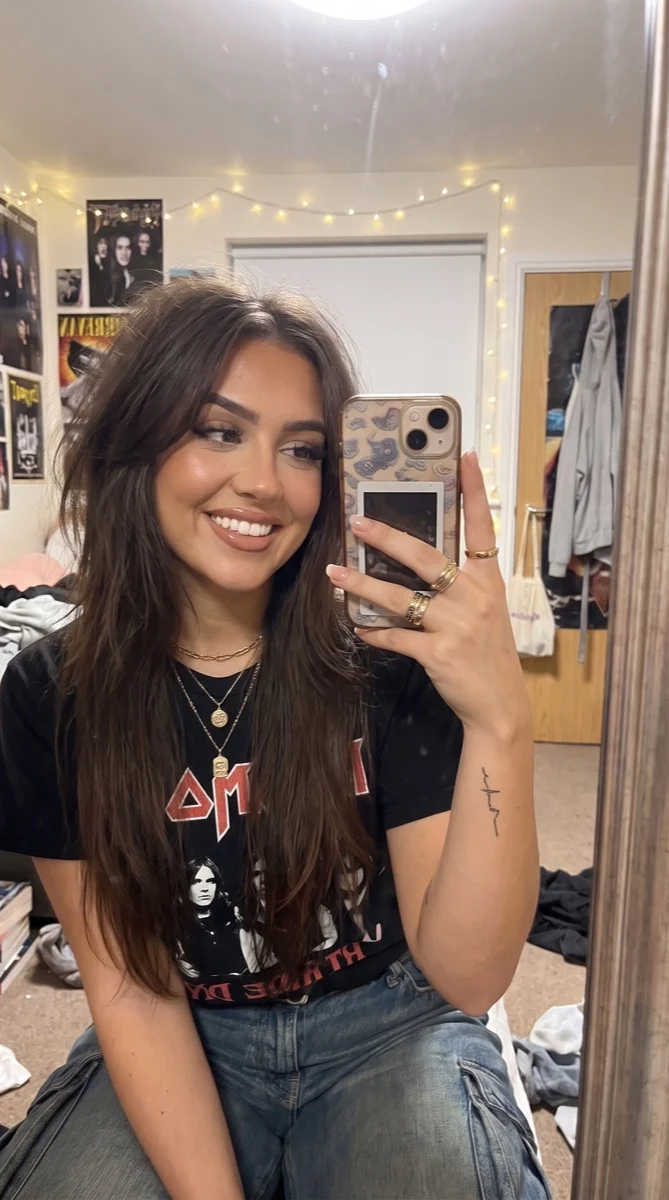
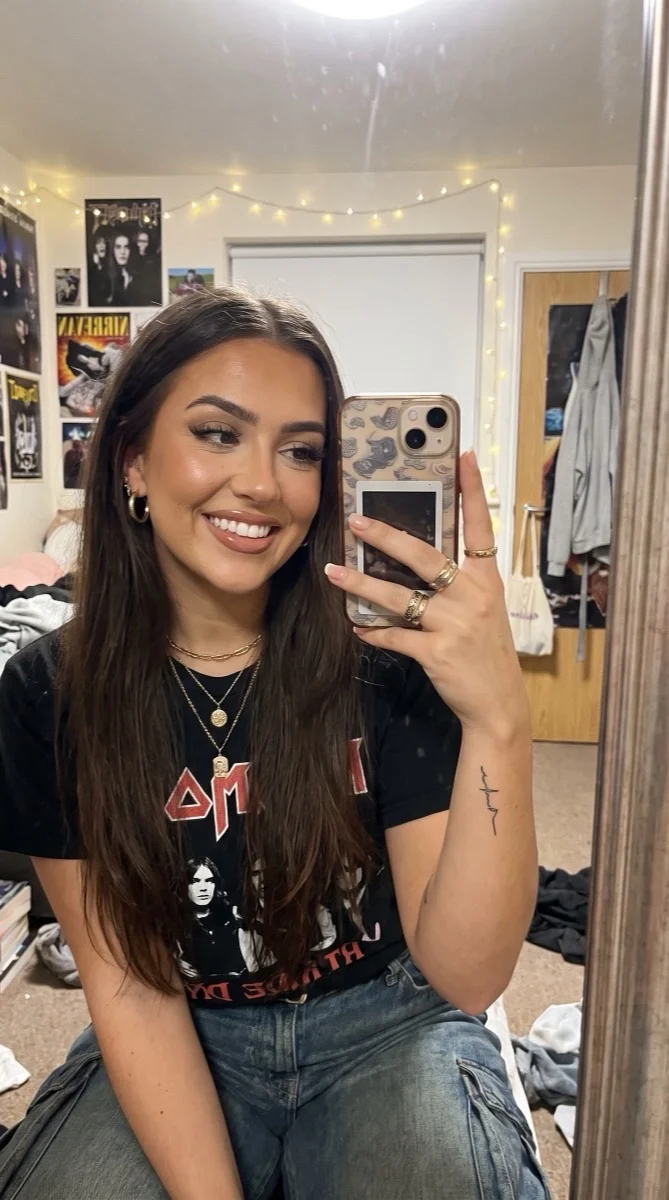
An deinem Foto ausprobieren
Wie du einen Wolf Cut an deinem Foto ausprobierst
Wähle ein Porträt, das dein Haar zeigt
Verwende gleichmäßiges Licht und eine Ansicht, bei der Oberkopf, Seiten und Spitzen sichtbar sind. Ein frontales Foto erleichtert den Vergleich des Ponys und der gesichtsrahmenden Stufen. Vermeide einen Hut, einen zu eng beschnittenen Oberkopf oder Haare, die hinter den Schultern versteckt sind, wenn diese Bereiche Teil des gewünschten Looks sind.
Beschreibe die gewünschten Stufen
Standardmäßig ist ein gestufter Wolf Cut mit Volumen am Oberkopf, einem fransigen Pony und fransig zulaufenden Längen voreingestellt. Füge eine kurze Notiz hinzu, wenn du deine Länge oder vorhandene Textur beibehalten möchtest. Es gibt eine Voreinstellung mit schriftlichen Anweisungen, sodass du nicht aus einer komplizierten Liste von Haarschnitteinstellungen wählen musst.
Gib mir einen gestuften Wolf Cut mit Volumen am Oberkopf, einem fransigen Pony und fransig zulaufenden Längen. Behalte meine aktuelle Haarfarbe, mein Gesicht, meinen Ausdruck und den Hintergrund unverändert bei.
Vergleiche die Silhouette mit deinem Original
Überprüfe den Oberkopf, die Seiten neben deinen Wangen und die Spitzen. Wechsle zurück zum Original, um zu sehen, wie sehr sich die Form verändert hat. Behalte deine Farbe und deinen Ausdruck als feste Referenzen bei und lade dann eine Version herunter, die die spezifischen Teile des Stils kommuniziert, die du besprechen möchtest.
VorherNachher
Sieh dir die Stufen um dein eigenes Gesicht an
Ein Wolf Cut kombiniert Volumen am Oberkopf mit leichteren, fransigen Längen und einer texturierten Silhouette. Referenzfotos zeigen, wie er bei jemand anderem aussieht. Dein eigenes Porträt ermöglicht es dir, den Pony, die Form um die Wangen und die Gesamtlänge neben Merkmalen zu vergleichen, die du bereits kennst, während die Voreinstellung darum bittet, deine vorhandene Haarfarbe beizubehalten.
Vergleiche die Form, bevor du über die Farbe nachdenkst
Konzentriere dich beim ersten Edit auf die Stufen. Eine gleichzeitige Farbänderung kann es schwieriger machen zu beurteilen, ob dir der eigentliche Schnitt gefällt. Vergleiche die Silhouette und die Strähnen um dein Gesicht mit der Quelle und verwende dann das separate Haarfarben-Tool, wenn du einen neuen Farbton ausprobieren möchtest.
Erkläre die Länge, die du behalten möchtest
Eine schulterlange Quelle bietet eine andere Referenz als ein kurzer Schnitt oder sehr langes Haar. Erwähne die Länge, die dir wichtig ist, z. B. die Spitzen unter den Schultern zu behalten. Das Modell interpretiert die Anfrage visuell, schau dir also die fertige Silhouette an, anstatt sie als präzise Schnittanleitung zu betrachten.
Nimm eine nützliche Referenz mit zum Salon
Speichere das Original und die Vorschau zusammen. Du kannst auf das Volumen am Oberkopf, den Pony oder die zulaufenden Spitzen zeigen, die dir gefallen, ohne zu erwarten, dass jede generierte Strähne reproduziert wird. Ein Stylist kann erklären, wie deine tatsächliche Textur, dein Haarwuchs und deine tägliche Stylingroutine eine reale Version des Schnitts beeinflussen.
Hole mehr aus deinem Foto heraus
Zeige den Oberkopf und die Spitzen
Der Schnitt verändert sowohl das Volumen am Oberkopf als auch die untere Silhouette. Ein Porträt, das einen der beiden Teile abschneidet, überlässt dem Modell mehr zur Rekonstruktion. Lass etwas Platz über dem Kopf und schließe die gesamte sichtbare Länge ein, damit die Vorschau eine nützliche Ausgangsform hat.
Behalte die natürliche Textur in deiner Anfrage bei
Erwähne Wellen oder Locken, wenn sie sichtbar bleiben sollen. Eine stark geglättete Referenz kann ein anderes Finish suggerieren als dein Alltagshaar. Das Bild ist eine Stilidee, wähle also eine Quelle, die dem ähnelt, wie du dein Haar normalerweise trägst, wenn du den Vergleich machst.
Vergleiche mit einem anderen Pony
Wenn deine Hauptfrage das Haar über deiner Stirn betrifft, probiere auch die Seite für Curtain Bangs aus. Eine Pony-fokussierte Vorschau und eine vollständige Wolf-Cut-Vorschau beantworten unterschiedliche Fragen. Verwende für beide dasselbe Originalporträt, damit eine andere Pose oder Beleuchtung nicht von der Veränderung ablenkt.
Behalte die Details, die dir gefallen.
Gib mir einen gestuften Wolf Cut mit Volumen am Oberkopf, einem fransigen Pony und fransig zulaufenden Längen. Behalte meine aktuelle Haarfarbe, mein Gesicht, meinen Ausdruck und den Hintergrund unverändert bei.
Fragen zur Wolf-Cut-Vorschau
Brauchst du etwas anderes? Kontaktiere uns.
Er fragt nach gestuftem Haar mit Volumen am Oberkopf, einem fransigen Pony und fransig zulaufenden Längen. Die Voreinstellung behält die ursprüngliche Haarfarbe bei und bittet darum, Gesicht, Ausdruck und Hintergrund zu erhalten. Verwende die zusätzlichen Anweisungen, um eine Länge oder Textur zu nennen, die du beibehalten möchtest.
Curtain Bangs beschreiben hauptsächlich einen geteilten Pony, der das Gesicht umrahmt. Ein Wolf Cut verändert die Stufen, die Gesamtsilhouette und den Pony. Das separate Curtain-Bangs-Tool ist nützlich, wenn du eine kleinere Veränderung vergleichen möchtest, anstatt die gesamte Frisur neu zu gestalten.
Der Standard-Prompt bewahrt explizit die bestehende Farbe. Konzentriere deine zusätzlichen Anweisungen auf die Form, wenn du diesen Vergleich möchtest. Der separate Haarfarbenwechsler bietet Farboptionen, wenn du bereit bist, einen Farbton anstelle eines anderen Haarschnitts zu erkunden.
Du kannst ein klares Foto deiner aktuellen Haare verwenden und die Textur oder Länge beschreiben, die du behalten möchtest. Die Vorschau wird aus der sichtbaren Referenz generiert. Sehr kurzes oder verdecktes Haar erfordert mehr Rekonstruktion, daher prüfe die Form und Locken nach der Generierung genau.
Verwende es als visuelle Referenz, nicht als technischen Schnittplan. Das Foto misst dein Haar nicht und berücksichtigt weder Wuchsrichtung noch Stylingaufwand. Bringe das Original sowie die Vorschau zu einem Stylisten und erkläre, welche Stufen, welcher Pony und welche Gesamtlänge dir gefallen.
Ja. Öffne die Seite in deinem mobilen Browser und tippe auf „Dein Foto hinzufügen“. Dein Gerät öffnet seinen nativen Foto-Picker, der deine Bibliothek, Dateien oder Kamera anbieten kann. Das fertige Bild kann vom Editor heruntergeladen oder geteilt werden. Es gibt keine separate App zum Installieren.
Du kannst ein Foto auswählen und Anweisungen schreiben, bevor du bezahlst. Die Generierung erfordert bezahlten Zugang. Berechtigte Neukunden können mit 40 Bildern für $0.99 für drei Tage starten. Das Wochenabo verlängert sich dann für $6.99 pro Woche. Das Jahresabo verlängert sich für $59.99 pro Jahr und beinhaltet 100 Bilder, die jeden Monat bereitgestellt werden.
Das Tool speichert dein Foto und deine Anweisungen in diesem Browser, bevor es die Anmeldung und die Bezahlschranke öffnet. Fahre im selben Browser fort, um den Entwurf zu behalten. Du kehrst zum passenden Editor zurück, mit den ausgefüllten Details. Bezahlen generiert niemals automatisch ein Bild; drücke „Bild generieren“, wenn du bereit bist.