KI-Fotostreifen
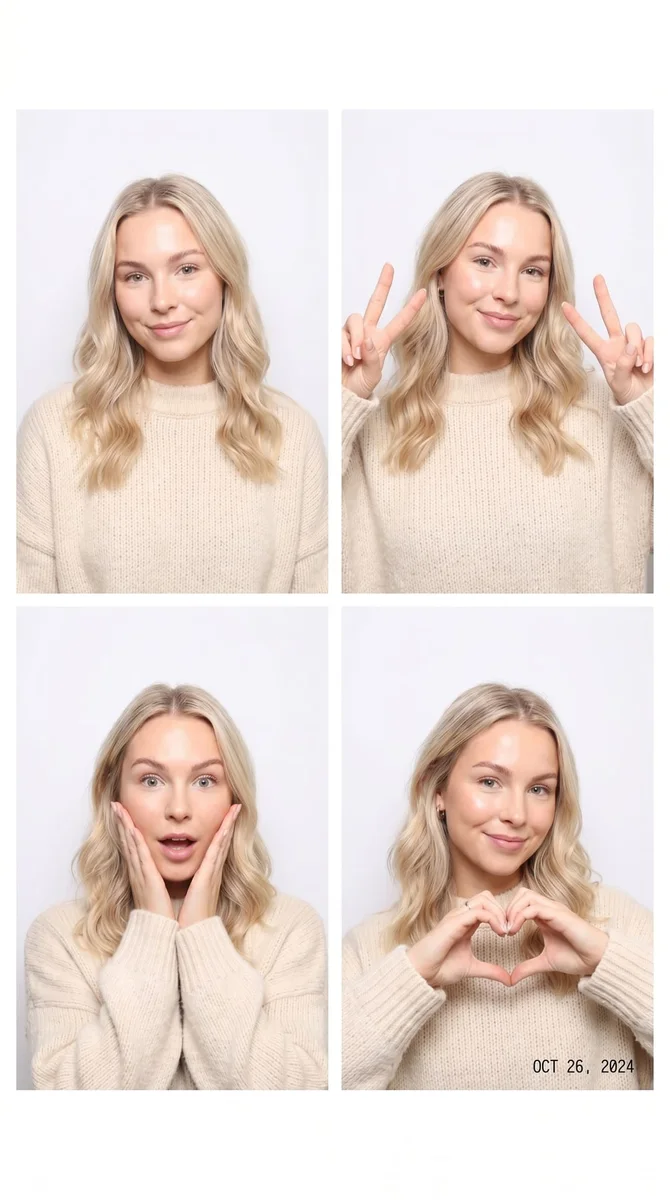
Verwandle ein Porträt in einen Fotostreifen mit vier Bildern. Behalte ein vertrautes Gesicht und Outfit bei, während du kleine Änderungen in Pose und Ausdruck ausprobierst.
An deinem Foto ausprobieren
Wie man einen KI-Fotoautomatenstreifen erstellt
Wähle ein klares Porträt
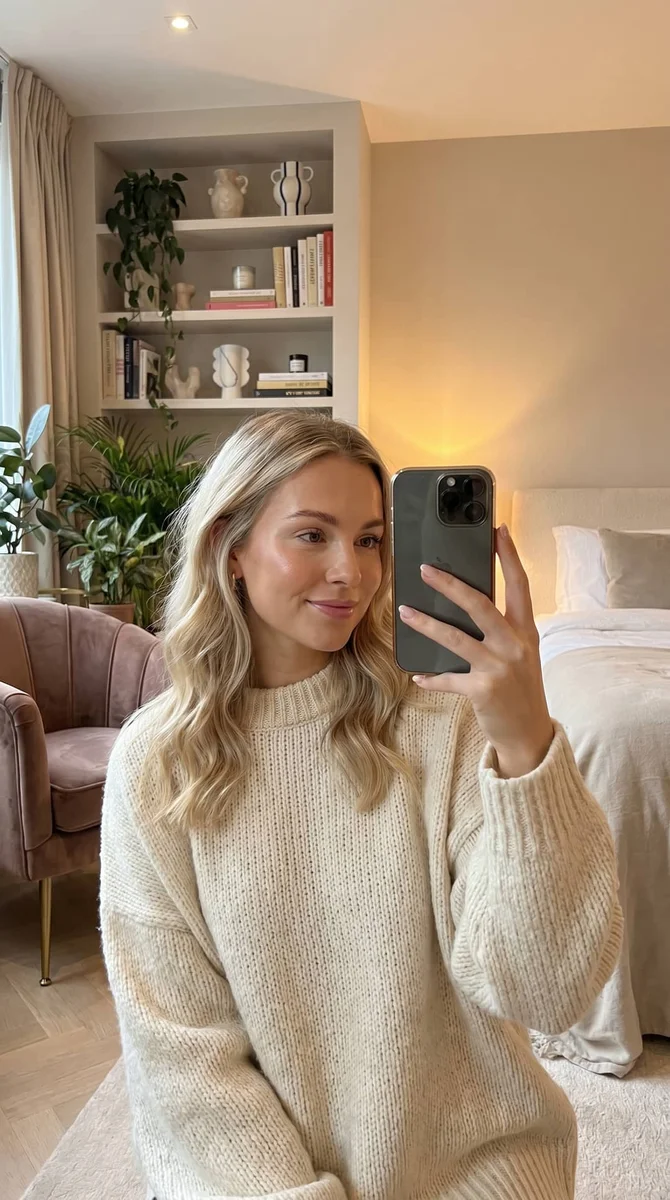
Verwende ein frontales oder leicht angewinkeltes Foto mit sichtbarem Gesicht und Schultern. Ein einfaches Outfit und gleichmäßiges Licht erleichtern es, die Person konsistent zu halten. Du brauchst keine vier verschiedenen Bilder; das Tool generiert die Posen- und Ausdrucksvariationen aus dieser einen Referenz.
Beschreibe die gewünschte Stimmung für den Fotostreifen
Das Ausgangsformat ist ein sauberes, vier Bilder umfassendes Fotoautomatenbild im koreanischen Stil mit einem neutralen Pastellhintergrund. Füge eine kurze Anweisung zu den Ausdrücken oder dem Hintergrund hinzu, wenn du möchtest. Bitte darum, Haare und Outfit über alle Panels hinweg gleich zu halten, damit die Komposition wie eine einzige Session wirkt.
Erstelle einen sauberen, vier Bilder umfassenden Fotoautomatenstreifen im koreanischen Stil von mir mit einem neutralen Pastellhintergrund. Verwende freundliche kleine Posenänderungen. Halte mein Gesicht, meine Haare und mein Outfit in allen vier Bildern konsistent.
Überprüfe alle vier Bilder zusammen
Überprüfe Gesicht, Kleidung und Hände in jedem Feld, anstatt nur das erste Porträt zu beurteilen. Zähle die Rahmen und vergleiche den Gesamtabstand. Speichere das Bild, das dir am besten gefällt, oder versuche eine weitere Anfrage vom selben Original, wenn du eine andere Reihe von Ausdrücken möchtest.
VorherNachher
Vier Momente aus einem Referenzfoto
Ein Fotostreifen erzählt eine kleine Geschichte durch kleine Veränderungen: ein Lächeln, ein Blick und eine andere Pose im nächsten Bild. Dieser Generator verwendet ein Porträt als Referenz und erstellt einen Fotostreifen im koreanischen Stil mit vier Bildern. Die Posen sind generierte Variationen, sodass du den Look erkunden kannst, ohne vier separate Quellfotos zu benötigen.
Erstelle ein Porträt, das weniger formell wirkt
Kleine Ausdrucksänderungen können ein Set entspannt wirken lassen, ohne eine dramatische Szene zu erfordern. Beginne mit einem Foto, auf dem dein Gesicht und dein Outfit klar zu erkennen sind. Bitte um freundliche, dezente Posenänderungen, damit die Person über den Streifen hinweg erkennbar bleibt, anstatt wie vier unabhängige Porträts auszusehen.
Probiere einen sauberen Look im koreanischen Fotoautomaten-Stil aus
Die Vorlage verwendet einen neutralen Pastellhintergrund und ein einheitliches Outfit. Das lenkt die Aufmerksamkeit auf Gesicht und Posen. Wenn du eine andere allgemeine Hintergrundfarbe bevorzugst, beschreibe sie in den zusätzlichen Anweisungen. Halte Dekorationswünsche einfach, damit die Rahmen und das Motiv noch Raum zum Atmen haben.
Speichere einen Streifen für Nachrichten oder eine Collage
Lade das fertige Bild als eine Komposition herunter und teile es als Beitrag, Nachricht oder Teil eines größeren Layouts. Wenn du einzelne Felder möchtest, schneide Kopien in deinem üblichen Editor zu. Behalte auch den vollständigen Original-Download, damit du zum kompletten Streifen zurückkehren kannst, ohne ihn aus zugeschnittenen Versionen neu erstellen zu müssen.
Hole mehr aus deinem Foto heraus
Halte das Gesicht gut erkennbar
Ein sehr kleines Gesicht in einem weiten Landschaftsfoto liefert dem Modell weniger nützliche Details für jedes Porträt. Wähle eine Quelle, bei der Gesicht und Oberkörper bereits prominent sind. Vermeide Sonnenbrillen, Bewegungsunschärfe oder eine Hand, die die Merkmale verdeckt, die du über den Streifen hinweg wiederholt haben möchtest.
Fordere kleine Posenänderungen an
Ein sanftes Lächeln oder eine leichte Kopfdrehung ist einfacher mit der Quelle zu vergleichen als vier dramatische Posen mit vielen Requisiten. Halte die erste Version einfach. Wenn Hände Teil der Anfrage sind, überprüfe die Finger in jedem Feld, bevor du das fertige Bild teilst.
Trenne Generierung von präziser Layoutarbeit
Das Modell erstellt die Porträts und die Komposition zusammen. Wenn du feste Druckmaße, exakte Ränder oder Text an einer bestimmten Position benötigst, passe das heruntergeladene Bild in einem Layout-Editor an. Verwende den generierten Streifen für die visuelle Idee und erledige die maßgenaue Formatierung in einem dafür vorgesehenen Tool.
Behalte die Details, die dir gefallen.
Erstelle einen sauberen, vier Bilder umfassenden Fotoautomatenstreifen im koreanischen Stil von mir mit einem neutralen Pastellhintergrund. Verwende freundliche kleine Posenänderungen. Halte mein Gesicht, meine Haare und mein Outfit in allen vier Bildern konsistent.
Fragen zu Fotostreifen
Brauchst du etwas anderes? Kontaktiere uns.
Ein klares Porträt reicht für diese Vorlage aus. Das Modell verwendet es als Referenz für vier generierte Rahmen im Fotoautomaten-Stil mit kleinen Posenänderungen. Du lädst keine vier separaten Aufnahmen hoch, und die neuen Ausdrücke sind keine zusätzlichen Fotos, die von deiner Kamera aufgenommen wurden.
Nein. Diese Seite generiert eine Komposition im Fotoautomaten-Stil aus einem Quellporträt. Sie ordnet keine vier unveränderten hochgeladenen Fotos an. Wenn du bereits genau die vier Bilder hast, die du möchtest, bietet dir ein herkömmlicher Collage-Editor direkte Kontrolle über deren Reihenfolge, Zuschnitt und Abstand.
Ja. Beschreibe eine allgemeine Hintergrundfarbe oder ein paar freundliche Ausdrücke in den zusätzlichen Anweisungen. Die Standardeinstellung ist ein neutraler Pastellhintergrund mit gleichmäßiger Beleuchtung und Kleidung. Es gibt keine individuellen Feldsteuerungen, überprüfe also die gesamte Komposition, um zu sehen, wie die Anfrage interpretiert wurde.
Dies ist ein Bildbearbeitungstool für Standbilder, kein zeitgesteuerter Kameraautomat oder Event-Kiosk. Der Fotoauswähler deines Telefons ermöglicht es dir möglicherweise, ein Quellbild aufzunehmen, und dann generierst du den Streifen aus diesem Bild. Es erfasst keine Abfolge von Gästen und druckt auch keine Fotos automatisch aus.
Das Ergebnis wird als ein einziges, zusammengesetztes Bild heruntergeladen. Auf dieser Seite gibt es keine separaten Panel-Exporte. Du kannst nach dem Herunterladen Kopien zuschneiden, wenn du einzelne Porträts möchtest. Für den Druck überprüfe die Dateidimensionen und nimm den endgültigen Zuschnitt und das Papierlayout in deinem üblichen Bildbearbeitungsprogramm vor.
Ja. Öffne die Seite in deinem mobilen Browser und tippe auf „Dein Foto hinzufügen“. Dein Gerät öffnet seinen nativen Foto-Picker, der deine Bibliothek, Dateien oder Kamera anbieten kann. Das fertige Bild kann vom Editor heruntergeladen oder geteilt werden. Es gibt keine separate App zum Installieren.
Du kannst ein Foto auswählen und Anweisungen schreiben, bevor du bezahlst. Die Generierung erfordert bezahlten Zugang. Berechtigte Neukunden können mit 40 Bildern für $0.99 für drei Tage starten. Das Wochenabo verlängert sich dann für $6.99 pro Woche. Das Jahresabo verlängert sich für $59.99 pro Jahr und beinhaltet 100 Bilder, die jeden Monat bereitgestellt werden.
Das Tool speichert dein Foto und deine Anweisungen in diesem Browser, bevor es die Anmeldung und die Bezahlschranke öffnet. Fahre im selben Browser fort, um den Entwurf zu behalten. Du kehrst zum passenden Editor zurück, mit den ausgefüllten Details. Bezahlen generiert niemals automatisch ein Bild; drücke „Bild generieren“, wenn du bereit bist.