Weihnachtsfoto-Prompts für ChatGPT
Nutze acht Weihnachtsfoto-Prompts für ChatGPT mit deinen Bildern. Gestalte Porträts am Baum, Schneeszenen und Karten und behalte dabei vertraute Gesichter bei.
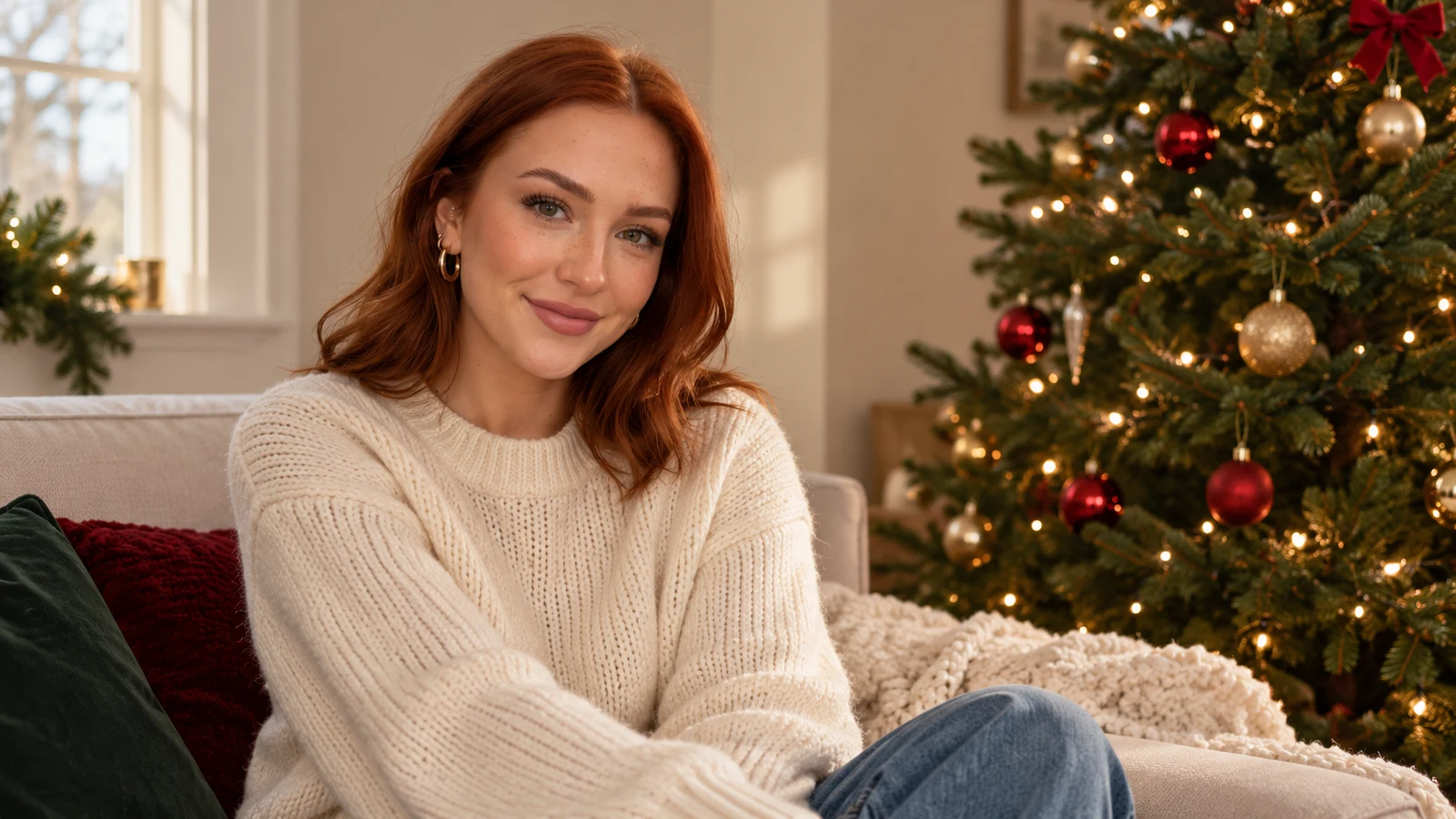
Beginne mit dem Foto, das du behalten möchtest
Ein Weihnachtsfoto-Prompt funktioniert am besten, wenn er eine Bearbeitung eines bestimmten Bildes beschreibt. Beginne mit einem Foto, auf dem das Gesicht klar zu erkennen ist und die wichtigen Details bereits sichtbar sind. Ein Selfie mit Kopf und Schultern eignet sich für ein Porträt, während ein breiteres Familienfoto Platz für einen Baum, ein Sofa oder eine verschneite Umgebung lässt.
Die folgenden Prompts sind dazu gedacht, ein hochgeladenes Bild zu bearbeiten. Ersetze die Details zur Umgebung oder Kleidung, um sie an deine Quelle anzupassen. Wenn du das Outfit unverändert lassen möchtest, sage dies explizit. Verwende für jeden neuen Versuch das Originalfoto, anstatt ein Bild wiederholt zu bearbeiten, dessen Gesicht sich bereits verändert hat.
Du brauchst keine lange Liste von Kamerabegriffen. Entscheide, was sich ändern soll, was bleiben soll und wohin die neuen Details gehören. Bitte um ein fertiges Foto und überprüfe dann Gesicht, Hände und Hintergrund, bevor du es auf einer Karte verwendest oder teilst.
So verwendest du diese Prompts in ChatGPT
Lade dein Foto in einer ChatGPT-Konversation hoch und beschreibe die gewünschte Bearbeitung. Du kannst einen der untenstehenden Prompts kopieren und anpassen, bevor du ihn sendest. Der Bildleitfaden von OpenAI erklärt, wie man ein vorhandenes Bild bearbeitet, indem man es hochlädt und Änderungen anfordert.
Beginne mit einer klaren Anfrage. Wenn sich das Gesicht zu stark verändert, kehre zu deinem Original zurück und kürze die Szenenbeschreibung. Nenne die Merkmale, die du erhalten möchtest, wie Brille, Sommersprossen, einen Bart oder die Fellzeichnung eines Haustiers. Eine detaillierte Umgebung ist weniger nützlich, wenn die Person nicht mehr vertraut aussieht.
Du kannst auch den Weihnachts-Foto-Generator auf TooExtra verwenden. Die Vorlage für Weihnachtsporträts beginnt mit einem geschmückten Baum und warmen Lichtern; füge deine eigenen Details in den Anweisungen hinzu. Er bearbeitet ein Standbild, und die Generierung nutzt denselben kostenpflichtigen Zugang und dasselbe Bildkontingent wie die anderen App-Vorlagen.
1. Ein warmes Porträt neben dem Weihnachtsbaum
Ein einfaches Baumporträt ist eine nützliche erste Bearbeitung, da die Dekorationen hinter dem Motiv bleiben können. Wähle eine Quelle mit Platz neben deinen Schultern. Behalte deine eigene Kleidung, wenn sie bereits zum Bild passt, oder nenne einen einzelnen Pullover, anstatt jedes Detail zu ändern.
Bearbeite mein hochgeladenes Foto zu einem warmen Weihnachtsporträt neben einem echten Tannenbaum mit kleinen weißen Lichtern und einigen roten und goldenen Ornamenten. Bewahre mein Gesicht, mein Alter, meine Haare, meinen Ausdruck und meine Hauttextur. Behalte mein Outfit und meine Pose bei. Platziere Dekorationen hinter mir, passe das vorhandene Licht an und gib ein natürlich aussehendes Foto ohne Text zurück.
Wenn Ornamente über dein Gesicht erscheinen, gib an, dass der Baum neben der weiter entfernten Schulter bleiben soll. Dies hält das Porträt lesbar, selbst wenn das Bild als kleines Profilbild angezeigt wird.
2. Ein ruhiger Weihnachtsmorgen am Fenster
Sanftes Fensterlicht passt besser zu einem entspannten Porträt als zu einer dramatischen Partyszene. Eine Quelle, die in der Nähe eines Fensters aufgenommen wurde, liefert dem Editor bereits nützliche Schatten. Bitte um eine kleine Anzahl saisonaler Details, damit der Raum immer noch wie ein Ort wirkt, an dem eine Person tatsächlich sitzen könnte.
Verwende mein Foto als Referenz für ein ruhiges Weihnachtsmorgen-Porträt am Fenster. Behalte mein wiedererkennbares Gesicht, meine Haare, mein Alter und meinen Ausdruck bei. Füge einen cremefarbenen Strickpullover, einen kleinen geschmückten Baum im Hintergrund und sanftes Wintertageslicht aus derselben Richtung wie die Quelle hinzu. Halte die Szene bescheiden und realistisch, ohne zusätzliche Personen oder Schriftzüge.
Wenn du dein ursprüngliches Outfit bevorzugst, ersetze den Pullover-Satz durch „Behalte meine Kleidung unverändert.“ Du kannst auch nach einer Tasse auf einem nahegelegenen Tisch fragen, anstatt in deiner Hand, wenn die Quelle keine brauchbare Handpose zeigt.
3. Ein Weihnachtsporträt in einem verschneiten Garten
Verwende nach Möglichkeit ein Outdoor-Foto für diese Idee. Der vorhandene Horizont und das Tageslicht erleichtern es, zu beschreiben, wo der Schnee fallen soll. Ein Porträt, das eng um das Gesicht zugeschnitten ist, lässt wenig Raum für einen Garten, daher halte die Hintergrundanfrage proportional zu deiner Quelle.
Verwandle den Hintergrund meines hochgeladenen Outdoor-Porträts in einen kleinen verschneiten Garten zu Weihnachten. Füge eine leichte Schneeschicht auf dem Boden und einen Tannenbaum mit warmweißen Lichtern hinter mir hinzu. Bewahre mein Gesicht, meinen Ausdruck, meine Haare, meine Kleidung, meine Pose und den Kamerawinkel. Halte das Licht stimmig und den Schnee von meinen Augen fern. Kein Text oder zusätzliche Personen.
Überprüfe den Rand deiner Haare und den Boden um deine Füße. Wenn der Schnee das Bild überfordert, bitte nur um liegenden Schnee, ohne fallende Flocken vor dem Motiv.
4. Ein Familienfoto in einem festlichen Wohnzimmer
Beginne mit einem Foto, das bereits alle Personen enthält, die du im Ergebnis haben möchtest. Die Beibehaltung der gleichen Anordnung erleichtert die Überprüfung jedes Gesichts. Für zwei Personen auf separaten Bildern verwende ein Tool, das beide Referenzen akzeptiert, anstatt zu erwarten, dass ein Foto die fehlende Person liefert.
Bearbeite unser hochgeladenes Familienfoto zu einem gemütlichen Weihnachtsporträt im Wohnzimmer. Behalte das Gesicht, das Alter, den Ausdruck, die Kleidung und die Position jeder Person unverändert bei. Füge einen geschmückten Tannenbaum hinter der Gruppe und ein paar verpackte Geschenke auf dem Boden hinzu, ohne jemanden zu verdecken. Bewahre die Anzahl der Personen und den ursprünglichen Kamerawinkel. Passe die Beleuchtung an und gib ein Foto ohne Worte zurück.
Vergleiche jede Person vor dem Herunterladen mit dem Original. Achte auf kleinere Gesichter am Rand einer Gruppe, wo möglicherweise weniger Quelldetails verfügbar sind.
5. Ein einfaches Weihnachtsstudio-Porträt
Ein zurückhaltendes Studio-Setup kann einfacher wiederverwendet werden als ein überladener Raum. Wähle eine Hintergrundfarbe und ein dekoratives Element. Ein klares Porträt mit sichtbaren Schultern verleiht dem Bild eine nützliche Form für eine Karte, ein Profilbild oder ein gedrucktes Andenken.
Erstelle ein einfaches Weihnachtsstudio-Porträt aus meinem Foto. Halte mein Gesicht, mein Alter, meine Haare, meinen Ausdruck und meine Körperproportionen erkennbar. Verwende einen warmen neutralen Hintergrund mit einem kleinen Tannenzweig und dezenten weißen Lichtern am Bildrand. Bewahre meine Kleidung und verwende weiches, glaubwürdiges Licht. Lass das Gesicht frei. Füge keinen Text, Logos oder einen Rahmen hinzu.
Wenn du das Bild drucken möchtest, überprüfe zuerst die tatsächlichen heruntergeladenen Abmessungen. Das Hinzufügen von Begriffen wie „8K“ zu einem Prompt legt nicht die Dateigröße fest oder garantiert eine Druckauflösung.
6. Ein Haustierporträt neben dem Baum
Die Fellzeichnungen eines Haustiers sind genauso wichtig wie die Gesichtszüge einer Person. Wähle ein scharfes Foto, auf dem Augen, Ohren und Fellmuster sichtbar sind. Dekorationen neben oder hinter dem Tier sind oft einfacher zu beschreiben als ein Hut, ein Kostüm oder ein Gegenstand, der den Kopf bedeckt.
Bearbeite das Foto meines Haustiers zu einem Weihnachtsporträt neben einem kleinen geschmückten Baum. Bewahre die genauen Fellzeichnungen, Augenfarbe, Ohren, den Ausdruck, die Körperform und die Pose. Füge warmweiße Lichter und ein paar verpackte Geschenke im Hintergrund hinzu, fern vom Gesicht und den Pfoten des Tieres. Halte die Szene natürlich, ohne Kostüm, zusätzliche Tiere, Worte oder Wasserzeichen.
Überprüfe Pfoten, Schnurrhaare und markante Flecken mit dem Original. Für einen anderen Stil nach der Weihnachts-Bearbeitung erkunde die Haustierporträt-Vorlagen, anstatt mehrere visuelle Stile in diese eine Anfrage zu packen.
7. Ein Weihnachtskartenbild mit Platz für deine Nachricht
Behandle das Foto und die Beschriftung als separate Aufgaben. Ein Hintergrund mit offenem Raum lässt sich später leichter hinter einer Nachricht platzieren, und du kannst Namen, Daten und Rechtschreibung Korrektur lesen, ohne den Bildeditor bitten zu müssen, das gesamte Bild neu zu zeichnen.
Verwende mein hochgeladenes Porträt, um ein Weihnachtskartenfoto zu erstellen. Bewahre mein Gesicht, mein Alter, meine Haare, meinen Ausdruck und meine Kleidung. Platziere einen sanft beleuchteten Weihnachtsbaum auf der rechten Seite des Hintergrunds und lasse einen ruhigen, aufgeräumten Bereich auf der linken Seite für eine Nachricht, die ich später hinzufügen werde. Halte die Komposition natürlich. Gib das Foto ohne Beschriftung, Logo oder Rahmen zurück.
Wähle die leere Seite passend zu deiner Quelle. Wenn dein Gesicht bereits links ist, kehre die Layout-Anweisung um. Füge deine Grußbotschaft nach dem Herunterladen hinzu, damit du Schriftart und genauen Wortlaut selbst wählen kannst.
8. Ein festlicher Abend mit Stadtlichtern
Eine abendliche Straßenszene funktioniert am besten, wenn die Quelle bereits ähnliches Licht und eine brauchbare Ansicht des Outfits hat. Halte die Szene gewöhnlich: Ein Schaufenster, eine kurze Lichterkette und eine erkennbare Straße können Weihnachten vermitteln, ohne den gesamten Hintergrund in eine leuchtende Kulisse zu verwandeln.
Bearbeite mein Foto zu einem glaubwürdigen Weihnachtsabend-Straßenporträt. Bewahre mein Gesicht, Alter, Haare, Ausdruck, Outfit und Pose. Füge warme festliche Lichter über der Straße und ein sanft beleuchtetes Schaufenster hinter mir hinzu. Behalte die ursprüngliche Kameraperspektive bei und gib der neuen Hintergrundbeleuchtung eine konsistente Richtung. Vermeide Menschenmengen, lesbare Schilder, Schneefall über meinem Gesicht und hinzugefügten Text.
Wenn die neuen Lichter das Gesicht orange erscheinen lassen, bitte um neutrale Hauttöne mit warmen Lichtern, die auf den Hintergrund beschränkt sind. Behalte das Original als Referenz für diesen erneuten Versuch.
Verfeinere eine Sache nach der anderen
Wähle nach deinem ersten Ergebnis die wichtigste Korrektur. Vielleicht möchtest du die Brille wiederhergestellt haben, weniger Dekorationen, einen einfacheren Hintergrund oder den ursprünglichen Pullover. Eine präzise Änderung ist einfacher zu beurteilen als ein neuer Absatz, der Szene, Pose, Kleidung und Beleuchtung zusammen ändert.
Verwende das Originalfoto erneut, wenn die Ähnlichkeit abgewichen ist. Überprüfe Augen, Zähne, Finger und kleine Details, bevor du es teilst. Halte die Anzahl der Personen bei Gruppenanfragen explizit und vermeide es, ein einzelnes Nahaufnahmebild zu einem weiten Ganzkörperfoto zu machen, wenn die Bewahrung der Quelle deine Priorität ist.
Für ein anderes Finish probiere einen Sofortbildrahmen oder ein Zwei-Personen-Porträt als separate Bearbeitung aus. Die Weihnachtskulisse, der Film-Look und die Personen auf dem Bild sind unterschiedliche Entscheidungen; sie separat zu treffen, macht deine Anweisungen klarer.
Fragen und Antworten
Ja. Sie sind als Bearbeitungen eines hochgeladenen Fotos geschrieben. Füge zuerst das Bild hinzu und passe dann den Prompt an, um dein Motiv und die Details zu beschreiben, die du beibehalten möchtest.
Verwende ein klares Originalfoto und bitte explizit darum, dein Gesicht, Alter, Ausdruck und markante Details zu bewahren. Halte die Pose nah an der Quelle und überprüfe das Ergebnis; eine schriftliche Anfrage garantiert keine exakte Ähnlichkeit.
Du kannst um Platz für einen Gruß bitten und den genauen Text nach dem Herunterladen hinzufügen. So kannst du Namen, Rechtschreibung, Schriftart und Platzierung kontrollieren, ohne das Foto neu generieren zu müssen.
Kein Prompt kann eine bestimmte Dateiauflösung garantieren, nur indem das Wort 8K enthalten ist. Überprüfe die tatsächlichen Abmessungen des heruntergeladenen Bildes und die von deinem Drucker benötigte Größe.
Du kannst die Szenenanweisungen im Weihnachts-Foto-Generator oder im benutzerdefinierten Editor anpassen. TooExtra erfordert bezahlten Zugang, um ein Bild zu generieren; das Vorbereiten eines Fotos und das Schreiben deiner Anweisungen verbraucht kein KI-Bildguthaben.