KI-Outfit-Wechsler
Probiere ein anderes Outfit auf deinem eigenen Foto aus. Beschreibe die gewünschten Kleidungsstücke, Farben und Passform, während dein Gesicht, deine Pose und deine Umgebung als Referenz erhalten bleiben.
An deinem Foto ausprobieren
So änderst du ein Outfit auf deinem Foto
Zeige die Kleidung, die du ersetzen möchtest
Wähle ein klares Halb- oder Ganzkörperfoto. Füge die relevanten Kleidungskanten, Hände und Schuhe hinzu, wenn sie für das Outfit wichtig sind. Ein reines Gesichts-Selfie lässt den Großteil der Kleidung außerhalb der Referenz, sodass du weniger Kontrolle über das Endergebnis hast.
Beschreibe das Ersatz-Outfit
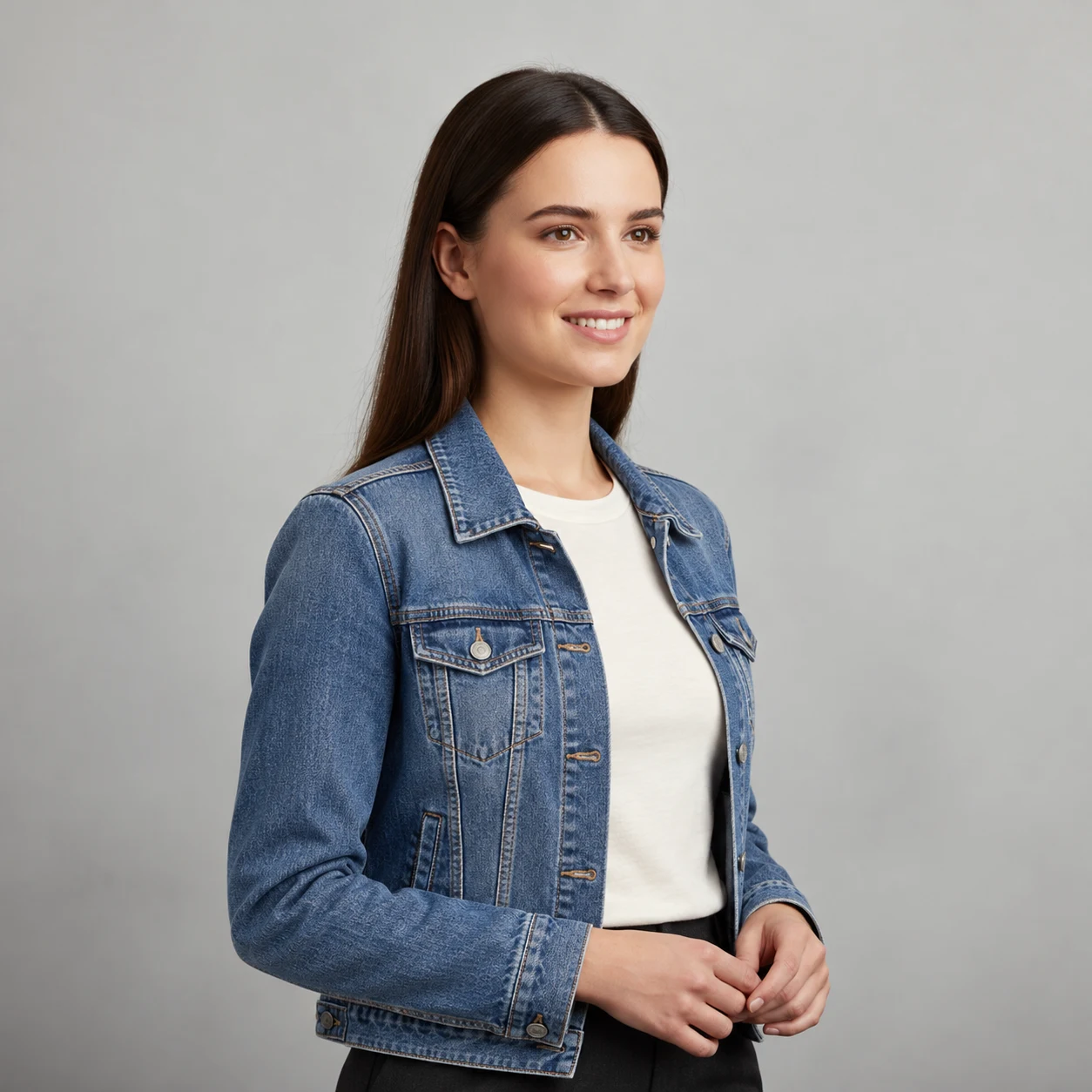
Das Start-Preset ist eine blaue Jeansjacke über einem cremefarbenen Hemd mit dunkler Hose. Nutze zusätzliche Anweisungen, um einen anderen komplett bekleideten Look anzufordern. Nenne die Kleidungsstücke, Passform und Farben und gib dann an, welche Accessoires, Frisur und Hintergrunddetails unverändert bleiben sollen.
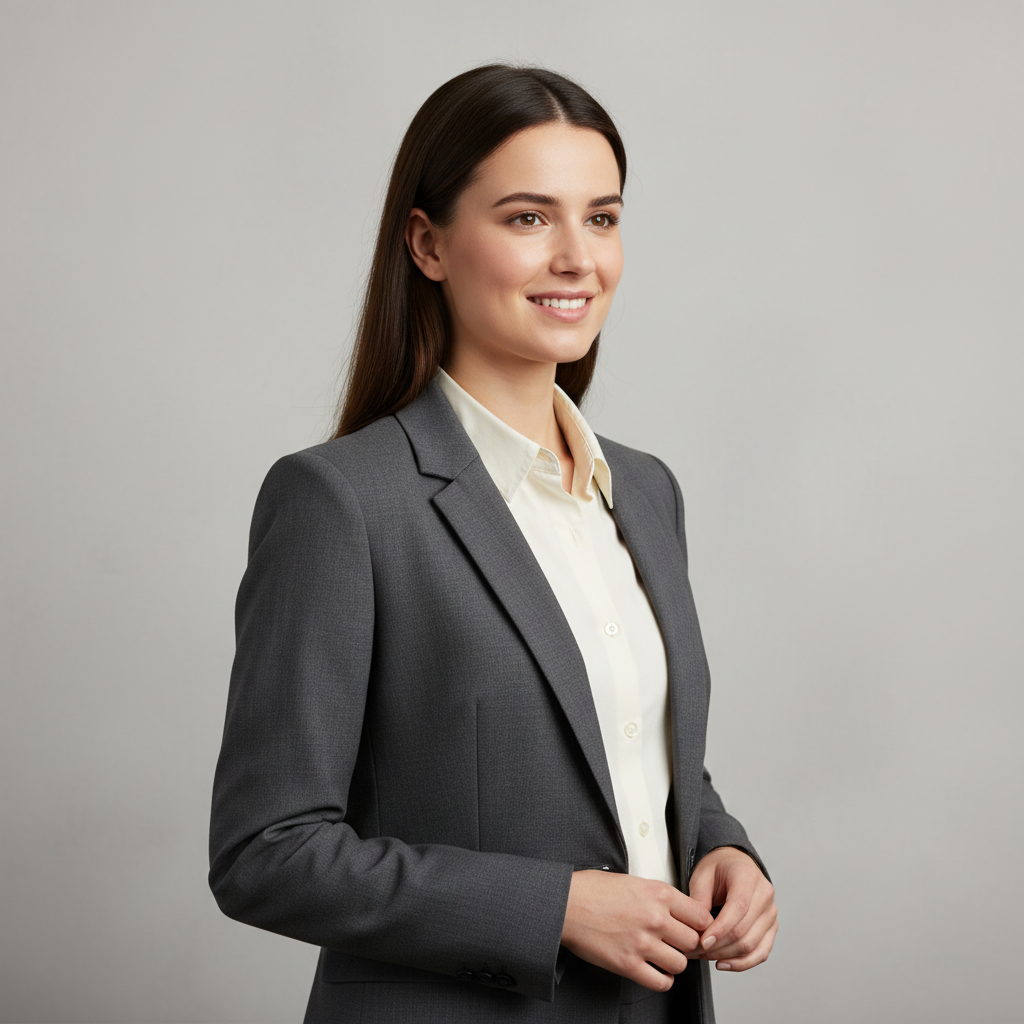
Ersetze meinen Anzug durch eine offene blaue Jeansjacke über einem cremefarbenen Rundhals-Shirt und dunklen Hosen. Behalte mein Gesicht, meine Haare, Hände, Körperproportionen, Pose und den Hintergrund unverändert. Passe die ursprüngliche Beleuchtung an.
Vergleiche Kleidungskanten und Proportionen
Achte auf Kragen, Ärmel, Bund und alle Bereiche, in denen Hände die Kleidung überlappen. Vergleiche auch die Gesichts- und Körperproportionen mit dem Original. Speichere eine Version, die dir gefällt, oder kehre zum Originalfoto zurück für ein anderes Outfit, damit die vorherige Bearbeitung nicht zur Quelle wird.
VorherNachher
Vergleiche neue Kleidung auf einem bekannten Foto
Ein kompletter Outfit-Wechsel unterscheidet sich vom Einfärben eines bestehenden Hemdes. Die Form des Kleidungsstücks, Schichten und Stoff können sich ebenfalls ändern. Dieses Tool verwendet eine schriftliche Kleiderbeschreibung, um die Bearbeitung zu steuern, während dein Quellfoto die Person, Pose und die umgebende Szene liefert. Beginne mit einem Foto, das bereits die Teile des Outfits zeigt, die du ersetzen möchtest.
Vergleiche lässige und elegante Ideen
Verwende dasselbe Originalbild, um eine Jeansjacke, einen maßgeschneiderten Blazer oder einen einfachen Strickpullover auszuprobieren. Beschreibe die tatsächlichen Kleidungsstücke, anstatt nur lässig oder formell zu sagen. Wenn Gesicht, Kamerawinkel und Hintergrund stabil bleiben, ist es einfacher zu erkennen, wie die neue Kleidung den Gesamteindruck verändert.
Erkläre Silhouette und Material
Eine taillierte Wolljacke und ein übergroßes Leinenhemd sind unterschiedliche Anfragen, auch wenn beide beige sind. Nenne das Kleidungsstück und füge dann Passform, Material und allgemeine Farbe hinzu. Erwähne Schichten, wenn sie wichtig sind, wie eine offene Jacke über einem schlichten T-Shirt, anstatt ihre Beziehung unklar zu lassen.
Trenne eine Outfit-Idee von einem exakten Produkt
Das Ergebnis ist eine visuelle Interpretation der von dir beschriebenen Kleidung. Nutze es, um Styling zu erkunden, anstatt den exakten Schnitt, die Größe oder das Stoffverhalten eines Ladenartikels zu überprüfen. Diese Seite akzeptiert dein Porträt und Text, sie vergleicht also kein zweites hochgeladenes Kleidungsfoto mit der Person.
Wähle eine nützliche Fotoreferenz
Verwende eine gut erkennbare Pose
Eine einfache stehende oder sitzende Pose bietet dem Modell eine gute Sicht auf die Kleidungsstücke. Eine Tasche, die den Oberkörper bedeckt, oder eng verschränkte Arme können die Kleidung verdecken, die du ändern möchtest. Halte wichtige Accessoires sichtbar und nenne sie, wenn du möchtest, dass sie erhalten bleiben.
Halte die Anfrage intern konsistent
Beschreibe jeweils ein Outfit. Eine kurze Liste kompatibler Schichten ist klarer als mehrere konkurrierende Stile, Farben und Anlässe. Wenn sich nur die Jacke ändern soll, sage das und bitte darum, Hemd und Hose zu behalten, anstatt einen komplett neuen Look anzufordern.
Überprüfe Textur und Farbe
Überprüfe Nähte, Falten und wie der Stoff auf den Körper trifft. Ein plausibler Farbton allein macht eine Kleiderbearbeitung nicht überzeugend. Wenn dir das Originalkleidungsstück gefällt und du nur eine neue Farbe möchtest, verwende den speziellen Kleiderfarbwechsler, anstatt das Outfit zu ersetzen.
Behalte die Details, die dir gefallen.
Ersetze meinen Anzug durch eine offene blaue Jeansjacke über einem cremefarbenen Rundhals-Shirt und dunklen Hosen. Behalte mein Gesicht, meine Haare, Hände, Körperproportionen, Pose und den Hintergrund unverändert. Passe die ursprüngliche Beleuchtung an.
Fragen zu Outfit-Änderungen
Brauchst du etwas anderes? Kontaktiere uns.
Das Kleiderfarb-Tool fordert dazu auf, das bestehende Kleidungsstück zu behalten und dessen Farbton zu ändern. Dieser Outfit-Wechsler kann sichtbare Kleidungsstücke basierend auf einer Beschreibung ersetzen, z.B. ein Anzug wird zu einer Jeansjacke und einem Hemd. Verwende das Farb-Tool, wenn du denselben Schnitt und dasselbe Material in einer anderen Farbe möchtest.
Du kannst einen komplett bekleideten Look in den zusätzlichen Anweisungen beschreiben. Nützliche Details sind Kleidungsstücktyp, Passform, Schichten, Material und Farbe. Das Modell interpretiert die Anfrage, überprüfe also das Ergebnis, anstatt eine Beschreibung als exakten Katalogartikel oder Garantie für eine bestimmte Passform zu behandeln.
Diese Seite hat einen Foto-Input für die Person. Sie bietet kein separates Referenzbild für Kleidungsstücke. Beschreibe das Outfit in Worten, verwende Details wie einen cremefarbenen Leinenblazer über einem schwarzen Top. Ein Produktlink oder Ladenname ist für eine allgemeine Styling-Idee nicht erforderlich.
Die Voreinstellung bittet darum, dein wiedererkennbares Gesicht, Alter, Körperproportionen, Pose und Hintergrund beizubehalten. Erwähne ein Accessoire oder eine Frisur, die dir wichtig ist. Vergleiche diese Merkmale mit dem Original, da eine generierte Kleiderbearbeitung immer noch kleine Details um den Körper oder an den Kleiderkanten ändern kann.
Ein Selfie kann funktionieren, wenn es den Bereich der Kleidung zeigt, den du ändern möchtest. Ein enger Ausschnitt, der nur das Gesicht zeigt, gibt dem Modell wenig Referenz für das Outfit. Für eine Jacke oder ein Kleid wähle ein breiteres Bild, das die sichtbare Form und genügend umliegenden Raum enthält.
Ja. Öffne die Seite in deinem mobilen Browser und wähle dein Foto mit dem systemeigenen Auswahlwerkzeug. Je nach Gerät kann das Auswahlwerkzeug deine Bibliothek, Dateien oder Kamera anbieten. Du kannst das fertige Bild herunterladen oder die Teilen-Schaltfläche des Editors verwenden. Es ist keine separate App-Installation erforderlich.
Ein Foto auszuwählen und Anweisungen zu schreiben kostet nichts. Die Generierung erfordert kostenpflichtigen Zugang. Berechtigte Neukunden können mit 40 Bildern für 0,99 $ für drei Tage beginnen. Danach verlängert sich das Wochenabo für 6,99 $ pro Woche. Das Jahresabo verlängert sich für 59,99 $ pro Jahr mit 100 Bildern, die jeden Monat gutgeschrieben werden.
Das Tool speichert deine ausgewählten Fotos und Anweisungen in diesem Browser, bevor es die Anmeldung und die Paywall öffnet. Fahre im selben Browser fort, um deinen Entwurf zu behalten. Der Checkout bringt dich zum passenden Editor zurück. Die Zahlung generiert nicht automatisch ein Bild; drücke „Bild generieren“, wenn du bereit bist.