KI-Halloween-Foto-Generator
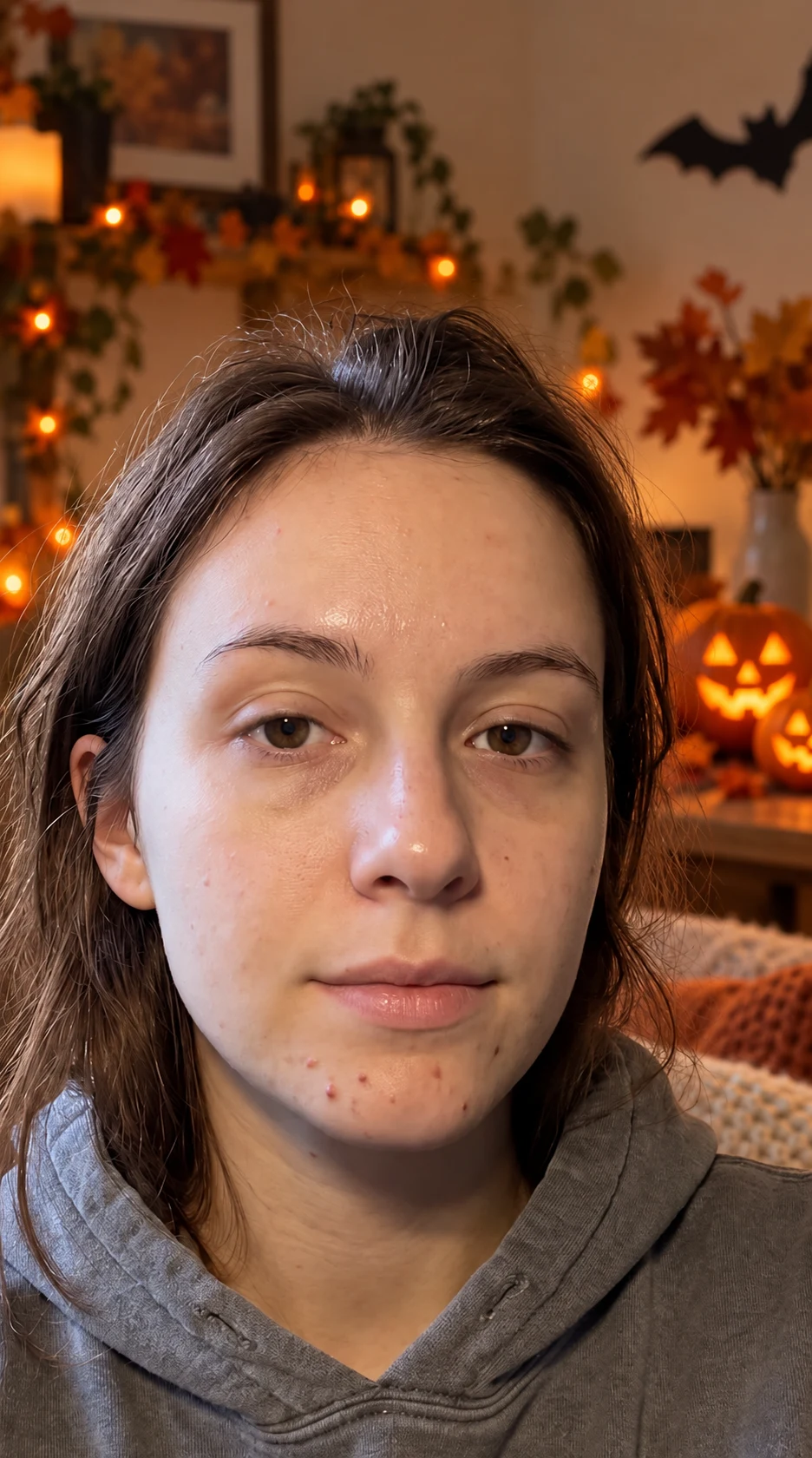
Verleihe deinem Porträt eine spielerische Halloween-Kulisse. Beginne mit leuchtenden Kürbissen, warmen Lichtern und herbstlichen Details um die Person auf deinem Foto.
An deinem Foto ausprobieren
Wie du aus deinem Porträt ein Halloween-Foto machst
Wähle ein scharfes Porträt
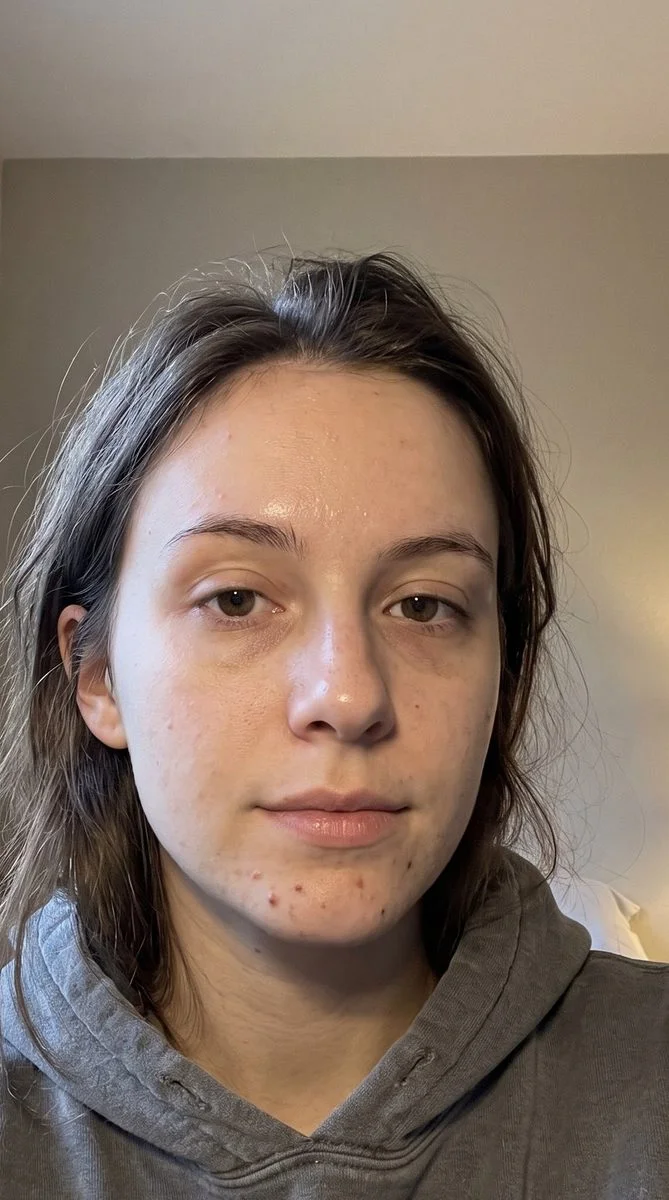
Verwende ein Foto, bei dem das Gesicht im Fokus steht und etwas Platz um Kopf und Schultern ist. Eine schlichte Kulisse ist ein nützlicher Ausgangspunkt für eine Hintergrundänderung. Behalte nach Möglichkeit die Originaldatei bei, anstatt einen Screenshot zu verwenden, der Oberflächenelemente oder starke Komprimierung hinzufügt.
Beschreibe die Halloween-Details
Die Standardkulisse hat leuchtende geschnitzte Kürbisse, warme orangefarbene Lichter und dezente Herbstdekorationen. Verwende zusätzliche Anweisungen für eine andere allgemeine Kulisse oder ein Kleidungsdetail. Gib an, was unverändert bleiben soll, insbesondere das Gesicht, die Haare, der Ausdruck und eventuelle Brillen oder Accessoires.
Füge leuchtende geschnitzte Kürbisse und sanfte orangefarbene Lichter in den Raum hinter mir ein. Lass mein Gesicht, meine Haare, meinen Ausdruck und meine Kleidung unverändert. Gestalte die Szenerie spielerisch, ohne zusätzliche Personen, Text oder beängstigende Figuren.
Überprüfe die Person und die Kulisse
Vergleiche das Ergebnis mit dem Original, überprüfe zuerst das Gesicht und dann die Dekorationen. Achte auf seltsame Überlappungen um Haare, Hände und Kleidung. Lade das Bild, das du bevorzugst, herunter oder teile es, und verwende dann das Original erneut, wenn du eine andere Halloween-Idee ausprobieren möchtest.
VorherNachher
Eine Halloween-Kulisse, ohne die Person zu verdecken
Kürbisse, Herbstfarben und ein paar Lichter können einem gewöhnlichen Porträt ein saisonales Gefühl verleihen, ohne das Gesicht zu verdecken. Diese Voreinstellung erstellt eine solche freundliche Halloween-Szene um dein Ausgangsbild herum. Die Person bleibt die Referenz, während die Dekorationen die Veränderung liefern. Du kannst die erste Version einfach halten, bevor du ein anderes Kostüm oder einen anderen Hintergrund beschreibst.
Erstelle ein saisonales Profilfoto
Wähle ein Porträt, dessen Ausdruck dir bereits gefällt, und lass das Outfit für den ersten Versuch unverändert. Ein paar Hintergrundkürbisse und orangefarbene Lichter können den saisonalen Kontext liefern. Vergleiche Gesicht und Haare mit dem Ausgangsbild, bevor du eine Version für dein Profil oder eine Nachricht speicherst.
Beschreibe ein Kostüm mit sichtbarem Gesicht
Wenn du eine Kleideränderung wünschst, nenne sie in den zusätzlichen Anweisungen und bitte darum, das Gesicht unbedeckt zu lassen. Ein einfacher Umhang oder eine thematische Jacke ist eine andere Anfrage als starke Gesichtsbemalung oder eine große Maske. Entscheide, welche Änderung du tatsächlich vergleichen möchtest, bevor du Kostüm- und Hintergrundideen kombinierst.
Halte Dekorationen im Verhältnis zum Foto
Ein enges Selfie bietet Platz für kleine Hintergrunddetails, während ein breiteres Porträt mehr von der Kulisse zeigen kann. Arbeite mit diesem Raum, anstatt zu versuchen, ein ganzes Spukhaus hinter ein Nahaufnahme-Gesicht zu quetschen. Bitte um einen klaren Fokuspunkt und halte wichtige Gesichtsmerkmale frei.
Wähle eine nützliche Fotoreferenz
Lass das Gesicht sichtbar
Eine Maske oder aufwendige Bemalung verändert den Teil des Bildes, den Menschen zur Wiedererkennung nutzen. Beginne mit Dekorationen hinter dem Motiv, wenn die Identität Priorität hat. Wenn ein Kostüm Teil der Anfrage ist, beschreibe, wie es getragen werden soll, ohne die Augen, Nase oder den Mund zu bedecken.
Wähle eine klare saisonale Richtung
Eine freundliche Kürbis-Szene, ein dramatisches Porträt und ein Herbstgarten sind unterschiedliche Stimmungen. Wähle für die erste Version eine davon, anstatt sofort nach jedem Halloween-Detail zu fragen. Eine kurze, fokussierte Beschreibung macht es einfacher zu beurteilen, welcher Teil der Bearbeitung funktioniert hat.
Genaue Nachrichten später hinzufügen
Lasse Namen, Partytermine und Grüße aus dem generierten Foto heraus, wenn die Schreibweise präzise sein muss. Lade das Bild herunter und füge Text in deinem üblichen Editor hinzu. So kannst du die Nachricht oder das Layout ändern, ohne ein Porträt neu zu generieren, das dir bereits gefällt.
Behalte die Details, die dir gefallen.
Füge leuchtende geschnitzte Kürbisse und sanfte orangefarbene Lichter in den Raum hinter mir ein. Lass mein Gesicht, meine Haare, meinen Ausdruck und meine Kleidung unverändert. Gestalte die Szenerie spielerisch, ohne zusätzliche Personen, Text oder beängstigende Figuren.
Fragen zu Halloween-Fotos
Brauchst du etwas anderes? Kontaktiere uns.
Die Startvorgabe fügt eine freundliche Halloween-Szene im Innenbereich mit geschnitzten Kürbissen, warmen Lichtern und Herbstdetails hinzu. Sie bittet darum, die ursprünglichen Personen, Gesichter, Haare, Kleidung und Posen beizubehalten. Zusätzliche schriftliche Anweisungen können eine andere Umgebung oder eine spezifische Kostümänderung steuern.
Ja. Beschreibe ein vollständig bekleidetes Kostüm oder Accessoire in den zusätzlichen Anweisungen, wie zum Beispiel einen einfachen dunklen Umhang. Die Seite hat keinen separaten Kostümkatalog oder eine Maskensteuerung. Halte die Anfrage spezifisch und überprüfe die Gesichts- und Kleidungskanten nach der Generierung.
Du kannst ein Foto verwenden, das bereits die Personen enthält, die du im Ergebnis haben möchtest. Bitte darum, alle und ihre Positionen beizubehalten. Klare, ausreichend große Gesichter bieten eine bessere Referenz als eine entfernte Menschenmenge. Diese Seite führt nicht mehrere separate Porträts zu einer Gruppe zusammen.
Du kannst ein klares Haustierporträt verwenden und die Dekorationen darum herum beschreiben. Bitte darum, die Fellzeichnungen und die Pose des Tieres beizubehalten. Beginne mit Hintergrunddetails, anstatt das Gesicht mit einem Kostüm zu bedecken, und überprüfe dann Ohren, Augen und Fell im fertigen Bild.
Es erstellt ein Standbild. Du kannst den Download in einer Nachricht, Einladung oder einem Social-Media-Layout verwenden, aber das Tool animiert die Szene nicht und erstellt kein bearbeitbares Veranstaltungsdokument. Füge deine genauen Party-Details danach in einem Text- oder Design-Editor hinzu.
Ja. Öffne die Seite in deinem mobilen Browser und wähle dein Foto mit dem systemeigenen Auswahlwerkzeug. Je nach Gerät kann das Auswahlwerkzeug deine Bibliothek, Dateien oder Kamera anbieten. Du kannst das fertige Bild herunterladen oder die Teilen-Schaltfläche des Editors verwenden. Es ist keine separate App-Installation erforderlich.
Ein Foto auszuwählen und Anweisungen zu schreiben kostet nichts. Die Generierung erfordert kostenpflichtigen Zugang. Berechtigte Neukunden können mit 40 Bildern für 0,99 $ für drei Tage beginnen. Danach verlängert sich das Wochenabo für 6,99 $ pro Woche. Das Jahresabo verlängert sich für 59,99 $ pro Jahr mit 100 Bildern, die jeden Monat gutgeschrieben werden.
Das Tool speichert deine ausgewählten Fotos und Anweisungen in diesem Browser, bevor es die Anmeldung und die Paywall öffnet. Fahre im selben Browser fort, um deinen Entwurf zu behalten. Der Checkout bringt dich zum passenden Editor zurück. Die Zahlung generiert nicht automatisch ein Bild; drücke „Bild generieren“, wenn du bereit bist.