Polaroid-Größen und digitale Rahmen
Prüfe Polaroid-Fotogrößen mit und ohne Rand. Vergleiche klassische und Go-Formate, plane Rahmen und vermeide angeschnittene Gesichter beim Druck.
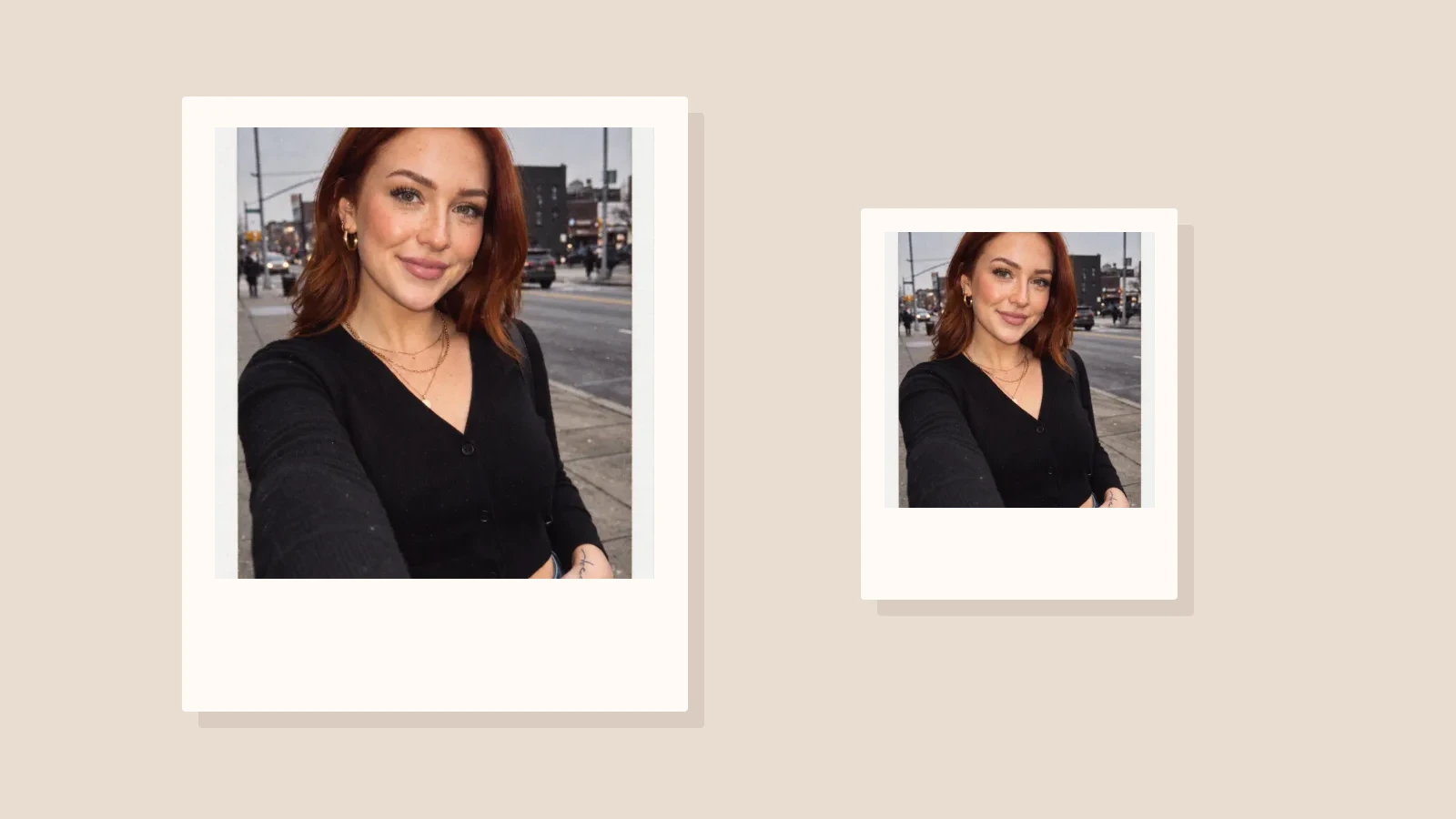
Miss Abzug und Bildfläche getrennt
Die Größe eines Polaroid-Fotos kann den gesamten physischen Abzug oder nur das Bild innerhalb des Randes meinen. Das sind verschiedene Maße. Für Rahmen, Hülle oder Albumeinsteckfach misst du den ganzen Abzug. Beim digitalen Zuschneiden zählt die Bildöffnung, damit das Gesicht nicht unter dem Rand verschwindet.
Klassische SX-70-, 600- und i-Type-Abzüge haben dieselben Außenmaße. Go ist kleiner. Polaroid nennt Gesamtgröße und Bildfläche in seiner Hilfe. Die folgende Tabelle übernimmt Ausrichtung und Angaben daraus, zuerst Höhe, dann Breite. Beachte diese Reihenfolge, wenn du Maße im Editor eingibst.
| Format | Außenmaß, Zoll | Bildfläche, Zoll |
|---|---|---|
| SX-70 / 600 / i-Type | 4.233 × 3.483 | 3.108 × 3.024 |
| Polaroid Go | 2.623 × 2.122 | 1.851 × 1.811 |
Nutze die passenden Einheiten für dein Projekt
Wähle beim Rahmenkauf oder beim Drucklayout ein Einheitensystem für das ganze Dokument. Vermische keine Außenmaße in Zoll mit einer Bildöffnung in Zentimetern. Der Rand gehört bereits zum gesamten Abzug. Wenn du ihn nochmals hinzufügst, wird das fertige Stück größer als vorgesehen.
Die Hilfe von Polaroid nennt auch Zentimeter- und Millimeterangaben. Nutze diese Originalwerte, wenn Druckerei oder Lieferant metrische Maße verlangen. Prüfe für Bastelarbeiten den echten Abzug oder die Vorlage mit einem Lineal, bevor du mehrere Stücke zuschneidest. Eine gerundete Suchmaschinenangabe ist keine Produktionsspezifikation.
Es gibt keine einheitliche Polaroid-Pixelgröße
Ein physisches Maß legt die Pixelzahl erst mit der Druckauflösung fest. Die Rechnung lautet Zoll mal Pixel pro Zoll. Eine Breite von 3 Zoll bei 300 Pixeln pro Zoll benötigt beispielsweise 900 Pixel. Das erklärt die Rechnung und ist nicht die Breite eines klassischen Polaroid-Abzugs.
Berechne die tatsächlich benötigte Breite und Höhe getrennt und runde die endgültigen Pixelwerte. Frage deinen Druckdienst nach akzeptierter Auflösung und Dateieinstellungen. Das Vergrößern eines kleinen Bildes auf diese Maße erzeugt keine fehlenden Gesichtsdetails. Beginne daher mit der schärfsten verfügbaren Originaldatei.
Baue den Rahmen um das Bild
Ein digitaler Sofortbildrahmen hat meist eine fast quadratische Bildöffnung, weiße Ränder und einen breiteren unteren Rand. Lege zuerst die Leinwand an und platziere die Bildöffnung darin. Nutze das gewünschte Außenverhältnis, wenn das Stück in ein bestimmtes Fach oder einen Rahmen passen soll. Text gehört in den unteren Rand.
Prüfe vor dem endgültigen Zuschnitt Oberkopf, Hände und Objekte am Bildrand. Ein Porträt, das auf dem Handy gut aussieht, kann in einer kleineren Öffnung wichtige Details verlieren. Verschiebe zuerst das Bild innerhalb der Öffnung, bevor du enger zuschneidest. Lass Raum zwischen Gesichtern und Rahmen.
Prüfe einen Probedruck vor mehreren Kopien
Drucke ein Muster, bevor du eine ganze Serie für Wand oder Veranstaltung anfertigst. Prüfe, ob der Drucker das Dokument an das Papier anpasst. Für eine bestimmte physische Größe kontrollierst du die Skalierung und misst den Probedruck. Weißraum vom Drucker ist etwas anderes als der im Bild gestaltete Rand.
Lass bei mehreren Bildern auf einem Blatt Platz zwischen den Außenrahmen zum Schneiden. Schnittmarken gehören außerhalb des fertigen Designs. Vergleiche die Fotos, damit keines deutlich dunkler oder unschärfer als die anderen wirkt. Bewahre eine bearbeitbare Layoutversion auf, falls du später Text oder Bild austauschst.
Entscheide zwischen Rahmen und generierter Szene
Einem Foto einen Rand hinzuzufügen ist eine Layoutaufgabe. Ein generiertes Sofortbildporträt verändert auch das Aussehen des Bildes. Der KI-Polaroid-Generator von TooExtra nutzt die Sofortfilm-Vorlage für diesen Fotolook mit weißem Rand. Er ist kein Werkzeug für präzises Seitenlayout oder genaue Druckgrößen.
Nutze den Generator für die Porträtgestaltung und prüfe die heruntergeladene Datei anschließend im Layoutprogramm, wenn genaue Druckmaße wichtig sind. Für ein unverändertes Foto in einem maßgenauen Rahmen erstellst du den Rand besser im Bildeditor. Ein Fotostreifen ist ein anderes Layout mit anderer Form und Funktion.
Bewahre eine saubere Ausgangsdatei auf
Speichere Originalfoto, bearbeitetes Bild und fertiges Drucklayout getrennt. So kannst du Rahmen oder Text ändern, ohne immer wieder denselben kleinen Export zu skalieren. Nimm die vorgesehene physische Größe in den Druckdateinamen auf, damit du später leichter die richtige Version wählst.
Erstelle vor dem Teilen im Netz einen eigenen Export für die Plattform, statt anzunehmen, dass das Drucklayout einen Handybildschirm füllt. Erhalte den vollständigen Rahmen, wenn er zum Design gehört. Für einen höheren Beitrag platzierst du das gerahmte Bild auf einem größeren Hintergrund, statt das Foto zu verzerren.